

Dashboards zeigen dir auf einen Blick die Informationen, die dir am wichtigsten sind. Diese Anleitung zeigt jedem — ganz ohne technisches Vorwissen —, wie man eines einrichtet.
#Überblick
- Wähle aus, welche Widgets auf deinem Dashboard erscheinen, und ordne sie ganz nach Belieben an.
- Starte mit einem fertigen Layout oder baue dein eigenes von Grund auf.
- Erstelle mehrere Dashboards für unterschiedliche Zwecke, zum Beispiel eines für Domains und eines für Server.
- Änderungen werden automatisch gespeichert, sobald du sie vornimmst.
#Dashboard anpassen
- Gehe zu deinem Dashboard.
- Wähle Customize, um mit dem Bearbeiten zu beginnen.
- Add a widget aus der Liste — es gibt Diagramme, Zähler und Status-Kacheln für verschiedene Bereiche von InfraNest.
- Ziehe ein Widget, um es zu verschieben, und ziehe an seinen Rändern, um es größer oder kleiner zu machen. Auf dem Smartphone werden Widgets automatisch in einer einzigen Spalte angeordnet.
- Wenn du zufrieden bist, schalte Customize aus. Dein Layout wird automatisch gespeichert — es gibt keine separate Schaltfläche zum Speichern.
#Mit einer Vorlage starten
Nicht sicher, wo du anfangen sollst? Wähle beim Erstellen eines Dashboards ein fertiges Layout:
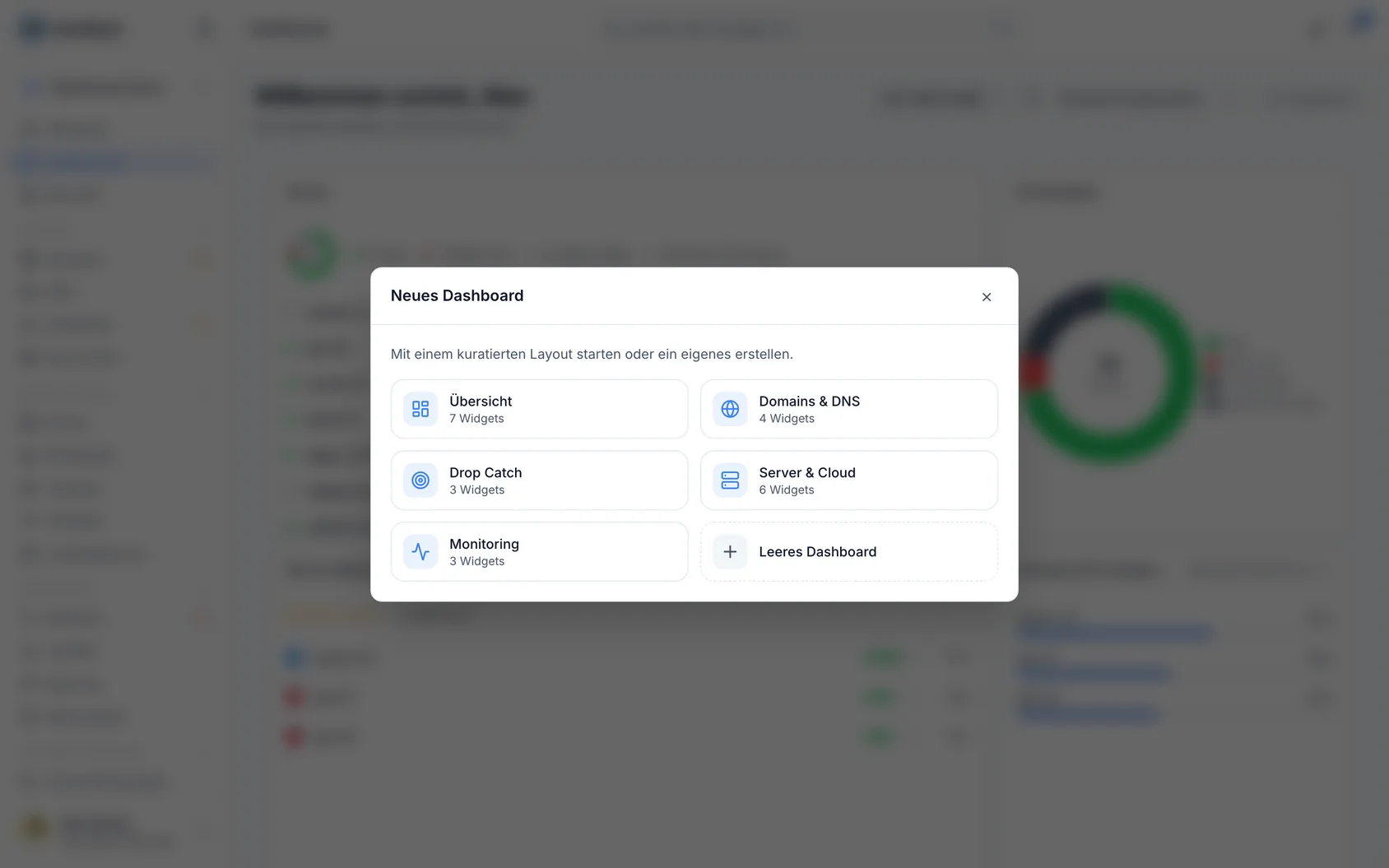
- Overview — ein bisschen von allem.
- Domains & DNS, Drop Catch, Servers & Cloud, Monitoring — jeweils auf einen Bereich fokussiert.
Anschließend kannst du es ganz nach Belieben anpassen.
#Ein weiteres Dashboard erstellen
Du kannst mehrere Dashboards haben — zum Beispiel eines für Domains und eines für Server.
- Erstelle ein neues Dashboard und gib ihm einen Namen und ein Symbol.
- Lege eines als Standard fest, damit es beim Anmelden zuerst geöffnet wird.
NoteDu kannst bis zu 20 Dashboards erstellen.
#Zeitraum ändern
Manche Widgets zeigen Trends über die Zeit. Verwende den Zeitraum oben im Dashboard, um zwischen den letzten 7 Tagen, 30 Tagen, 90 Tagen oder 12 Monaten zu wechseln. Dieses Steuerelement erscheint nur, wenn sich ein zeitbasiertes Widget auf dem Dashboard befindet.
#Tipps
- Deine Änderungen werden laufend automatisch gespeichert — du musst nicht nach einer Speichern-Schaltfläche suchen.
- Wie du anderen dein Dashboard zugänglich machst, erfährst du unter Share a dashboard.
War dieser Artikel hilfreich?
Danke für dein Feedback!
Danke, das geht direkt an das Docs-Team.