

Les tableaux de bord vous permettent de voir en un coup d'œil les informations qui comptent le plus pour vous, et ce guide montre à tous — sans connaissance technique requise — comment en configurer un.
#Vue d'ensemble
- Choisissez les widgets qui apparaissent sur votre tableau de bord et organisez-les comme vous le souhaitez.
- Partez d'une disposition prête à l'emploi ou créez la vôtre entièrement.
- Créez plusieurs tableaux de bord pour différents usages, comme un pour les domaines et un pour les serveurs.
- Les modifications s'enregistrent automatiquement au fur et à mesure.
#Personnaliser votre tableau de bord
- Allez dans votre Dashboard.
- Sélectionnez Customize pour commencer la modification.
- Ajoutez un widget depuis la liste — il existe des graphiques, des compteurs et des tuiles de statut pour différentes parties d'InfraNest.
- Faites glisser un widget pour le déplacer, et faites glisser ses bords pour l'agrandir ou le réduire. Sur téléphone, les widgets s'empilent automatiquement en une seule colonne.
- Une fois satisfait, désactivez Customize. Votre disposition s'enregistre d'elle-même — il n'y a pas de bouton d'enregistrement séparé.
#Partir d'un modèle prédéfini
Vous ne savez pas par où commencer ? Choisissez une disposition prête à l'emploi lors de la création d'un tableau de bord :
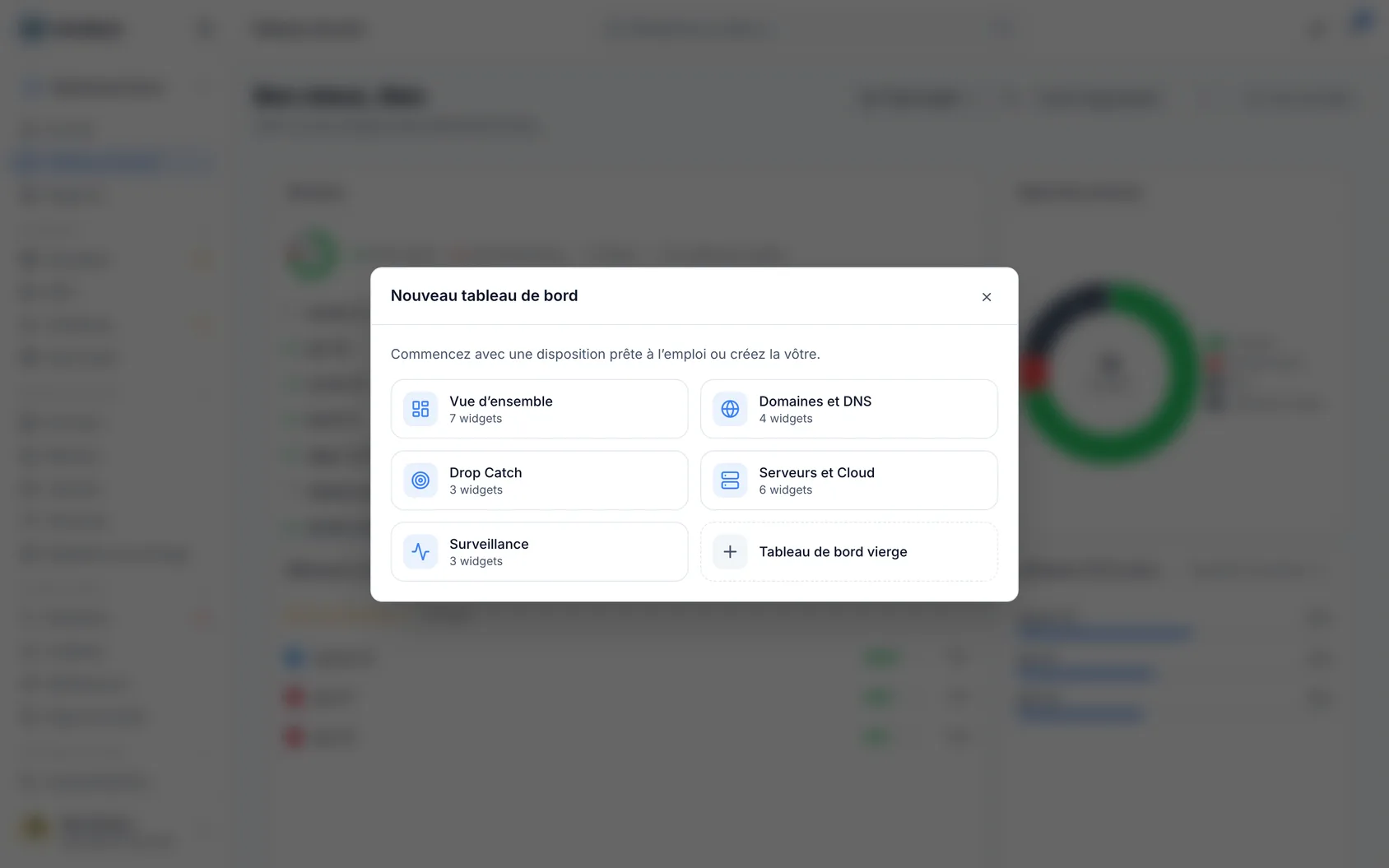
- Overview — un peu de tout.
- Domains & DNS, Drop Catch, Servers & Cloud, Monitoring — chacun axé sur un domaine spécifique.
Puis ajustez-le comme vous le souhaitez.
#Créer un autre tableau de bord
Vous pouvez avoir plusieurs tableaux de bord — par exemple, un pour les domaines et un pour les serveurs.
- Créez un nouveau tableau de bord et donnez-lui un nom et une icône.
- Définissez-en un comme votre par défaut afin qu'il s'ouvre en premier lors de votre connexion.
NoteVous pouvez créer jusqu'à 20 tableaux de bord.
#Modifier la plage de dates
Certains widgets affichent des tendances dans le temps. Utilisez la plage de dates en haut du tableau de bord pour basculer entre les 7 derniers jours, 30 jours, 90 jours ou 12 mois. Ce contrôle n'apparaît que lorsque vous avez un widget basé sur le temps sur le tableau de bord.
#Conseils
- Vos modifications s'enregistrent automatiquement au fur et à mesure — inutile de chercher un bouton d'enregistrement.
- Pour permettre à d'autres d'utiliser votre tableau de bord, consultez Share a dashboard.
Cet article vous a-t-il été utile ?
Merci pour votre retour !
Merci, cela va directement à l’équipe docs.