

Een gids voor het onderdeel Certificaten in InfraNest — voor iedereen die wil weten of de SSL/TLS-certificaten van hun sites veilig zijn, binnenkort verlopen of verkeerd geconfigureerd zijn, zonder in de technische details te duiken.
#Overzicht
- InfraNest houdt één inventaris bij van al je SSL/TLS-certificaten, waar ze ook staan en wie ze ook heeft uitgegeven.
- Het volgt vervaldatums, controleert of certificaten correct geïnstalleerd zijn, signaleert hiaten in dekking en waarschuwt je voordat er iets misgaat.
- Het waarschuwt je alleen als er echt actie nodig is — een stille vernieuwing is geen melding; een mislukte wel.
#Wat je kunt doen
- Zie elk certificaat op één plek — automatisch gevonden via je monitors, scans, geplakte certificaten en gekoppelde providers, allemaal samengevoegd tot één lijst.
- Volg vervaldatums en word ruim op tijd gewaarschuwd. Zelfverlengende certificaten blijven stil terwijl ze volgens schema vernieuwen, zodat een melding echt betekent dat een vernieuwing is mislukt.
- Hoor wanneer een certificaat wordt verwisseld, niet wanneer het vernieuwt. Je krijgt bericht wanneer een adres een certificaat van een andere uitgever gaat serveren, een certificaat dat eerder verloopt, of een certificaat dat niet meer alle namen dekt.
- Spoor een vernieuwing op die is vastgelopen. Als een certificaat dat automatisch zou moeten verlengen enkele dagen na de vervaldatum nog steeds het oude is, meldt Home dit weken van tevoren.
- Weet wanneer we een adres niet meer kunnen zien. Als een adres stopt met antwoorden en dat een nacht lang blijft, wordt het gemarkeerd, zodat je weet dat we niet meer voor het certificaat kunnen instaan. Controleren probeert het opnieuw.
- Controleer of certificaten correct geïnstalleerd zijn — InfraNest bouwt de certificaatketen opnieuw op en legt in gewone taal uit als er iets ontbreekt of niet vertrouwd wordt.
- Spoor zwakke of verkeerd geconfigureerde certificaten op — zwakke sleutels, oude handtekeningen, zelfondertekende certificaten, niet-overeenkomende hostnamen en meer.
- Vind hiaten — zie welke domeinen niet gedekt zijn, binnenkort verlopen of al verlopen zijn, en scan er met één klik een.
- Spoor onverwachte certificaten op die voor je domeinen zijn uitgegeven zonder dat jij dat hebt geregeld.
#Wat een certificaat kost
Open een certificaat en het paneel Certificaatprijs toont de Jaarprijs. Certificaten van een uitgever die ze niet verkoopt — Let's Encrypt, Cloudflare, Amazon en Google Trust Services — worden automatisch als gratis geregistreerd, gemarkeerd als gratis bij deze uitgever, zodat ze niet als in te vullen prijzen in je uitgavenrapporten blijven staan.
Voor al het overige voer je zelf in wat je betaalt. InfraNest gokt niet: sommige uitgevers verkopen zowel gratis als betaalde certificaten, dus ervan uitgaan dat een certificaat gratis was, zou €0 kunnen zetten naast iets waarvoor je eigenlijk wordt gefactureerd.
NoteEen prijs die je zelf invoert heeft altijd voorrang en wordt nooit automatisch overschreven.
#De pagina Certificaten
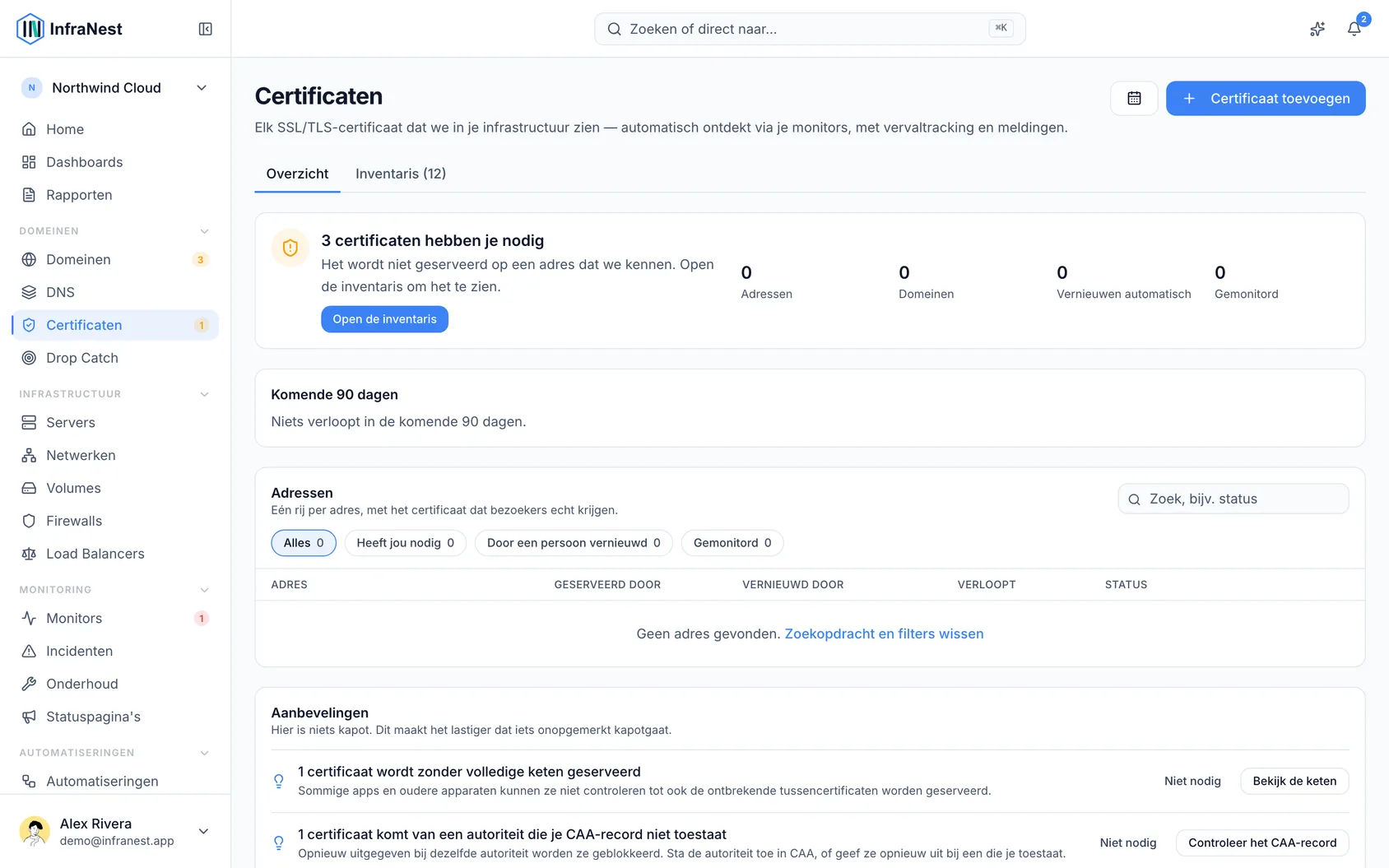
De pagina beantwoordt eerst één vraag: loopt er iets risico, en wat moet ik doen? Er zijn drie tabbladen: Overview, Addresses en All certificates.
#Bekijk het tabblad Overview
- Open Certificaten in de zijbalk en selecteer vervolgens Overview.
- Lees de samenvattende zin bovenaan — die vertelt je hoeveel adressen in orde zijn en hoeveel jouw aandacht nodig hebben, samen met wanneer alles voor het laatst gecontroleerd is.
- Kijk onder Needs you naar één kaart per adres met een probleem. Elke kaart legt uit wat er mis is, wanneer het relevant is en wat er is gebeurd.
- Gebruik Snooze until tomorrow of This is intentional om een kaart opzij te zetten — die verdwijnt dan hier en op Home tot je hem terughaalt.
- Selecteer Check now om een adres opnieuw te controleren, of Fix CAA record om een ontbrekend record te bekijken en toe te voegen.
- Waar een automatisering hetzelfde probleem de volgende keer kan voorkomen, selecteer je Set it up om deze als concept aan te maken, zodat je hem kunt controleren voordat je hem inschakelt.
- Scroll naar Next 90 days voor een tijdlijn van aankomende vervaldatums en vernieuwingen; beweeg over een punt voor details, of selecteer Add to calendar om elke vervaldatum aan je agenda toe te voegen.
- Bekijk Recommendations voor suggesties met lagere prioriteit, zoals certificaten zonder eigenaar of domeinen die nog niet zijn toegevoegd. Selecteer Review them voor details, of Assign owners om te bepalen wie verantwoordelijk is.
- Als een aanbeveling niet op jou van toepassing is, kies je We handle this elsewhere of Not relevant to us om deze te negeren. Genegeerde items staan verderop vermeld en kunnen worden teruggehaald met Bring it back.
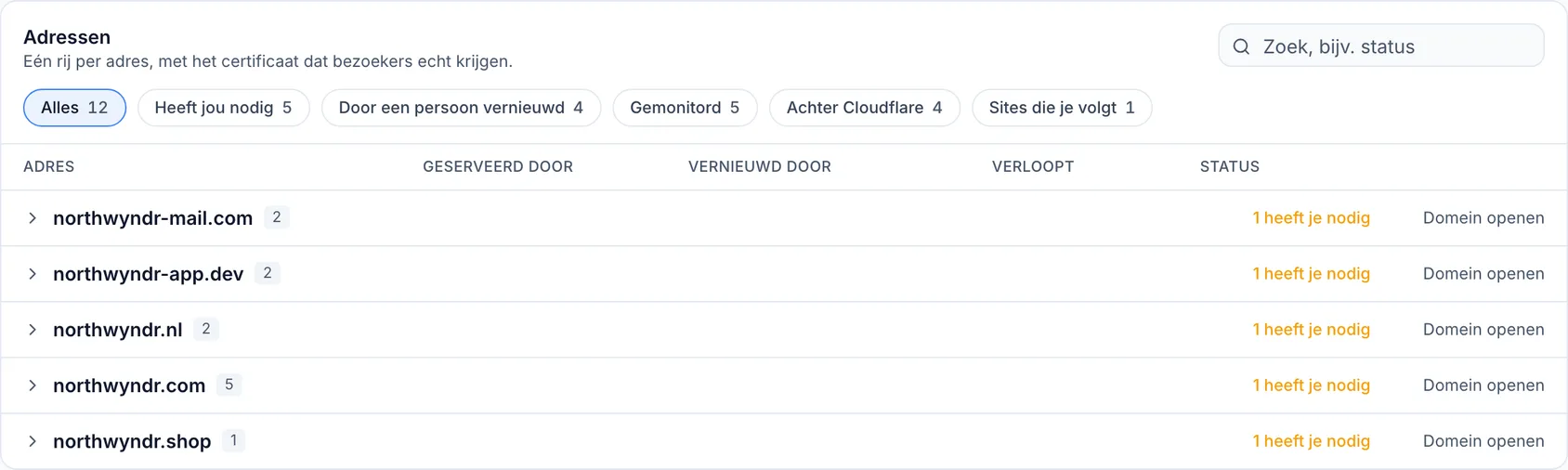
#Bekijk het tabblad Addresses
- Selecteer het tabblad Addresses om elk adres te zien — een host en poort — gegroepeerd per domein.
- Selecteer een domein om het uit te klappen en de bijbehorende adressen te zien, inclusief het momenteel geserveerde certificaat, wie het serveert, wie het vernieuwt en wanneer het verloopt.
- Gebruik Search addresses om een specifieke host te vinden, of gebruik de filterchips — Needs you, Renewed by a person, Monitored, of een providernaam — om de lijst te versmallen.
- Selecteer een adres om het detailpaneel te openen: wat er mis is (indien van toepassing), hoe het verbonden is, wat elke monitoringlocatie ziet, hoe het vernieuwt en de certificaatgeschiedenis.
- Als een adres van iemand anders is — een leverancier of een site die je alleen in de gaten houdt — selecteer je Not ours — only watched, zodat het niet als van jou wordt behandeld. Gebruik This is ours om dit terug te draaien.
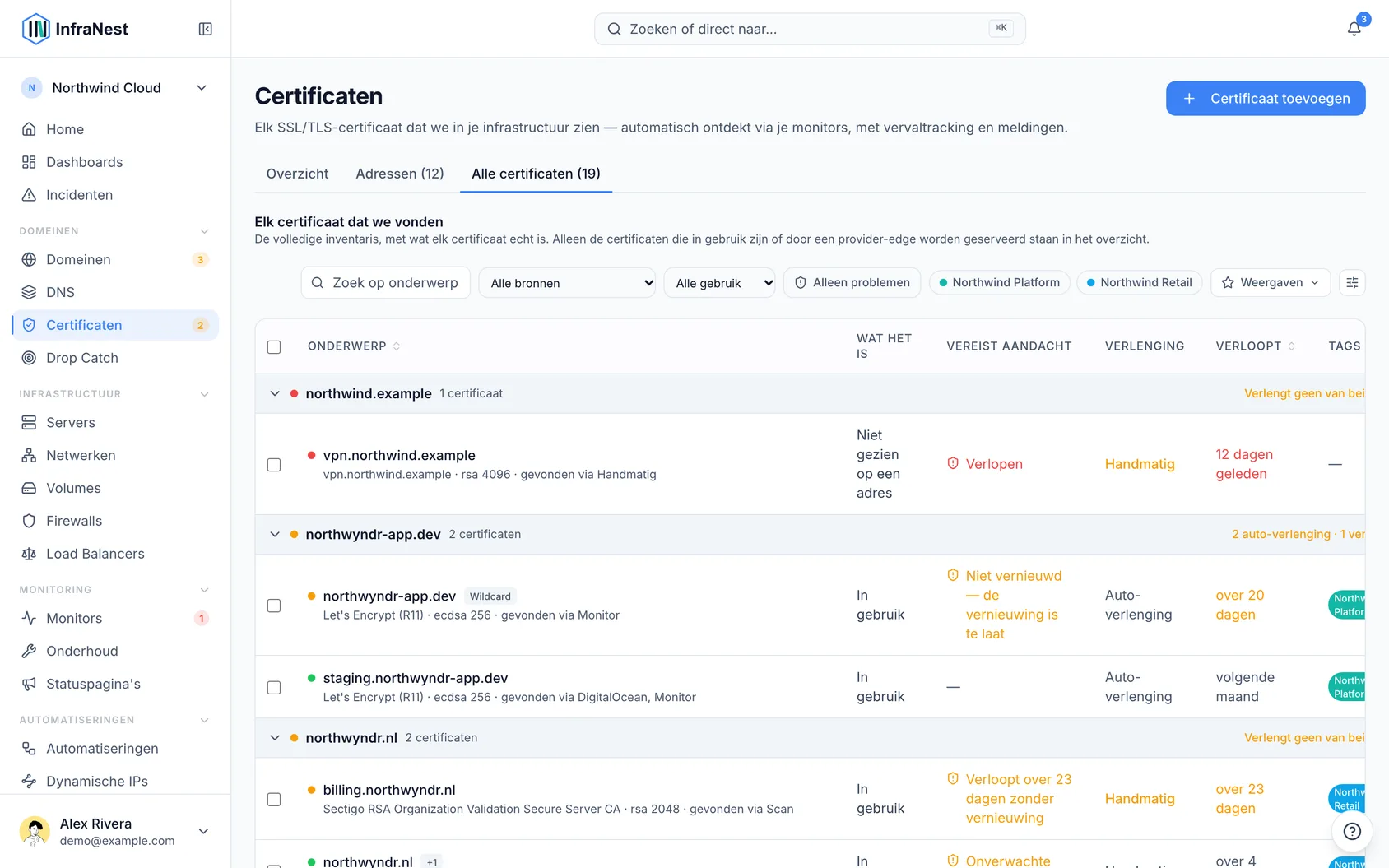
#Blader door All certificates
- Selecteer het tabblad All certificates om elk certificaat te zien dat InfraNest heeft gevonden, gelabeld naar wat het is — In use, Provider edge, Replaced, kept for history, No longer served, enzovoort.
- Gebruik Search subject, issuer or SAN…, de filteropties of Tags om de lijst te versmallen.
- Selecteer een certificaat om de volledige details, keten en beveiligingscontroles te openen.
#Tips
TipAls een site achter Cloudflare of een andere proxy staat, is het edge-certificaat van de provider hun verantwoordelijkheid, niet de jouwe. InfraNest toont dit duidelijk op het domein, zodat je weet dat je je daar geen zorgen over hoeft te maken — maar houdt wel het origincertificaat erachter in de gaten.
#Problemen oplossen
- Een adres is gestopt met antwoorden? Controleer of het DNS-record nog bestaat. Als het adres echt niet meer bestaat, biedt InfraNest Stop tracking aan — je kunt dit later altijd terughalen via de chip Stopped tracking op het tabblad Addresses.
- Lijkt een vernieuwing vast te zitten? De kaart onder Needs you noemt vaak de precieze reden — bijvoorbeeld een vernieuwing die voltooid is maar nooit opnieuw op de server is geladen — en vertelt je de volgende stap.
- Weet je niet zeker wie eigenaar is van een certificaat? Gebruik Assign an owner op het certificaat, of Assign owners vanuit de Overview-aanbevelingen om dit in bulk in te stellen.
Was dit artikel nuttig?
Bedankt voor je feedback!
Dank je, dit gaat direct naar het docs-team.