

Dit artikel introduceert de DNS-tools in InfraNest, voor iedereen die domeinen beheert maar geen DNS-expert is.
#Overzicht
- InfraNest beheert DNS voor al je domeinen op één plek, ongeacht welke provider ze host.
- Importeer je zones, bewerk records in één consistente editor, en InfraNest stuurt de wijzigingen voor je door naar de provider.
- Zones van Cloudflare, Amazon Route 53, Hetzner, TransIP, GoDaddy, IONOS en Namecheap staan allemaal samen en worden op dezelfde manier bewerkt.
- Records die je in InfraNest wijzigt, worden naar de provider gestuurd, en records die bij de provider worden gewijzigd, worden teruggehaald. Als er iets buiten InfraNest is gewijzigd, krijg je daar een melding van.
- De sectie Security controleert elke zone op SPF, DMARC, DKIM, MX, DNSSEC en CAA, en laat zien wat er ontbreekt.
- Je kunt een werkende set records opslaan als sjabloon en toepassen op elke zone.
- InfraNest controleert regelmatig wat het internet daadwerkelijk ziet voor je records en vergelijkt dit met wat hier is opgeslagen. Als er verschillen zijn, krijg je een e-mail met elk record genoemd en een link rechtstreeks naar de zone. Er wordt niets automatisch gewijzigd — de e-mail laat je alleen weten wat bezoekers en mailservers te zien krijgen.
- Je kunt hele zones ontdekken, aanmaken en verwijderen, records tussen zones kopiëren, of importeren door live DNS te scannen.
NoteOntbrekende extra's zoals CAA, DMARC of DNSSEC worden niet getoond als urgente problemen — die controles vind je op het tabblad Security van elke zone.
#De DNS-pagina vinden
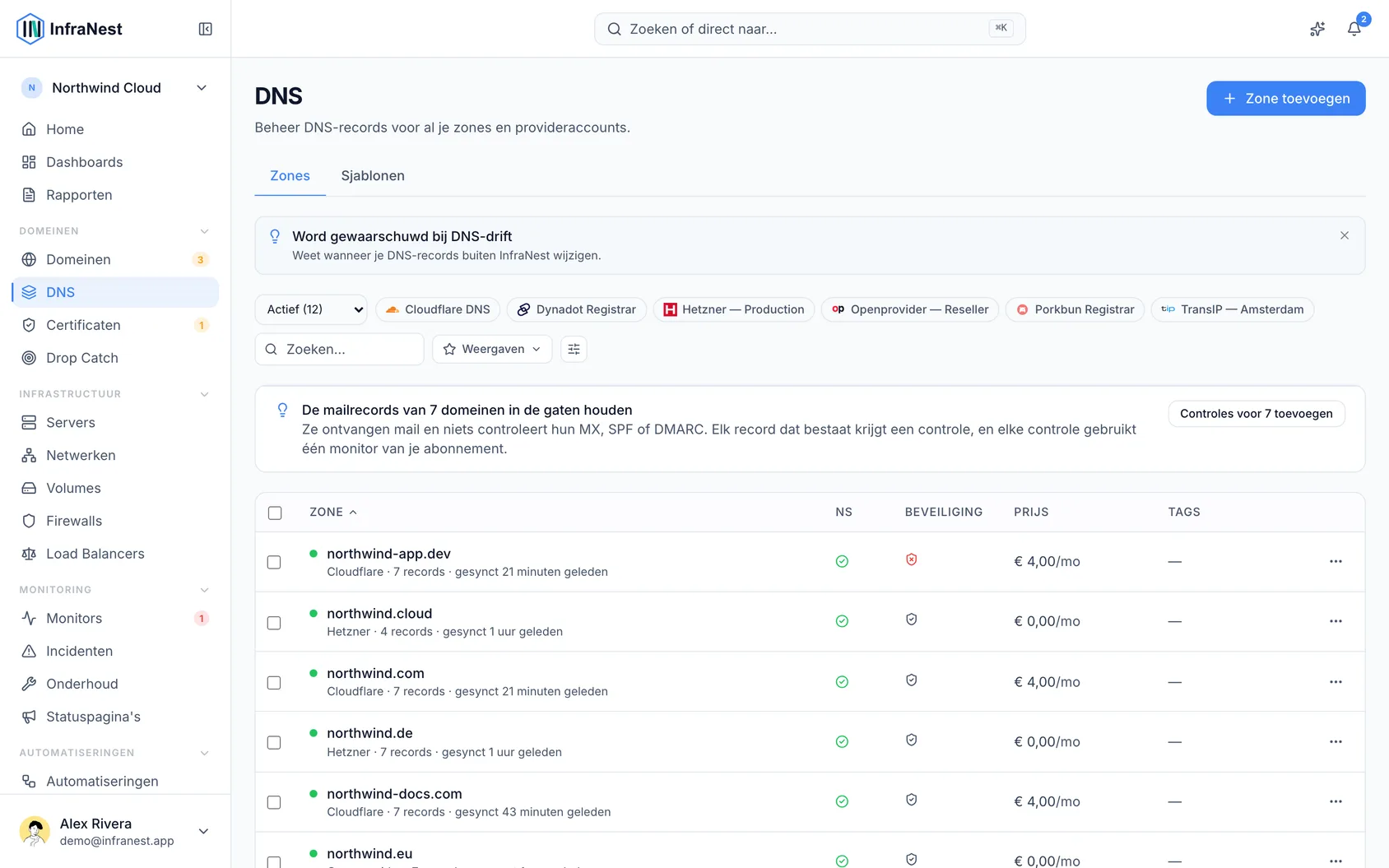
- Selecteer DNS in de zijbalk. Dit opent altijd het tabblad Overview.
- De pagina heeft drie tabbladen: Overview beantwoordt de vraag "heeft iets mijn aandacht nodig?" voor al je zones; Zones is de volledige lijst met zones; Templates bevat je opgeslagen recordsjablonen.
- De andere tabbladen behouden hun plek in de adresbalk, dus als je de pagina herlaadt of teruggaat, kom je weer op het tabblad terecht waar je was.
#Een record zoeken in alle zones
- Gebruik op het tabblad Overview het zoekvak Search bovenaan. Je kunt ook overal in de app op ⌘K drukken (of Ctrl+K op Windows).
- Typ een deel van een naam (zoals
api), een waarde, een IP-adres, de naam van een van je servers, of een dienst zoals Cloudflare of Google Workspace. - Bekijk de resultaten — ze zijn gegroepeerd per zone, en elk resultaat legt uit waarom het overeenkwam, bijvoorbeeld "Wijst naar je server web-1".
- Selecteer een resultaat om de bijbehorende zone te openen met dat record gemarkeerd.
- Wis het zoekvak om terug te gaan naar het overzicht.
TipEen IP-adres vindt records die precies naar dat adres wijzen. Een IPv6-bereik zoals
2a01:4f8:c0c:1::/64vindt elk record daarbinnen.
#Controleren wat je aandacht nodig heeft
- Bekijk op het tabblad Overview de bovenste regel — die laat zien hoeveel zones in orde zijn, hoeveel er aandacht nodig hebben, je totale aantal records, hoeveel zones overeenkomen met wat het internet ziet, en hoeveel DNS-hosts je gebruikt.
- Bekijk de sectie Needs you, die alleen dingen toont die kapot zijn of binnenkort kapot gaan, met de meest urgente bovenaan. Dit kan records omvatten die wijzen naar adressen die je niet meer bezit, problemen met dynamische IP's, zones waarvan de naamservers ergens anders heen wijzen, DNS-hosts die niet meer synchroniseren, of records waarbij het internet iets anders ziet dan wat is opgeslagen.
- Als hetzelfde probleem meerdere zones treft, verschijnt het als één kaart die ze allemaal vermeldt. Selecteer een zone in de lijst om deze daar te openen en op te lossen.
- Om een kaart opzij te zetten, kies This is intentional of Snooze until tomorrow. Een regel onder de kaarten toont hoeveel er opzij zijn gezet, met een optie Bring back om dit ongedaan te maken.
- Bekijk de lijst Changes, last 7 days om elke DNS-wijziging in al je zones te zien, wat er is gewijzigd en wie dat heeft gedaan. Wijzigingen die rechtstreeks bij je provider zijn gemaakt, zijn gemarkeerd als Outside InfraNest.
- Bekijk Where your DNS lives om elke DNS-host te zien, hoeveel zones deze bevat, en of hij is gekoppeld.
- Bekijk Tidy up and complete voor suggesties, zoals het verwijderen van oude zonekopieën of het verlagen van een TTL. Niets dat hier wordt vermeld, is kapot. Kies Not needed om een suggestie te negeren.
#Al je zones bekijken
- Selecteer het tabblad Zones om elke zone bij al je providers te zien, met status, provider, aantal records en laatste synchronisatietijd.
- Gebruik Search en Filter om de lijst te verfijnen, of voeg Tags toe om zones te ordenen.
- Selecteer Add zone of Add DNS zone om zones van een provider te ontdekken of een nieuwe aan te maken.
- Selecteer een zone om deze te openen en de records te beheren.
#Tips
TipElke kaart in Needs you verschijnt ook op de Home-pagina, in dezelfde bewoordingen — zo hoef je niet beide plekken apart te controleren.
Was dit artikel nuttig?
Bedankt voor je feedback!
Dank je, dit gaat direct naar het docs-team.
Kom je er niet uit? Contact met support
Gerelateerde artikelen
DNSCloudflare-instellingen die de adviseur controleertEen aantal van de belangrijkste beveiligingsinstellingen voor een website zijn helemaal geen DNS-records.DNSDNS- en e-mailbeveiliging controlerenElke zone heeft een Security Advisor die de DNS-records controleert die belangrijk zijn voor e-mailbezorging en beveiliging — door de live DNS van je domein te lezen, is dit nauwkeurig…DNSEen zonebestand downloadenJe kunt elke DNS-zone downloaden als zonebestand — een platte tekstbestand in de standaard BIND-indeling dat bijna elke DNS-provider, registrar en hostingcontrolepaneel kan lezen…DNSEen zonebestand importerenAls je DNS vanaf een andere partij naar InfraNest verhuist, is het importeren van een zonebestand — het standaardformaat dat vrijwel elke DNS-provider kan exporteren — de snelste en meest complete manier om je records over te zetten.