

Dieser Artikel stellt die DNS-Tools in InfraNest vor, für alle, die Domains verwalten, aber keine DNS-Experten sind.
#Überblick
- InfraNest verwaltet DNS für alle deine Domains an einem Ort, egal welcher Anbieter sie hostet.
- Importiere deine Zonen, bearbeite Einträge in einem einzigen einheitlichen Editor, und InfraNest überträgt die Änderungen für dich an den Anbieter.
- Zonen von Cloudflare, Amazon Route 53, Hetzner, TransIP, GoDaddy, IONOS und Namecheap liegen alle zusammen und werden auf die gleiche Weise bearbeitet.
- Einträge, die du in InfraNest änderst, werden an den Anbieter übertragen, und Einträge, die beim Anbieter geändert werden, werden zurückgeholt. Wenn sich etwas außerhalb von InfraNest geändert hat, wird dir das angezeigt.
- Der Bereich Sicherheit prüft jede Zone auf SPF, DMARC, DKIM, MX, DNSSEC und CAA und zeigt dir, was fehlt.
- Du kannst eine funktionierende Eintragssammlung als Vorlage speichern und auf jede Zone anwenden.
- InfraNest prüft regelmäßig, was das Internet tatsächlich für deine Einträge sieht, und vergleicht es mit dem, was hier gespeichert ist. Wenn sie sich unterscheiden, bekommst du eine E-Mail, die jeden Eintrag benennt, mit einem Link direkt zur Zone. Nichts wird automatisch geändert — die E-Mail sagt dir nur, was Besucher und Mailserver mitgeteilt bekommen.
- Du kannst ganze Zonen entdecken, erstellen und löschen, Einträge zwischen Zonen kopieren oder per Scan des Live-DNS importieren.
NoteFehlende Extras wie CAA, DMARC oder DNSSEC werden nicht als dringende Probleme angezeigt — diese Prüfungen findest du auf dem Tab Security jeder Zone.
#Die DNS-Seite finden
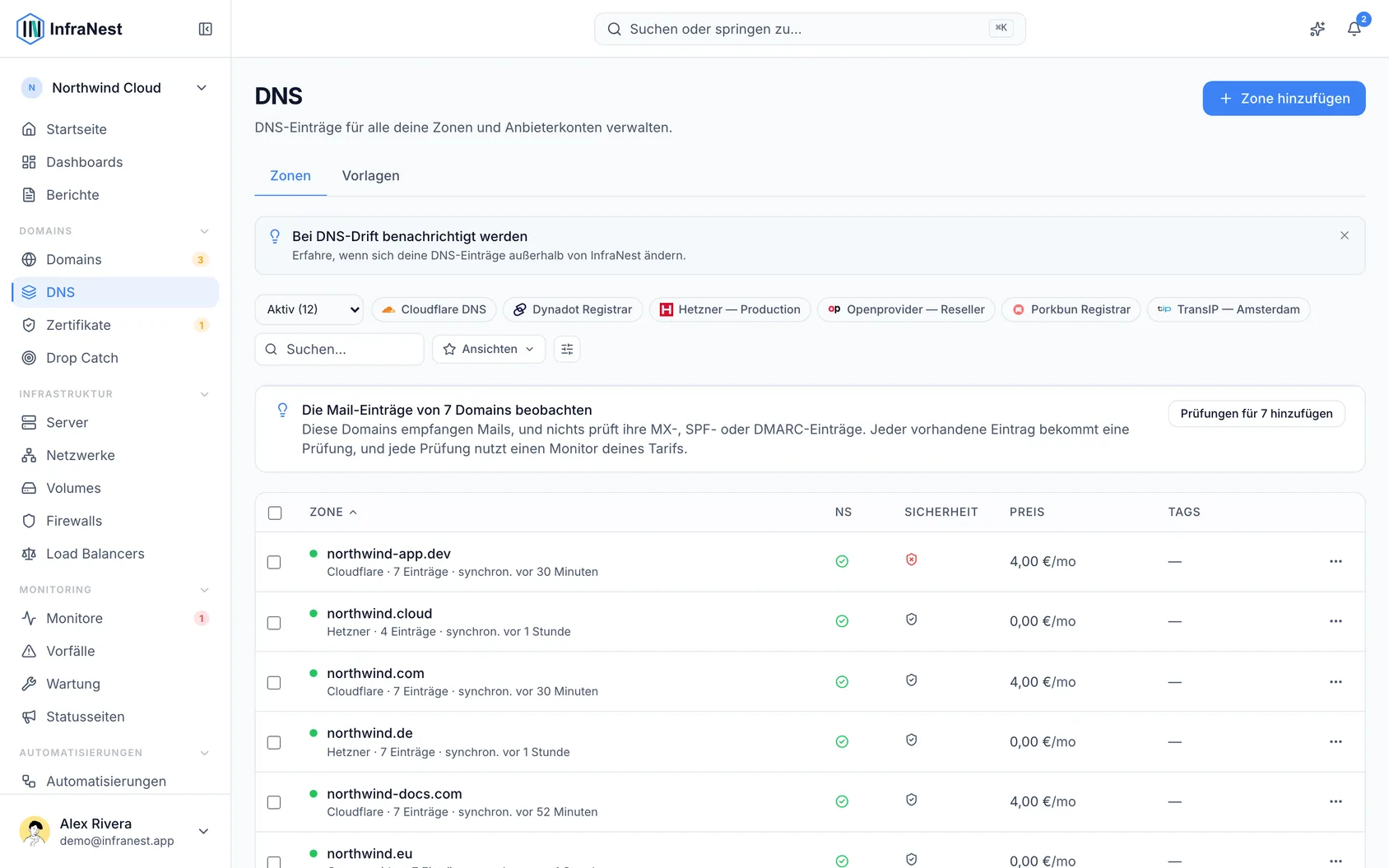
- Wähle in der Seitenleiste DNS. Dadurch öffnet sich immer der Tab Overview.
- Die Seite hat drei Tabs: Overview beantwortet die Frage „Braucht mich gerade etwas?“ über alle deine Zonen hinweg; Zones ist die vollständige Liste der Zonen; Templates enthält deine gespeicherten Eintragsvorlagen.
- Die anderen Tabs behalten ihre Position in der Adressleiste, sodass du beim Neuladen der Seite oder beim Zurückgehen wieder zu dem Tab gelangst, auf dem du warst.
#Einen Eintrag über alle Zonen hinweg suchen
- Nutze auf dem Tab Overview das Feld Search oben. Du kannst auch von überall in der App ⌘K (oder Strg+K unter Windows) drücken.
- Gib einen Teil eines Namens ein (wie
api), einen Wert, eine IP-Adresse, den Namen eines deiner Server oder einen Dienst wie Cloudflare oder Google Workspace. - Sieh dir die Ergebnisse an — sie sind nach Zone gruppiert, und jedes erklärt, warum es getroffen hat, zum Beispiel „Zeigt auf deinen Server web-1“.
- Wähle ein Ergebnis, um dessen Zone mit hervorgehobenem Eintrag zu öffnen.
- Leere das Suchfeld, um zur Übersicht zurückzukehren.
TipEine IP-Adresse findet Einträge, die genau auf diese Adresse zeigen. Ein IPv6-Bereich wie
2a01:4f8:c0c:1::/64findet jeden Eintrag darin.
#Prüfen, was deine Aufmerksamkeit braucht
- Schau dir auf dem Tab Overview die oberste Zeile an — sie zeigt, wie viele Zonen in Ordnung sind, wie viele dich brauchen, deine Gesamtzahl an Einträgen, wie viele Zonen mit dem übereinstimmen, was das Internet sieht, und wie viele DNS-Hosts du nutzt.
- Sieh dir den Bereich Needs you an, der nur Dinge auflistet, die defekt sind oder bald kaputtgehen, die dringendsten zuerst. Das kann Einträge umfassen, die auf Adressen zeigen, die dir nicht mehr gehören, Probleme mit dynamischen IPs, Zonen, deren Nameserver woandershin zeigen, DNS-Hosts, die nicht mehr synchronisieren, oder Einträge, bei denen das Internet etwas anderes sieht als gespeichert ist.
- Wenn das gleiche Problem mehrere Zonen betrifft, erscheint es als eine Karte, die alle auflistet. Wähle eine Zone in der Liste, um sie dort zu öffnen und zu beheben.
- Um eine Karte zurückzustellen, wähle This is intentional oder Snooze until tomorrow. Eine Zeile unter den Karten zeigt, wie viele zurückgestellt sind, mit einer Option Bring back, um das rückgängig zu machen.
- Prüfe die Liste Changes, last 7 days, um jede DNS-Änderung über all deine Zonen hinweg zu sehen, was sich geändert hat und wer es getan hat. Änderungen, die direkt bei deinem Anbieter vorgenommen wurden, sind als Outside InfraNest markiert.
- Schau dir Where your DNS lives an, um jeden DNS-Host zu sehen, wie viele Zonen er enthält und ob er verbunden ist.
- Sieh dir Tidy up and complete für Vorschläge an, wie das Entfernen alter Zonenkopien oder das Senken einer TTL. Nichts, was hier aufgeführt ist, ist defekt. Wähle Not needed, um einen Vorschlag zu verwerfen.
#Alle deine Zonen durchsuchen
- Wähle den Tab Zones, um jede Zone über alle deine Anbieter hinweg mit Status, Anbieter, Eintragsanzahl und letzter Synchronisierungszeit zu sehen.
- Nutze Search und Filter, um die Liste einzugrenzen, oder füge Tags hinzu, um Zonen zu organisieren.
- Wähle Add zone oder Add DNS zone, um Zonen von einem Anbieter zu entdecken oder eine neue zu erstellen.
- Wähle eine Zone, um sie zu öffnen und ihre Einträge zu verwalten.
#Tipps
TipJede Karte in Needs you erscheint auch auf der Seite Home, mit demselben Wortlaut — so musst du nicht beide Stellen separat prüfen.
War dieser Artikel hilfreich?
Danke für dein Feedback!
Danke, das geht direkt an das Docs-Team.
Kommst du nicht weiter? Support kontaktieren
Verwandte Artikel
DNSCloudflare-Einstellungen, die der Advisor prüftEinige der wichtigsten Sicherheitseinstellungen einer Website sind gar keine DNS-Einträge.DNSDNS- und E-Mail-Sicherheit prüfenJede Zone verfügt über einen Security Advisor, der die für E-Mail-Zustellung und Sicherheit relevanten DNS-Einträge prüft – er liest das Live-DNS deiner Domain, deshalb ist das Ergebnis genau…DNSEine Zonendatei herunterladenDu kannst jede DNS-Zone als Zonendatei herunterladen — eine reine Textdatei im Standard-BIND-Format, die fast jeder DNS-Anbieter, Registrar und jedes Hosting-Control-Panel lesen kann…DNSZonendatei importierenWenn du DNS von einem anderen Anbieter zu InfraNest umziehst, ist das Importieren einer Zonendatei der schnellste und vollständigste Weg, deine Einträge zu übernehmen – das Standard…