

Durch das Importieren einer Zonendatei bringst du alle DNS-Einträge von deinem bisherigen Anbieter auf einen Schlag in InfraNest, statt sie von Hand einzutippen oder dich auf einen Scan zu verlassen.
#Übersicht
- Eine Zonendatei ist eine Standard-Textdatei, die sich fast bei jedem DNS-Anbieter exportieren lässt, und sie ist der vollständigste Weg, DNS in InfraNest zu übernehmen.
- Ein Scan findet nur Einträge, deren Namen er erraten kann, daher fehlen oft Subdomains. Eine Zonendatei enthält alles.
- Es wird nichts geschrieben, bevor du den Import bestätigst, und das Importieren löscht oder überschreibt nie vorhandene Einträge – es fügt nur hinzu.
#In eine bestehende Zone importieren
Exportiere zuerst eine Zonendatei bei deinem aktuellen DNS-Anbieter. Halte Ausschau nach Export zone file, Export BIND file oder Download records.
- Öffne DNS und klicke auf die Zone, in die du importieren möchtest.
- Klicke auf Aktionen → Import zone file und wähle die Datei aus.
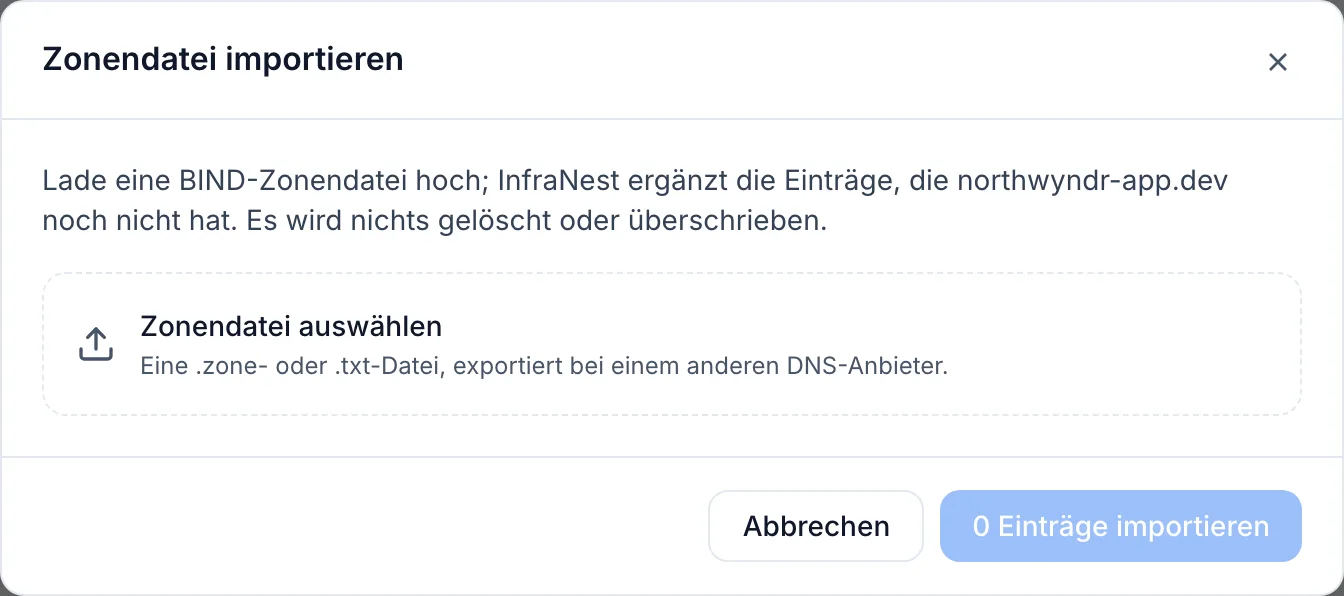
- Lies die Zusammenfassung und klicke dann auf Import.
#Beim Hinzufügen einer neuen Zone importieren
Wenn du die Zone zum ersten Mal einrichtest, kannst du das direkt beim Hinzufügen der Zone erledigen:
- Öffne DNS → Zone hinzufügen und gib den Domainnamen ein.
- Wähle bei How do you want to set up DNS Upload a DNS zone file und wähle deine Datei aus.
- Der Assistent zeigt dir, wie viele Einträge gefunden wurden und wie viele Zeilen übersprungen werden.
- Schließe den Assistenten ab – die Zone wird erstellt und die Einträge werden in einem Schritt importiert.
NoteWenn die Datei zu einer anderen Domain gehört als der eingegebenen, bricht der Assistent ab und weist dich darauf hin. Das ist Absicht – ein Import trotzdem würde jeden Eintrag unter dem falschen Namen anlegen.
#Was dir die Vorschau zeigt
Bevor etwas passiert, zeigt die Vorschau:
- To add – Einträge aus der Datei, die deine Zone noch nicht hat. Das wird importiert.
- Already present – Einträge, die exakt mit etwas in der Zone übereinstimmen. Diese bleiben unverändert.
- This provider will not accept – Eintragstypen, die dein DNS-Anbieter nicht unterstützt.
- Skipped – Zeilen, die nicht zu Einträgen werden können, jeweils mit Zeilennummer und Grund aufgelistet.
Häufige Gründe, warum eine Zeile übersprungen wird, ohne dass etwas falsch ist:
- SOA- und Nameserver-Einträge am Anfang der Zone – diese gehören deinem DNS-Anbieter, der sie selbst anlegt.
- Einträge für eine andere Domain – Namen außerhalb dieser Zone werden abgelehnt, statt sie stillschweigend umzubenennen.
- Eintragstypen, die InfraNest nicht unterstützt – selten, und immer benannt, damit du sie von Hand hinzufügen kannst.
Ein Grund bedeutet jedoch, dass die Zeile korrigiert werden muss: ein Wert, der nicht zu seinem Eintragstyp passt, etwa ein A-Eintrag, dessen Wert ein Hostname statt einer IP-Adresse ist. Manche Anbieter exportieren spezielle Einträge auf diese Weise (zum Beispiel Alias-Einträge von AWS Route 53). Lege diese bei deinem neuen Anbieter von Hand neu an, oder korrigiere die Zeile und importiere erneut.
#Von einem anderen Anbieter umziehen, Schritt für Schritt
- Exportiere die Zonendatei bei deinem bisherigen Anbieter.
- Erstelle die Zone in InfraNest (DNS → Zone hinzufügen), falls sie noch nicht existiert.
- Importiere die Zonendatei und prüfe, ob die Einträge stimmen.
- Erst dann richte die Nameserver deiner Domain auf den neuen Anbieter aus.
TipNimm die Nameserver-Änderung als Letztes vor. Bis du sie änderst, antwortet weiterhin der alte Anbieter, sodass es keinen Ausfall gibt, während du die Einträge korrekt hinbekommst.
#Tipps
- Es ist gefahrlos, es mehrmals zu versuchen: importieren, Einträge prüfen, Datei bei Bedarf korrigieren und erneut importieren. Alles, was schon vorhanden ist, wird einfach übersprungen.
- Wenn ein Eintrag an beiden Orten mit unterschiedlichem Wert existiert – etwa wenn dein MX-Eintrag jetzt woandershin zeigt – landest du mit beiden Versionen, da InfraNest nicht rät, welche gelöscht werden soll. Prüfe nach dem Import deine MX- und TXT-Einträge und entferne, was du nicht mehr brauchst.
#Fehlerbehebung
- „Could not read that zone file“ – die Datei ist möglicherweise keine BIND-Zonendatei. CSV oder ein anbietereigenes Exportformat funktionieren nicht; such beim Export nach einer „BIND“-Option.
- Einträge sind nur lesbar – die Zone gehört zu einem Anbieter, in den InfraNest nicht schreiben kann. Füge die Einträge im Kontrollpanel des Anbieters selbst hinzu und nutze dann Sync this zone.
- Einige Einträge sind nicht angekommen – die Meldung zeigt dir, wie viele und warum. Dein Anbieter hat sie möglicherweise abgelehnt oder bei einem großen Import gedrosselt. Importiere dieselbe Datei erneut; alles, was bereits angekommen ist, wird übersprungen.
War dieser Artikel hilfreich?
Danke für dein Feedback!
Danke, das geht direkt an das Docs-Team.