

Füge die DNS-Einträge, die deine Domain steuern, hinzu, bearbeite und lösche sie – InfraNest überträgt jede Änderung direkt an deinen Anbieter, für alle, die das DNS einer Domain verwalten, ohne die technischen Details kennen zu müssen.
#Überblick
- Füge DNS-Einträge an einem Ort hinzu, bearbeite und lösche sie, mit den passenden Feldern für jeden Eintragstyp.
- Sieh, wofür jeder Eintrag gedacht ist und was von ihm abhängt, bevor du ihn änderst oder entfernst.
- Halte eine Zone mit deinem Anbieter synchron und erfahre, wenn sich außerhalb von InfraNest etwas ändert.
#Einträge bearbeiten
- Öffne eine Zone über die Seite DNS.
- Wähle Eintrag hinzufügen oben auf der Seite, oder den Stift bei einer Zeile, um sie zu bearbeiten. Der Editor zeigt die passenden Felder für jeden Typ an – zum Beispiel die Priorität bei MX, die Einstellung Proxy-Status für Cloudflare sowie TTL und einen optionalen Kommentar. Die TTL wird auch angezeigt, wenn du den Mauszeiger über einen Wert hältst.
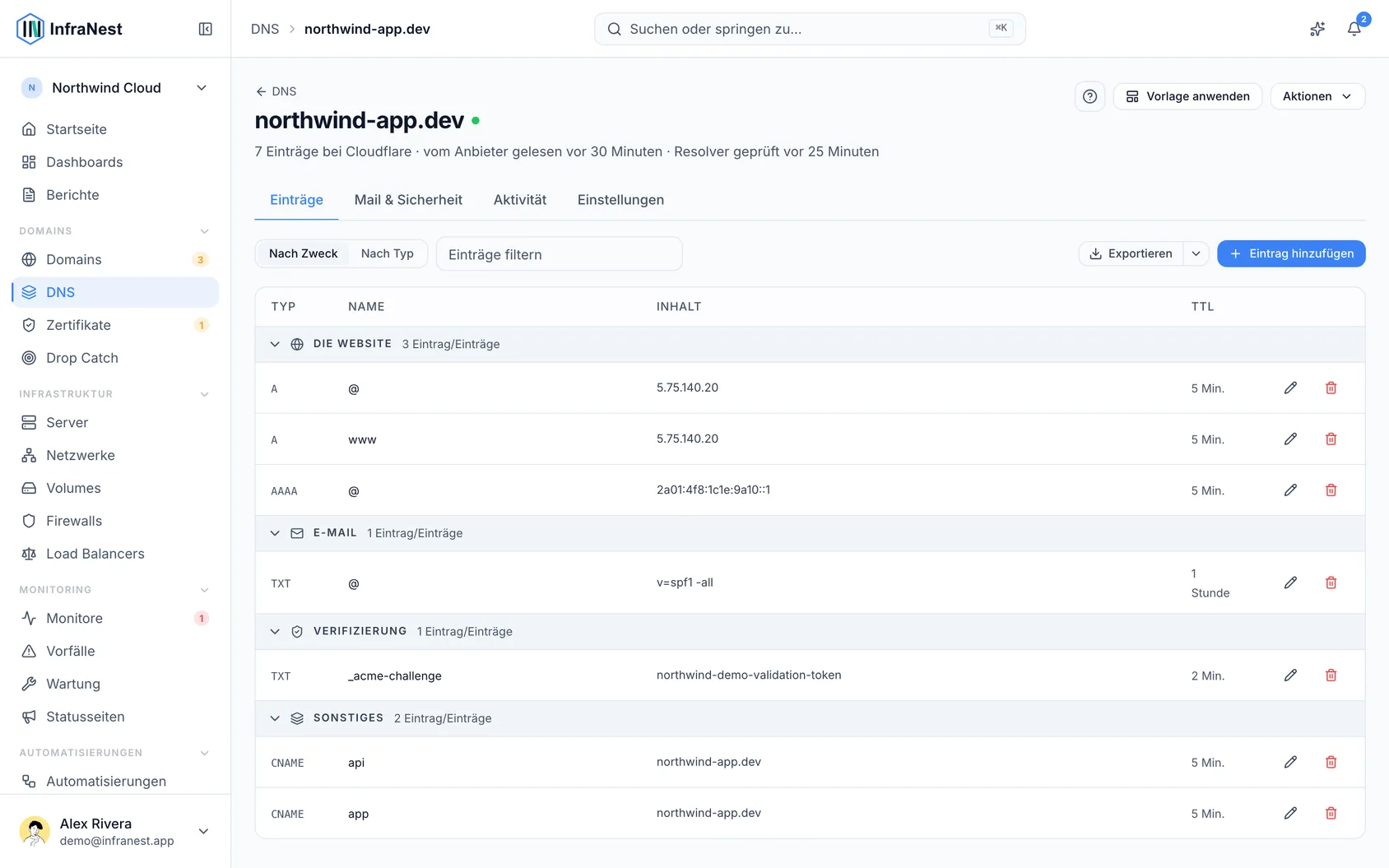
- Wähle Speichern. Die Änderung wird an den Anbieter übertragen. Lehnt der Anbieter sie ab, macht InfraNest die Änderung rückgängig, sodass beide nie voneinander abweichen.
#Worauf jeder Eintrag zeigt und was ihn nutzt
Die Spalte Zeigt auf sagt dir, was jeder Wert ist, sodass du eine Adresse nicht selbst erkennen musst:
- Hetzner · web-01 — die Adresse gehört zu einem deiner Server. Wähle sie aus, um den Server zu öffnen.
- Hinter Cloudflare, Gehostet bei GitHub Pages, Mail über Google Workspace — ein Dienst, den InfraNest anhand des Werts erkennt.
- Büro · dynamische Adresse — der Eintrag folgt einem Heim- oder Büroanschluss, dessen Adresse sich ändert. Der Wert hat ein kleines Aktualisieren-Symbol, damit du ihn auf einen Blick erkennst.
- Wie beispiel.de — ein CNAME, der auf die Zone selbst zeigt.
- SPF für Google Workspace, DMARC, nur Überwachung, DKIM-Schlüssel für Google Workspace, Google Search Console — wofür ein TXT-Eintrag gedacht ist.
- Weist beispiel.de für Single Sign-on nach, Deine Statusseite … — Einträge, um die InfraNest dich gebeten hat. Sie werden nie als übrig gelassen vorgeschlagen. Ein Statusseiten-Eintrag, der noch auf eine ältere InfraNest-Adresse zeigt, sagt dir, auf welche Adresse du ihn ändern sollst.
- Atlassian, DKIM-Schlüssel für SendGrid, Mail-Einstellungen für Microsoft 365, Statusseite bei incident.io — wofür ein Verifizierungscode, ein Mail-Schlüssel oder ein Dienst-Eintrag bei mehreren hundert gängigen Diensten gedacht ist.
- Domain Connect · GoDaddy — ein Eintrag, den dein DNS-Host hinzufügt, damit Apps deine Domain für dich einrichten können. Ist der Host mit InfraNest verbunden, verlinkt er dorthin; bedient jetzt ein anderer Host deine Zone, wird er als übrig gelassen markiert.
- Nameserver von Cloudflare, Start of Authority bei Cloudflare, Let's Encrypt darf Zertifikate ausstellen — Nameserver-, SOA- und CAA-Einträge.
- Empfängt keine Mail (Null-MX) — ein MX-Eintrag mit
., der Absendern sagt, dass dieser Name überhaupt keine Mail annimmt. Das ist beabsichtigt, zum Beispiel bei einem Namen, von dem du nur versendest. - Dieser Computer (localhost), Eine private Netzwerkadresse — das Internet kann diese Adressen nicht erreichen.
- Hetzner · nicht verbunden — die Adresse liegt im Netzwerk eines Cloud-Anbieters, den du nicht verbunden hast. Wähle sie aus, um den Anbieter zu verbinden und zu sehen, um welchen Server es sich handelt.
- Eine Adresse, die du freigegeben hast, in Rot — keiner deiner Server hat diese Adresse mehr. Dein Anbieter kann sie an jemand anderen vergeben, und dieser Name würde deine Besucher dann an dessen Rechner schicken. Lass den Eintrag auf etwas zeigen, das dir gehört, oder lösche ihn.
- … hält diesen Namen nicht mehr, in Rot — der Eintrag zeigt auf einen Dienst, der den Namen aufgegeben hat, sodass ihn dort jeder beanspruchen kann. Zeig ihn auf etwas anderes, oder lösche ihn.
Eine leisere Zeile darunter ergänzt, was wissenswert ist: Über den Proxy von Cloudflare, was ein SPF-Eintrag mit Mail von anderen macht, oder Sieht übrig gelassen aus für einen Eintrag, den die Zone scheinbar nicht mehr braucht. Sie weist auch darauf hin, wenn deine Mail-Einträge nicht zusammenpassen: ein DKIM-Schlüssel für einen Dienst, den dein SPF-Eintrag nicht senden lässt, oder ein von SPF erlaubter Dienst, für den hier kein DKIM-Schlüssel vorliegt.
#Sagen, wofür ein Eintrag ist
Wenn InfraNest einen Eintrag nicht erkennt, kennt ihn auch sonst niemand, und die nächste Person, die die Zone aufräumt, löscht ihn vielleicht. Wenn du weißt, wofür er ist, wähle Say what it's for unter dem Eintrag und schreib eine kurze Notiz, zum Beispiel Verifizierung für unser CRM. Das geht bei jedem Eintrag, den niemand benennt, und bei einem, der mit Sieht übrig gelassen aus markiert ist, den du aber noch brauchst.
- Deine Notiz wird in Zeigt auf angezeigt, mit einem Notizsymbol.
- Ein Eintrag mit Notiz wird nie als übrig gelassen vorgeschlagen.
- Nur Personen in deinem Workspace sehen sie. InfraNest gibt sie nicht weiter und nutzt sie für nichts anderes.
- Um eine Notiz zu ändern oder zu entfernen, wähle den Stift daneben. Notizen werden im Verlauf der Zone gespeichert.
- Die Notiz gehört zu Name und Wert des Eintrags. Änderst du den Wert, bleibt die Notiz beim alten Wert. Entfernst du die Zone und importierst sie erneut, kommt die Notiz zurück.
Gehören alle Mailserver einer Zone zu einem Anbieter, werden sie als eine Zeile angezeigt, zum Beispiel Mail über Google Workspace · + 4 weitere MX-Einträge. Wähle sie aus, um jeden Server in der Reihenfolge zu sehen, in der Absender ihn versuchen.
Used by listet auf, was vom Eintrag abhängt – die Monitore, die den Namen prüfen, die Zertifikate, die ihn abdecken, die Statusseiten, die darüber bereitgestellt werden, und andere Einträge, die darauf zeigen. Jeder davon ist ein Link.
Die Registrierung der Domain wird oberhalb der Einträge angezeigt: bei wem sie registriert ist, wann sie verlängert wird, sowie Domain öffnen. Läuft die Registrierung ab, funktioniert kein Eintrag der Zone mehr, deshalb bleibt sie im Blick.
#Bevor du einen Eintrag änderst oder löschst
Wenn du einen Eintrag bearbeitest, listet der Editor auf, was von ihm abhängt – zum Beispiel Monitor Status prüft diesen Namen. Nach der Änderung prüft er, was der neue Wert liefert. – und sobald du einen neuen Wert eingibst, wofür dieser Wert steht (Neuer Wert — Gehostet bei GitHub Pages).
Verschiebst du eine Adresse? Wird der Eintrag lange zwischengespeichert (länger als eine Stunde), warnt der Editor, dass Besucher die alte Adresse noch so lange sehen können, nachdem du gespeichert hast. Wähle TTL jetzt senken: Die TTL des Eintrags fällt sofort auf 5 Minuten (oder das niedrigste Minimum deines Anbieters), ohne dass sich sonst etwas ändert. Komm am nächsten Tag zurück und ändere die Adresse – bis dahin ist jede gecachte Kopie abgelaufen, sodass der Wechsel nur Minuten dauert. Das Senken der TTL erscheint im Verlauf der Zone und kann dort rückgängig gemacht werden.
Löschst du einen Eintrag, von dem etwas abhängt, sagt die Bestätigung in einem Satz, was dadurch aufhört zu funktionieren, und die Schaltfläche lautet Trotzdem löschen.
#Eine Domain mit echten Besuchern
Gehört die Domain zu den meistbesuchten Websites im Web (sie steht auf der öffentlichen Tranco-Liste), weist der Editor darauf hin, bevor du eine Änderung an einem A-, AAAA-, CNAME-, MX- oder NS-Eintrag speicherst oder löschst – zum Beispiel acme.com gehört zu den meistbesuchten Websites (Rang 4.210 in der Tranco-Liste) — diese Änderung betrifft echte Besucher sofort. Das ist ein Hinweis, kein zusätzlicher Schritt: Du speicherst wie gewohnt.
Bei zwei Löschvorgängen wirst du zuerst um Bestätigung gebeten: die Adresse, auf der die Website antwortet (ein A-, AAAA- oder CNAME-Eintrag für die Domain selbst oder für www), und der letzte MX-Eintrag, nach dessen Löschung keine Mail mehr an die Domain ankommt. Setz ein Häkchen bei I understand that real visitors are affected right away, dann Löschen. Eine Domain, die nicht auf der Liste steht, funktioniert genau wie zuvor – nicht gelistet zu sein, sagt nichts darüber aus, wie viele Menschen sie besuchen.
Der Rang wird unter dem Hinweis mit Quelle angegeben: Traffic rank: Tranco list from Majestic (CC BY 3.0), Chrome UX Report (CC BY-SA 4.0) and Cisco Umbrella.
WarningDas Löschen eines Eintrags, von dem etwas abhängt, oder das Löschen der Adresse, auf der eine stark frequentierte Domain antwortet, kann deine Website oder Mail sofort offline nehmen. Lies, was die Bestätigung sagt, bevor du Trotzdem löschen oder Löschen wählst.
#Das Namensfeld
Der Name ist der Teil vor deiner Domain, nicht die gesamte Adresse.
- Für die Domain selbst —
beispiel.de, ohne etwas davor — lass das Feld leer. Der Hinweis unter dem Feld sagt dir, um welche Domain es sich handelt. - Für alles darunter gib nur den Teil davor ein:
wwwfürwww.beispiel.de,mailfürmail.beispiel.de.
Fügst du die komplette Adresse ein, kürzt InfraNest sie automatisch für dich und sagt dir, was gespeichert wird, damit du nie bei www.beispiel.de.beispiel.de landest.
#Einen Eintrag auf einen Server zeigen lassen
Bei A- und AAAA-Einträgen fängst du an zu tippen, und InfraNest schlägt die Server aus deinen verbundenen Cloud-Konten vor. Manche Anbieter vergeben für einen Server einen ganzen IPv6-Block statt einer einzelnen Adresse – der Vorschlag lautet dann „first address in 2a01:…::/64“, die zu verwendende Adresse, sofern dein Server nicht mit einer anderen aus diesem Block eingerichtet wurde.
Fügst du selbst einen Bereich ein (alles mit einem / darin), sagt dir InfraNest, welche einzelne Adresse du stattdessen verwenden sollst. Ein DNS-Eintrag kann nur auf eine Adresse zeigen.
#Prüfungen vor dem Speichern
InfraNest prüft ein paar Dinge, die sonst still schiefgehen würden, und erklärt sie direkt neben dem Feld:
- ein CNAME, der sich einen Namen mit einem anderen Eintrag teilt, was nicht erlaubt ist und sich bei jedem Anbieter anders verhält;
- ein zweiter SPF-Eintrag bei einem Namen – zwei davon heben sich gegenseitig auf, und Mail-Anbieter hören ganz auf zu prüfen;
- ein IP-Bereich, ein Port oder eine Webadresse, die dort eingegeben wurden, wo eine einzelne IP-Adresse hingehört.
Du kannst trotz eines gelb angezeigten Hinweises speichern; die rot angezeigten betreffen Einträge, die so nicht funktionieren könnten.
#Ein Eintrag, der schon vorhanden ist
Wenn der Eintrag, den du hinzufügst, bereits in der Zone existiert, sagt InfraNest das, statt ihn an deinen Anbieter zu senden und dir dessen Ablehnung zurückzumelden. Dafür gibt es zwei Varianten:
- It is already here. Die Zone hat bereits einen Eintrag dieses Typs und Namens mit genau diesem Wert, ein erneutes Hinzufügen würde also nichts ändern. Nutze Open the existing record, wenn du eigentlich bearbeiten wolltest – um zu ändern, wohin er zeigt oder wie lange er gecacht wird.
- The name is taken. Ein Name kann nur einen CNAME tragen (das Gleiche gilt für ALIAS und DNAME), ein zweiter würde also dem ersten widersprechen. Diesen Eintrag bearbeiten öffnet den bereits vorhandenen Eintrag und übernimmt das gerade eingegebene Ziel, sodass ein Speichern genügt.
- Your provider has it, we do not. Manchmal wurde ein Eintrag direkt beim Anbieter hinzugefügt und hat diese Liste noch nicht erreicht. Der Anbieter lehnt den neuen ab, InfraNest sagt das und bietet Diese Zone synchronisieren an – das holt den Eintrag herein, und du kannst ihn hier wie jeden anderen bearbeiten.
Das betrifft nur Einträge, die wirklich in Konflikt stehen. Mehrere A-Einträge bei einem Namen sind eine normale Art, Traffic auf Server zu verteilen, und mehrere MX-Einträge gehören zur üblichen Mail-Einrichtung – keines von beidem wird als Duplikat behandelt.
#Nach dem Speichern
Ein Panel über den Einträgen sagt, worauf der Eintrag jetzt zeigt – „www.beispiel.de zeigt jetzt auf web-02“ – und zeigt, wie deine Änderung das Internet erreicht: eine Zeile für die Nameserver deines Anbieters, dann eine für jeden großen öffentlichen Resolver, jeweils mit Neue Adresse oder Alte Adresse, noch bis zu N weitere Minuten. Beobachtet ein Monitor den Namen, erscheint auch dort dessen erste Prüfung nach der Änderung, inklusive Gültigkeit des Zertifikats. Änderung rückgängig machen ist gleich zur Stelle, falls die Änderung ein Fehler war. Was jede Zeile bedeutet, steht in „My DNS change isn't showing up yet“.
#TTL — wie lange ein Eintrag gecacht wird
Die Spalte TTL sagt, wie lange Resolver eine Kopie des Eintrags behalten dürfen, bevor sie erneut nachfragen – „5 Min.“, „1 Stunde“ und so weiter. Halte den Mauszeiger darüber, um die genaue Anzahl Sekunden zu sehen.
Auto bedeutet, der Anbieter entscheidet. Cloudflare verwendet Auto für jeden Proxy-Eintrag (und lässt dich es für andere auswählen); es läuft auf rund 5 Minuten hinaus. Ein Proxy-Eintrag zeigt immer Auto, und das Speichern ändert daran nichts.
#Eine Zone aktuell halten
- Diese Zone synchronisieren — im Menü Aktionen der Zone: hol jederzeit die neuesten Einträge vom Anbieter (das läuft auch von selbst, etwa einmal pro Stunde).
- Von einem verbundenen Anbieter kopieren — klone die Einträge einer anderen Zone in diese.
- Re-scan DNS — importiere Einträge, indem das Live-DNS der Zone gelesen wird.
#Abweichungen
Werden Einträge beim Anbieter außerhalb von InfraNest geändert, erfasst die nächste Synchronisierung sie, und der Tab Verlauf der Zone weist darauf hin („Records were changed outside InfraNest“). Bei Plänen mit DNS-Drift-Benachrichtigungen wirst du zusätzlich informiert, sodass eine überraschende Änderung nie unbemerkt bleibt. Die Benachrichtigung geht an deine Alarmziele, daher braucht es mindestens eines – der Hinweis auf der Seite DNS führt dich dorthin. Um eine Änderung sofort zu übernehmen, wähle Diese Zone synchronisieren.
Eine Änderung, die du gespeichert hast, die das Internet aber noch nicht zeigt, wird unter „My DNS change isn't showing up yet“ behandelt.
#Einen Namen auf dein Zuhause oder Büro zeigen lassen
Bei A- und AAAA-Einträgen stellt der Editor eine Frage: Points to. Gib eine Adresse ein oder wähle eine aus der Liste:
- Deine Server — die festen Adressen deiner Server. Der Eintrag bleibt genau so, wie du ihn gesetzt hast.
- Heim- und Büroanschlüsse — ein Anschluss, dessen Adresse sich ändert, etwa dein Heiminternet. Der Eintrag folgt ihm: Er wird als Chip angezeigt, etwa Büro · jetzt 198.51.100.20 · folgt jeder Änderung, und wird neu geschrieben, sobald sich die Adresse ändert.
- Neuer Heim- oder Büroanschluss — benenne ihn (zum Beispiel Büro) und speichere. Der nächste Bildschirm zeigt dir, wie du deinen Router oder einen Computer in diesem Netz verbindest, damit dessen Adresse uns erreicht.
Folgt der Eintrag einem Anschluss, wird seine Lebensdauer auf 5 Minuten gesetzt, sodass eine neue Adresse deine Besucher binnen Minuten erreicht. Hat der Anschluss auch eine IPv6-Adresse, kannst du Auch einen AAAA-Eintrag pflegen ankreuzen, und bei einer Zone, die Proxy unterstützt, wird dir angeboten, deine Heimadresse hinter dem Proxy zu verstecken.
Um das Folgen zu beenden, wähle × am Chip. Der Eintrag behält die Adresse, die er gerade hat, als festen Wert.
Gibst du eine Adresse ein, die der Editor kennt, sagt er dir:
- Die aktuelle Adresse eines Anschlusses — er bietet an, stattdessen diesem Anschluss zu folgen, weil sich die Adresse ändern wird.
- Einer deiner Server — er nennt den Server.
- Eine Adresse, die einer deiner Server nicht mehr hat — er speichert sie nicht. Dein Anbieter kann diese Adresse an jemand anderen vergeben, und der Eintrag würde deine Besucher an dessen Rechner schicken.
Um einen Eintrag mit einem Anschluss zu verknüpfen, braucht es die Berechtigung, Überwachung zu ändern. Ohne sie siehst du deine Anschlüsse trotzdem, ausgegraut, mit dem Hinweis, wen du fragen kannst.
#Tipps
TipBevor du eine Adresse bei einem Eintrag verschiebst, der länger als eine Stunde gecacht wird, wähle einen Tag vorher TTL jetzt senken. Komm am nächsten Tag zurück, um die eigentliche Änderung vorzunehmen – bis dahin dauert es nur Minuten statt Stunden, bis alle sie sehen.
War dieser Artikel hilfreich?
Danke für dein Feedback!
Danke, das geht direkt an das Docs-Team.