

Mit der Zeit sammeln sich in Zonen Einträge an, die niemand mehr braucht – ein alter Verifizierungscode für einen Dienst, den du vor Jahren aufgegeben hast, eine Adresse, die seit Monaten nicht mehr antwortet, oder eine zweite Kopie eines Eintrags, der schon vorhanden war. Diese Altlasten machen die Zone schwerer lesbar und jede Änderung riskanter, und eine Adresse, auf die niemand mehr antwortet, könnte inzwischen sogar jemand anderem gehören. InfraNest findet diese Einträge und lässt dich sie einzeln entfernen – mit der Möglichkeit, das rückgängig zu machen, falls du es dir anders überlegst.
#Übersicht
- InfraNest prüft jede Zone auf Einträge, die wie Altlasten wirken, und fasst sie auf der Seite der Zone zusammen.
- Du entscheidest, welche entfernt werden — nichts wird automatisch entfernt.
- Jede Entfernung lässt sich rückgängig machen, und du kannst InfraNest sagen, dass es dir einen bestimmten Eintrag nicht mehr vorschlagen soll.
#Einträge finden
- Öffne auf der DNS-Seite den Tab Overview. Jede Zone mit Altlasten erscheint unter Tidy up and complete mit der Anzahl der betroffenen Einträge.
- Klicke auf Review, um zu dieser Zone zu gelangen.
- Auf der eigenen Seite einer Zone findest du oberhalb der Einträge eine Karte, die angibt, wie viele Einträge wie Altlasten wirken und um welche Art es sich handelt, zum Beispiel alte Verifizierungscodes.
- Klicke auf dieser Karte auf Tidy up.
Wenn du weder das eine noch das andere siehst, gibt es gerade nichts aufzuräumen.
#Prüfen und entfernen
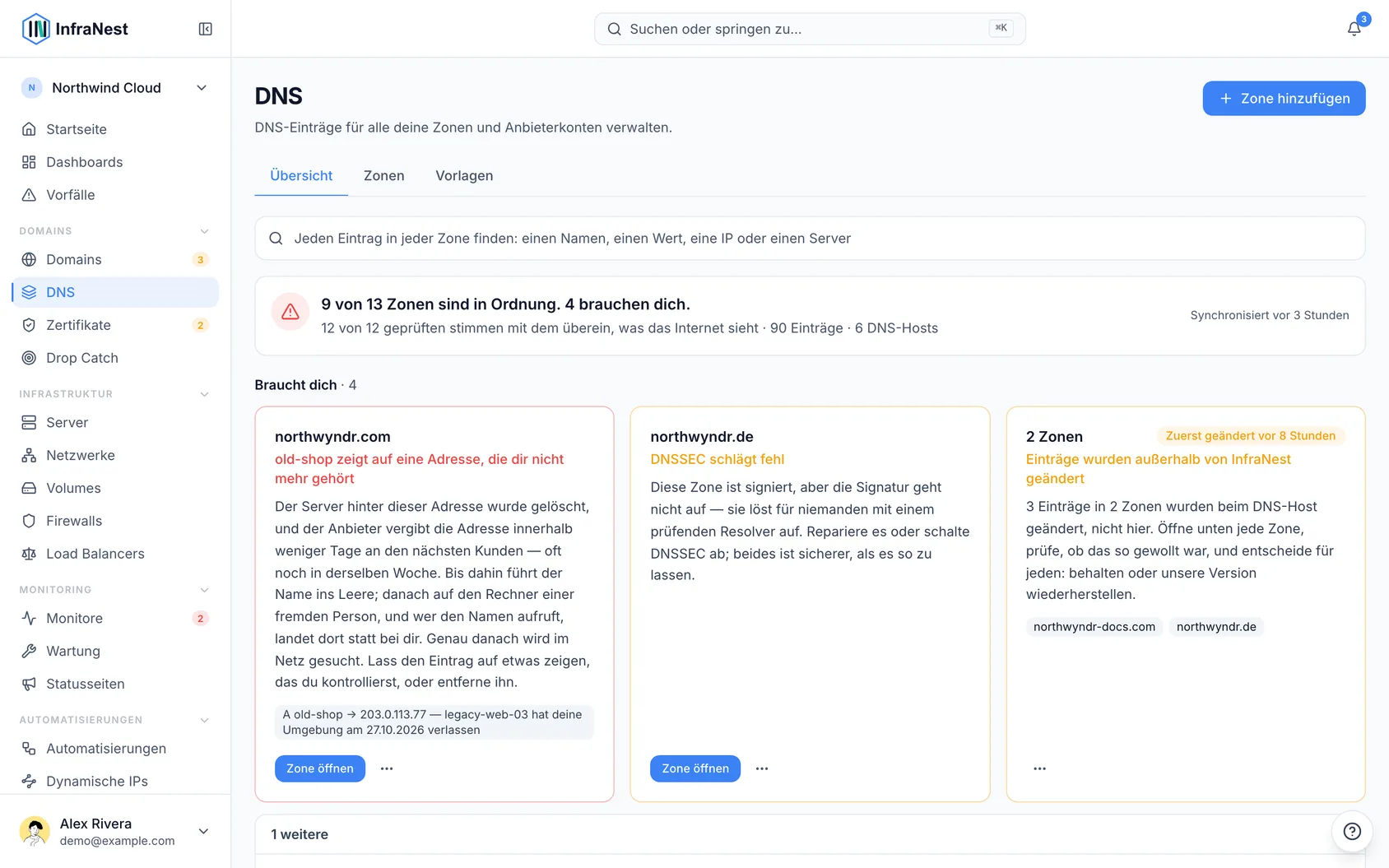
- Klicke auf der Karte der Zone auf Tidy up. Jeder Eintrag wird zusammen mit dem Grund aufgelistet, warum InfraNest ihn für eine Altlast hält.
- Hake die Einträge an, die du entfernen möchtest. Standardmäßig ist nichts für dich angehakt.
- Klicke auf Remove und bestätige anschließend mit Yes, remove.
Die Einträge werden sofort bei deinem DNS-Anbieter entfernt — genau wie beim manuellen Löschen.
#Es dir anders überlegt?
Direkt nach dem Entfernen zeigt die Karte eine Undo-Option, die die Einträge wiederherstellt. Die Entfernung erscheint außerdem als ein einzelner Eintrag im History-Tab der Zone, wo Undo all später dasselbe bewirkt.
NoteEine zweite Kopie eines Eintrags kann nicht „zurückgelegt“ werden, solange die erste Kopie noch existiert — es ist nichts verloren gegangen, daher zeigt History sie als bereits wieder vorhanden an.
#Einen Eintrag absichtlich behalten
Klicke bei jedem Eintrag, den du behalten möchtest, auf Keep. InfraNest schlägt diesen Eintrag dann nicht mehr vor.
#Wonach InfraNest sucht
- Alte Verifizierungscodes — ein Code, den ein Dienst dich einst gebeten hat einzutragen, um den Besitz der Domain nachzuweisen, wenn sonst nichts in der Zone diesen Dienst noch nutzt. Einmalige Codes aus einer Zertifikatsbestellung werden vorgeschlagen, sobald sie älter als einen Monat sind.
- Adressen, die nicht mehr antworten — ein Name, den die täglichen Prüfungen von InfraNest und deine Monitore 90 Tage lang zu erreichen versucht haben, an vielen verschiedenen Tagen erfolglos, ohne ein einziges Mal zu antworten.
- Zweite Kopien — derselbe Name, Typ und Wert, der zweimal vorkommt. Die ältere Kopie wird behalten.
#Was InfraNest nie vorschlägt
- Einträge, die von einer dynamischen IP aktuell gehalten werden — ein Heim- oder Büroanschluss antwortet oft absichtlich nicht von außen, daher bedeutet eine stille Adresse dort nichts.
- Codes, die Dienste weiterhin prüfen, zum Beispiel Google Search Console, Facebook und Atlassian. Das Entfernen würde deine Domain stillschweigend wieder unverifiziert machen.
- Eine Adresse, die du nicht mehr hast — wenn ein Eintrag auf eine Serveradresse zeigt, die du aufgegeben hast, kennzeichnet InfraNest das bereits separat als Problem im Tab Mail & security der Zone, da sich jemand anderes diese Adresse sichern könnte.
- Alles ohne ausreichende Beweise — eine Adresse, die niemand geprüft hat, oder ein Eintrag, der sich kürzlich geändert hat. Wenn InfraNest sich nicht sicher ist, bleibt es still.
#Wöchentliche Erinnerung erhalten
Du musst dir nicht merken, manuell nachzusehen.
- Gehe zu Automatisierungen.
- Starte mit der Vorlage Weekly reminder to tidy up leftover DNS records.
- Wähle aus, wohin die Erinnerung gehen soll.
- Klicke auf Speichern.
Jeden Montagmorgen durchsucht InfraNest deine Zonen. Findet es Altlasten, sendet es eine kurze Nachricht mit der Anzahl und einem Link zur Prüfung der jeweiligen Zone. Gibt es nichts aufzuräumen, hörst du nichts.
TipDie Erinnerung zeigt nur den Weg — sie entfernt oder behält nie etwas von sich aus. Du entscheidest weiterhin in der Prüfung jeder Zone, Eintrag für Eintrag.
#Wer entfernen darf
Jeder kann die Prüfung sehen, aber zum Entfernen oder Behalten eines Eintrags braucht man die Berechtigung, DNS-Einträge zu bearbeiten. Ohne diese Berechtigung erklärt die Prüfung das und blendet die Schaltflächen aus. Wenn der Anbieter einer Zone InfraNest nicht erlaubt, Einträge direkt zu ändern, entferne sie stattdessen im Dashboard des Anbieters selbst.
War dieser Artikel hilfreich?
Danke für dein Feedback!
Danke, das geht direkt an das Docs-Team.