

Eine verständliche Anleitung zur Domains-Seite in InfraNest — für alle, die Domains besitzen oder verwalten und sie an einem Ort sehen, Probleme frühzeitig erkennen und überraschende Verlängerungen oder Ablaufzeiten vermeiden möchten.
#Überblick
- Bezieht Domains von jedem verbundenen Registrar (GoDaddy, Cloudflare, IONOS, TransIP, Namecheap, AWS und mehr) und hält sie automatisch aktuell.
- Ermöglicht dir, Domains direkt zu verwalten — Nameserver, Verlängerung, Transfersperre, WHOIS-Datenschutz, automatische Verlängerung, DNSSEC, Kontakte und den Transfer-(EPP-)Code.
- Zeigt nur Aktionen, die dein Registrar oder die Domain-Endung tatsächlich unterstützt, damit du nie in eine Sackgasse läufst.
- Warnt dich rechtzeitig vor Ablauf und markiert Domains, die nichts nutzt, damit du nicht länger dafür bezahlst.
- Prüft die Sicherheit jeder Domain mit dem Sicherheitsberater und behebt häufige Probleme mit einem Klick.
#So siehst du, wie es um deine Domains steht
- Klicke in der Seitenleiste auf Domains. Dies öffnet immer den Tab Overview.
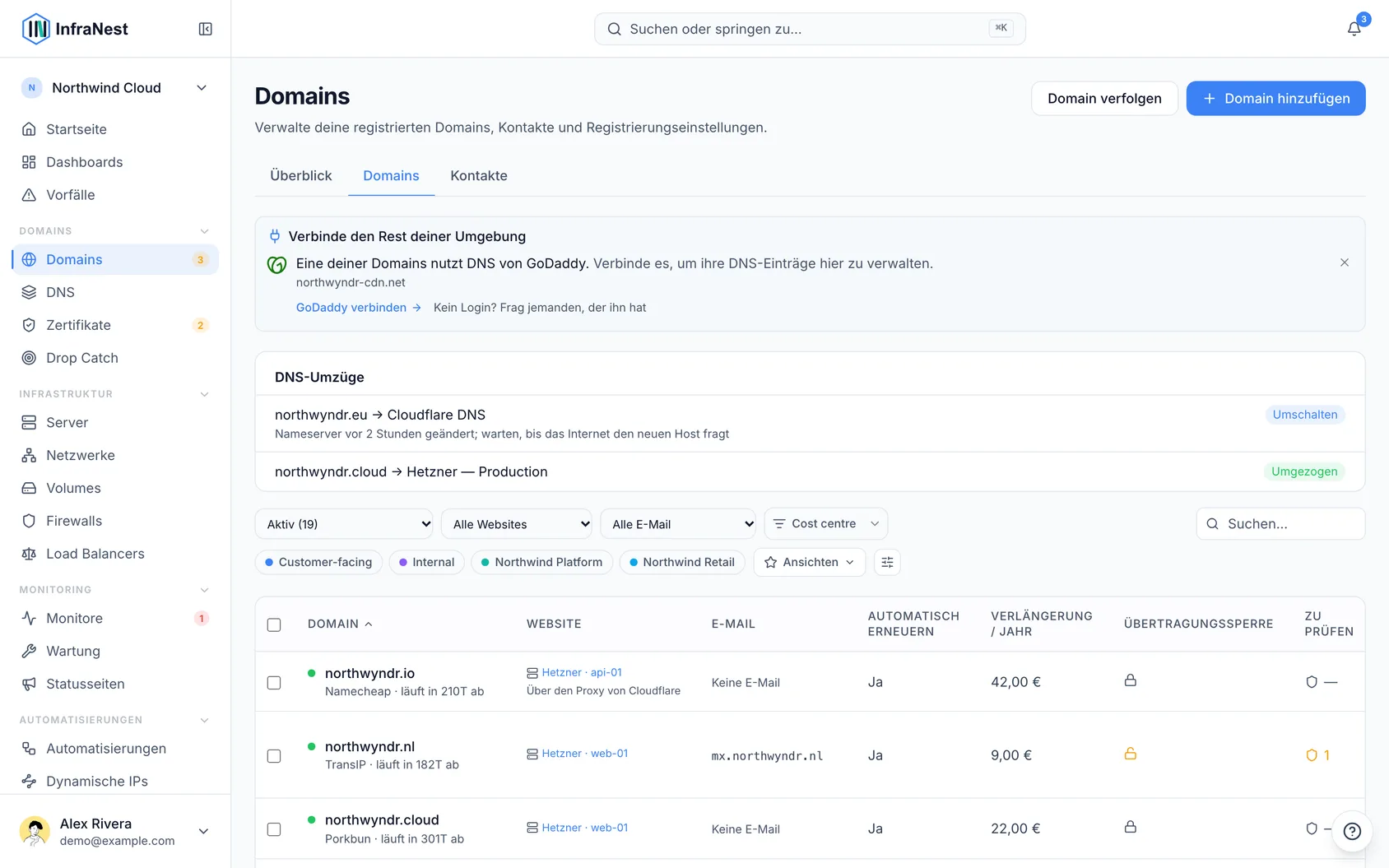
- Lies die Zusammenfassung oben — sie zeigt dir, wie viele Domains in Ordnung sind, wie viele deine Aufmerksamkeit brauchen, wie viele sich automatisch verlängern und wann InfraNest zuletzt mit deinen Registraren synchronisiert hat.
- Schau unter What needs me? nach Karten zu dringenden Themen — eine bald ablaufende Domain ohne Verlängerung, nicht mehr funktionierendes DNSSEC, ein nicht antwortender Nameserver oder ein Registrar, der nicht mehr synchronisiert.
- Bei einer Domain, die nichts nutzt, wähle Let it lapse, um die automatische Verlängerung abzuschalten, oder Keep it, um festzuhalten, warum du sie behältst.
- Bei einer bald ablaufenden Domain wähle Turn on auto-renew oder Renew now.
- Falls eine Registrar-Verbindung nicht mehr synchronisiert, klicke auf Reconnect (bei Anmeldung) oder Update the key (bei API-Key), um das Problem zu beheben.
- Scrolle nach unten zu What will renewals cost? für die nächsten 12 Monate und zu Could a registrar you already use renew it cheaper? für Sparvorschläge — klicke auf Review the moves, um den vollständigen Plan zu sehen.
- Prüfe die Schutz-Zusammenfassung weiter unten — eine Zeile pro Einstellung (automatische Verlängerung, Transfersperre, WHOIS-Datenschutz, DNSSEC, CAA-Einträge, E-Mail-Schutz, Zertifikatsüberwachung) — und klicke auf Turn on for 5 (oder ähnlich), um den Rest auf einmal zu beheben.
TipDieselben dringenden Karten erscheinen auch auf Home. Nutze Snooze until tomorrow oder This is intentional, um eine Karte an beiden Orten zurückzustellen, und Bring back, um das später rückgängig zu machen.
#Eine Domain hinzufügen oder verfolgen
- Schau auf der Seite Domains nach Found elsewhere in InfraNest, falls InfraNest Domains entdeckt hat, die von deinen DNS-Zonen, Zertifikaten, Monitoren oder Statusseiten genutzt werden, aber noch nicht in deiner Liste sind.
- Importiere eine gefundene Domain von ihrem Registrar, oder klicke auf Track it, um sie hinzuzufügen, ohne den Registrar zu verbinden. Nutze Not mine, um eine Domain auszublenden, die jemand anderem gehört.
- Um eine andere Domain hinzuzufügen, klicke auf die Schaltfläche Add domain und suche danach, oder wähle Track a domain und gib den Namen ein, falls sie bei einem Registrar liegt, den InfraNest nicht verbinden kann, oder in einem Konto, das nicht dir gehört.
- Öffne bei einer verfolgten Domain ihre Seite und klicke auf Connect {registrar}, falls InfraNest diesen Registrar unterstützt — das macht sie (und deine anderen Domains dort) zu einer verwalteten Domain. Falls nicht unterstützt, klicke auf Ask us to support {registrar}.
NoteVerfolgte Domains sind hier nur lesbar — InfraNest liest Registrar, Daten, Transfersperre und Nameserver aus der Registry aus und aktualisiert sie täglich, aber Einstellungen änderst du beim Registrar selbst. Verfolgte Domains zählen trotzdem zum Domain-Limit deines Plans.
#Eine einzelne Domain überprüfen
Klicke in der Liste Domains auf eine Domain, um ihre Seite zu öffnen. Die Statuszeile oben erklärt, was als Nächstes passiert, zum Beispiel Active · renews itself on 14 March 2027.
Nutze den Tab Overview, um zu sehen, was Aufmerksamkeit braucht, sowie How it's set up und What runs on der Domain.
Prüfe in der Karte Registration den Registrar, den Ablauf, den Verlängerungspreis, den Schalter für die automatische Verlängerung und den Transferschutz (die Sperre, oder Show code bei Domains, die stattdessen einen Transfercode nutzen). Klappe Registry record für die rohen Registry-Details auf.
Überprüfe in der Karte Protection DNSSEC, CAA, SPF, DMARC und Nameserver. Klicke auf Fix N in one go, um zu sehen, was automatisch behoben wird, was in der DNS-Zone hinzugefügt werden muss und was bei deinem Registrar geändert werden muss.
Prüfe Owner für die Kontakte der Domain.
Öffne den Tab Protection für Prüfungen des Beraters, Mail-Eintrag-Überwachung, Zertifikate, Monitore, Benachrichtigungs-Routing und erwartete Zertifizierungsstellen.
Öffne den Tab Activity, um die vollständige Historie der Domain zu sehen.
Klicke in der Tabelle What runs on [your domain] auf einen Eintrag, um direkt zu diesem Eintrag, Server, Zertifikat oder Monitor zu springen. Falls einige Adressen keinen Monitor haben, klicke auf Monitor all, um in einem Schritt jeweils einen hinzuzufügen.
#Tipps
- Eine abgelaufene Domain zeigt einen What happens next-Zeitstrahl — die Karenzzeit (noch zum normalen Preis verlängerbar), die Redemption-Phase (dein Registrar berechnet eine Wiederherstellungsgebühr) und die Pending-Delete-Phase (nichts kann mehr getan werden) — so weißt du genau, wie viel Zeit noch bleibt.
- Eine Domain unter den meistbesuchten Seiten im Web wird als dringend markiert und rückt in What needs me? nach oben, falls sie bald abläuft.
#Fehlerbehebung
- Eine Einstellung ist ausgegraut oder zeigt „Not used by .nl“ (oder ähnlich): Diese Einstellung existiert für diese Domain-Endung nicht — sie wird aus den Übersichtszahlen ausgeschlossen.
- Eine Einstellung zeigt Unknown: Die Registry oder der Registrar veröffentlicht diese Information nicht (zum Beispiel automatische Verlängerung bei einer verfolgten Domain). Wenn ein Ablaufdatum verstrichen ist und die Registry noch das alte Datum zeigt, prüfe es direkt beim Registrar.
- Du musst eine Einstellung ändern, die InfraNest nicht direkt ändern kann: Klicke auf Turn it on at [registrar], um das eigene Dashboard dieses Registrars zu öffnen — deine Änderung erscheint hier nach der nächsten täglichen Registry-Prüfung.
War dieser Artikel hilfreich?
Danke für dein Feedback!
Danke, das geht direkt an das Docs-Team.