

Een duidelijke uitleg over de pagina Domeinen in InfraNest — voor iedereen die domeinen bezit of beheert en ze allemaal op één plek wil zien, problemen vroeg wil opsporen en verrassende verlengingen of verlopen wil voorkomen.
#Overzicht
- Haalt domeinen op van elke registrar die je koppelt (GoDaddy, Cloudflare, IONOS, TransIP, Namecheap, AWS en meer) en houdt ze automatisch up-to-date.
- Laat je domeinen rechtstreeks beheren — nameservers, verlenging, overdrachtsslot, WHOIS-privacy, automatisch verlengen, DNSSEC, contacten en de verhuiscode (EPP).
- Toont alleen acties die jouw registrar of domeinextensie daadwerkelijk ondersteunt, zodat je nooit vastloopt.
- Waarschuwt je ruim vóór het verlopen, en markeert domeinen die niets gebruikt, zodat je er niet onnodig voor betaalt.
- Controleert de beveiliging van elk domein met de Beveiligingsadviseur en lost veelvoorkomende problemen met één klik op.
#Bekijk hoe het met je domeinen gaat
- Klik op Domeinen in het zijmenu. Dit opent altijd het tabblad Overview.
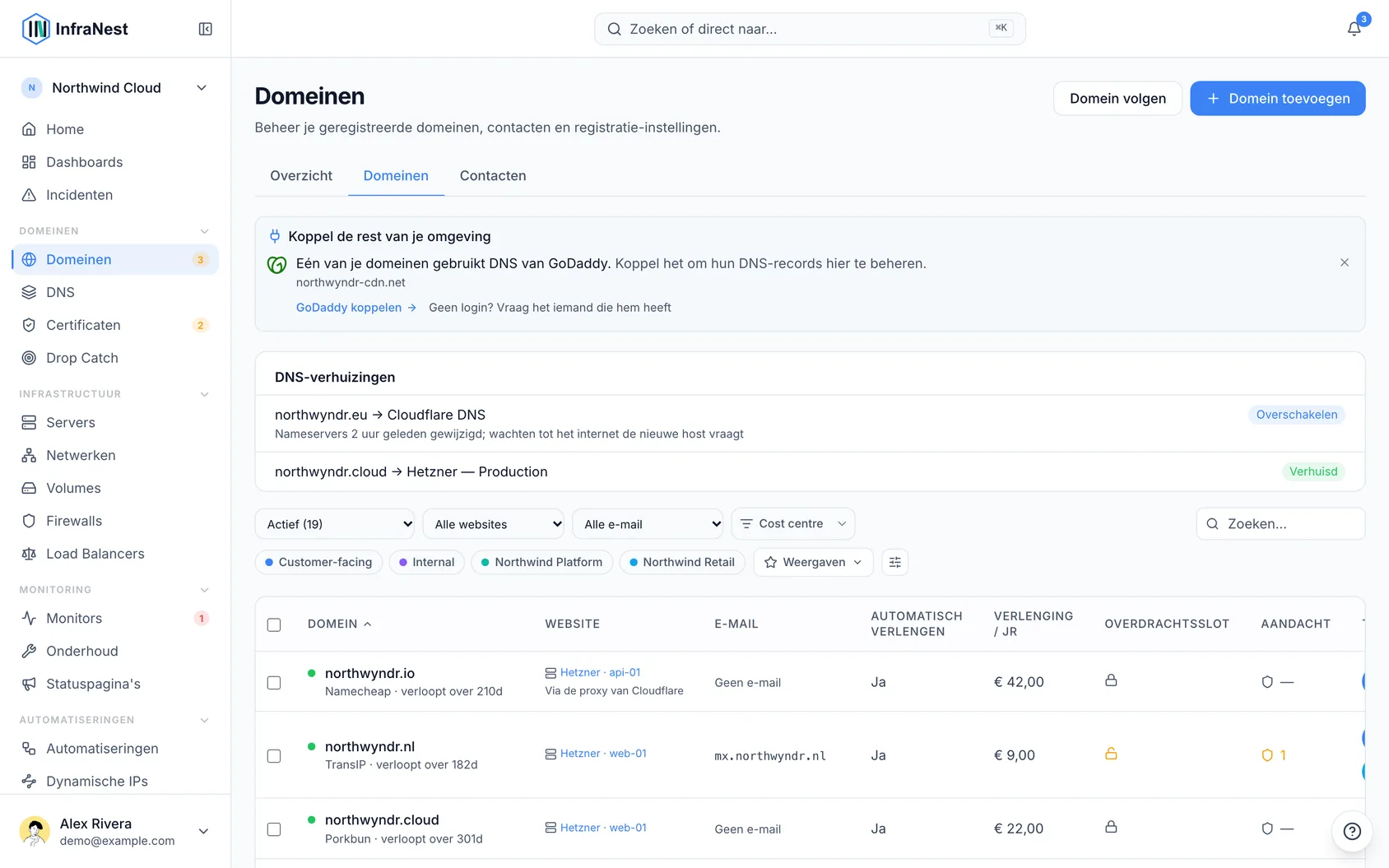
- Lees de samenvattingsregel bovenaan — die laat zien hoeveel domeinen in orde zijn, hoeveel aandacht nodig hebben, hoeveel automatisch verlengen, en wanneer InfraNest voor het laatst is gesynchroniseerd met je registrars.
- Bekijk What needs me? voor kaarten over urgente zaken — een domein dat bijna verloopt zonder dat iets het verlengt, DNSSEC dat niet meer werkt, een naamserver die niet reageert, of een registrar die niet meer synchroniseert.
- Kies bij een domein dat niets gebruikt voor Let it lapse om automatisch verlengen uit te zetten, of Keep it om vast te leggen waarom je het behoudt.
- Kies bij een domein dat bijna verloopt voor Turn on auto-renew of Renew now.
- Als een registrarkoppeling niet meer synchroniseert, klik dan op Reconnect (bij aanmelding-gebaseerde koppelingen) of Update the key (bij API-sleutel-gebaseerde koppelingen) om dit op te lossen.
- Scrol omlaag voor What will renewals cost? voor de komende 12 maanden, en Could a registrar you already use renew it cheaper? voor besparingssuggesties — klik op Review the moves om het volledige plan te zien.
- Bekijk de beschermingssamenvatting onderaan — één regel per instelling (automatisch verlengen, overdrachtsslot, WHOIS-privacy, DNSSEC, CAA-records, e-mailbeveiliging, certificaatbewaking) — en klik op Turn on for 5 (of vergelijkbaar) om de rest in één keer te herstellen.
TipDezelfde urgente kaarten verschijnen ook op Home. Gebruik Snooze until tomorrow of This is intentional om er eentje op beide plekken opzij te zetten, en Bring back om dit later ongedaan te maken.
#Een domein toevoegen of volgen
- Kijk op de pagina Domeinen naar Found elsewhere in InfraNest als InfraNest domeinen heeft gevonden die worden gebruikt door je DNS-zones, certificaten, monitors of statuspagina's, maar nog niet in je lijst staan.
- Importeer een gevonden domein vanuit de registrar, of klik op Track it om het toe te voegen zonder de registrar te koppelen. Gebruik Not mine om een domein te verbergen dat van iemand anders is.
- Om een ander domein toe te voegen, klik je op de knop Add domain en zoek je ernaar, of kies je Track a domain en typ je de naam als het bij een registrar staat die InfraNest niet kan koppelen, of in een account dat niet van jou is.
- Open voor een gevolgd domein de bijbehorende pagina en klik op Connect {registrar} als InfraNest die registrar ondersteunt — hiermee wordt het (en je andere domeinen daar) een beheerd domein. Is de registrar niet ondersteund, klik dan op Ask us to support {registrar}.
NoteGevolgde domeinen zijn hier alleen-lezen — InfraNest leest de registrar, datums, overdrachtsslot en nameservers uit het register en ververst deze dagelijks, maar je wijzigt instellingen bij de registrar zelf. Gevolgde domeinen tellen nog steeds mee voor de domeinlimiet van je abonnement.
#Eén domein bekijken
Klik in de lijst Domeinen op een domein om de bijbehorende pagina te openen. De statusregel bovenaan legt uit wat er vervolgens gebeurt, bijvoorbeeld Active · renews itself on 14 March 2027.
Gebruik het tabblad Overview om te zien wat aandacht nodig heeft, plus How it's set up en What runs on het domein.
Controleer in de kaart Registration de registrar, verloopdatum, verlengingsprijs, de schakelaar voor automatisch verlengen, en de overdrachtsbescherming (het slot, of Show code voor domeinen die in plaats daarvan een verhuiscode gebruiken). Klap Registry record uit voor de ruwe registergegevens.
Bekijk in de kaart Protection DNSSEC, CAA, SPF, DMARC en nameservers. Klik op Fix N in one go om te zien wat automatisch wordt opgelost, wat moet worden toegevoegd aan de DNS-zone, en wat moet worden gewijzigd bij je registrar.
Bekijk Owner voor de contacten van het domein.
Open het tabblad Protection voor adviseurcontroles, bewaking van mailrecords, certificaten, monitors, meldingsroutering en verwachte certificaatuitgevers.
Open het tabblad Activity om de volledige geschiedenis van het domein te zien.
Klik in de tabel What runs on [your domain] op een vermelding om direct naar dat record, die server, dat certificaat of die monitor te gaan. Als sommige adressen geen monitor hebben, klik dan op Monitor all om er in één stap een aan elk toe te voegen.
#Tips
- Een verlopen domein toont een tijdlijn bij What happens next — de respijtperiode (verlengt nog tegen de normale prijs), inlossing (je registrar rekent een hersteltarief) en verwijdering in behandeling (er kan niets meer worden gedaan) — zodat je precies weet hoeveel tijd er nog rest.
- Een domein dat bij de meest bezochte sites op het web hoort, wordt als urgent gemarkeerd en komt bovenaan What needs me? te staan als het bijna verloopt.
#Problemen oplossen
- Een instelling lijkt grijs weergegeven of toont "Not used by .nl" (of iets vergelijkbaars): die instelling bestaat niet voor die domeinextensie — deze wordt niet meegeteld in de overzichtstotalen.
- Een instelling toont Unknown: het register of de registrar publiceert die informatie niet (bijvoorbeeld automatisch verlengen bij een gevolgd domein). Als een verloopdatum is verstreken en het register nog steeds de oude datum toont, controleer dit dan bij de registrar.
- Je moet een instelling wijzigen die InfraNest niet rechtstreeks kan wijzigen: klik op Turn it on at [registrar] om het eigen dashboard van die registrar te openen — je wijziging verschijnt hier na de volgende dagelijkse registercontrole.
Was dit artikel nuttig?
Bedankt voor je feedback!
Dank je, dit gaat direct naar het docs-team.