

Un guide en langage clair de la page Domaines dans InfraNest — pour toute personne possédant ou gérant des domaines et souhaitant tous les voir au même endroit, repérer les problèmes tôt, et éviter les renouvellements ou expirations surprises.
#Vue d’ensemble
- Importe les domaines depuis chaque bureau d’enregistrement que vous connectez (GoDaddy, Cloudflare, IONOS, TransIP, Namecheap, AWS et bien d’autres) et les tient à jour automatiquement.
- Permet de gérer directement vos domaines — serveurs de noms, renouvellement, verrou de transfert, confidentialité WHOIS, renouvellement automatique, DNSSEC, contacts et code de transfert (EPP).
- N’affiche que les actions réellement prises en charge par votre bureau d’enregistrement ou l’extension du domaine, afin que vous ne rencontriez jamais d’impasse.
- Vous avertit avant l’expiration, et signale les domaines inutilisés pour que vous arrêtiez de payer pour rien.
- Vérifie la sécurité de chaque domaine avec le Conseiller de sécurité, et corrige les problèmes courants en un clic.
#Voir l’état de vos domaines
- Cliquez sur Domains dans le menu latéral. Cela ouvre toujours l’onglet Overview.
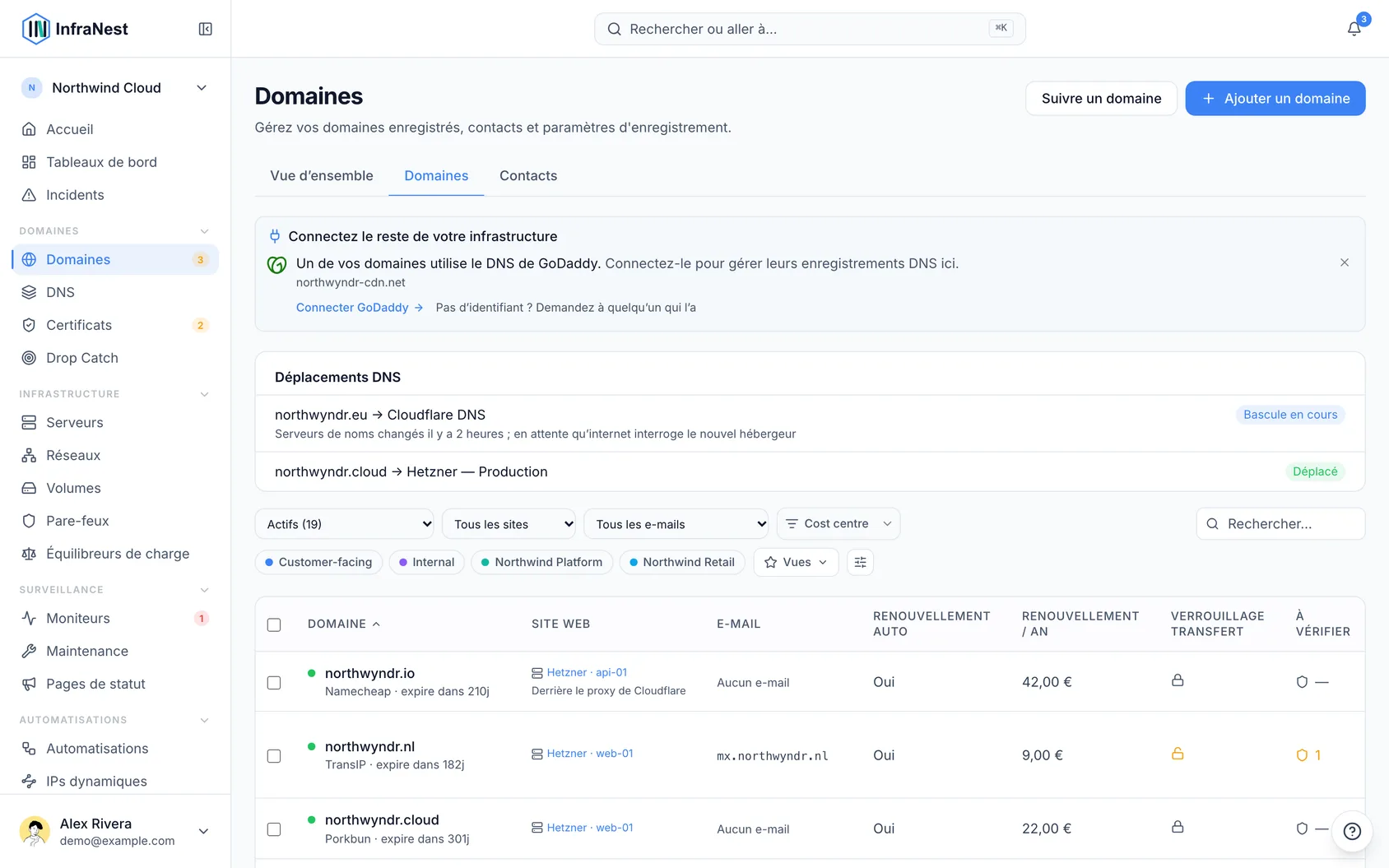
- Lisez la ligne de résumé en haut — elle indique combien de domaines sont en ordre, combien ont besoin de votre attention, combien se renouvellent automatiquement, et quand InfraNest a synchronisé pour la dernière fois avec vos bureaux d’enregistrement.
- Consultez What needs me? pour les cartes concernant tout ce qui est urgent — un domaine sur le point d’expirer sans rien pour le renouveler, un DNSSEC qui a cessé de fonctionner, un serveur de noms qui ne répond pas, ou un bureau d’enregistrement dont la synchronisation s’est arrêtée.
- Sur un domaine inutilisé, choisissez Let it lapse pour désactiver le renouvellement automatique, ou Keep it pour indiquer pourquoi vous le conservez.
- Sur un domaine sur le point d’expirer, choisissez Turn on auto-renew ou Renew now.
- Si une connexion à un bureau d’enregistrement a cessé de se synchroniser, cliquez sur Reconnect (basé sur la connexion) ou Update the key (basé sur la clé API) pour la rétablir.
- Faites défiler vers le bas pour voir What will renewals cost? pour les 12 prochains mois, et Could a registrar you already use renew it cheaper? pour des suggestions d’économies — cliquez sur Review the moves pour voir le plan complet.
- Consultez le résumé de protection en bas de page — une ligne par réglage (renouvellement automatique, verrou de transfert, confidentialité WHOIS, DNSSEC, enregistrements CAA, protection des e-mails, surveillance des certificats) — et cliquez sur Turn on for 5 (ou similaire) pour corriger le reste en une seule fois.
TipLes mêmes cartes urgentes apparaissent également sur Home. Utilisez Snooze until tomorrow ou This is intentional pour en mettre une de côté aux deux endroits, et Bring back pour annuler cela plus tard.
#Ajouter ou suivre un domaine
- Depuis la page Domains, repérez Found elsewhere in InfraNest si InfraNest a détecté des domaines utilisés par vos zones DNS, certificats, moniteurs ou pages de statut mais pas encore présents dans votre liste.
- Importez un domaine détecté depuis son bureau d’enregistrement, ou cliquez sur Track it pour l’ajouter sans connecter le bureau d’enregistrement. Utilisez Not mine pour masquer un domaine appartenant à quelqu’un d’autre.
- Pour ajouter tout autre domaine, cliquez sur le bouton Add domain et recherchez-le, ou choisissez Track a domain et saisissez son nom s’il se trouve chez un bureau d’enregistrement qu’InfraNest ne peut pas connecter, ou dans un compte qui n’est pas le vôtre.
- Pour un domaine suivi, ouvrez sa page et cliquez sur Connect {registrar} si InfraNest prend en charge ce bureau d’enregistrement — cela le transforme (ainsi que vos autres domaines qui y sont) en domaine géré. Si ce n’est pas pris en charge, cliquez sur Ask us to support {registrar}.
NoteLes domaines suivis sont en lecture seule ici — InfraNest lit leur bureau d’enregistrement, leurs dates, leur verrou de transfert et leurs serveurs de noms depuis le registre et les actualise quotidiennement, mais vous modifiez les réglages chez le bureau d’enregistrement lui-même. Les domaines suivis comptent tout de même dans la limite de domaines de votre forfait.
#Examiner un domaine en particulier
Depuis la liste Domains, cliquez sur un domaine pour ouvrir sa page. La ligne de statut en haut explique ce qui va se passer, par exemple Active · renews itself on 14 March 2027.
Utilisez l’onglet Overview pour voir ce qui demande votre attention, ainsi que How it's set up et What runs on le domaine.
Dans la carte Registration, vérifiez le bureau d’enregistrement, l’expiration, le prix de renouvellement, le commutateur de renouvellement automatique, et la protection contre le transfert (le verrou, ou Show code pour les domaines utilisant un code de transfert à la place). Développez Registry record pour voir les détails bruts du registre.
Dans la carte Protection, examinez DNSSEC, CAA, SPF, DMARC et les serveurs de noms. Cliquez sur Fix N in one go pour voir ce qui est corrigé automatiquement, ce qui doit être ajouté à la zone DNS, et ce qui doit être modifié chez votre bureau d’enregistrement.
Consultez Owner pour les contacts du domaine.
Ouvrez l’onglet Protection pour les vérifications du conseiller, la surveillance des enregistrements de messagerie, les certificats, les moniteurs, le routage des alertes, et les autorités de certification attendues.
Ouvrez l’onglet Activity pour voir l’historique complet du domaine.
Dans le tableau What runs on [your domain], cliquez sur n’importe quelle entrée pour accéder directement à cet enregistrement, ce serveur, ce certificat ou ce moniteur. Si certaines adresses n’ont pas de moniteur, cliquez sur Monitor all pour en ajouter un à chacune en une seule étape.
#Astuces
- Un domaine expiré affiche une chronologie What happens next — la période de grâce (se renouvelle encore au prix normal), le rachat (votre bureau d’enregistrement facture des frais de restauration), et la suppression imminente (plus rien n’est possible) — pour que vous sachiez exactement combien de temps il reste.
- Un domaine figurant parmi les sites les plus visités du web est marqué comme urgent et remonte en tête de What needs me? s’il est sur le point d’expirer.
#Dépannage
- Un réglage apparaît grisé ou indique "Not used by .nl" (ou similaire) : ce réglage n’existe pas pour cette extension de domaine — il est exclu des totaux de l’aperçu.
- Un réglage affiche Unknown : le registre ou le bureau d’enregistrement ne publie pas cette information (par exemple, le renouvellement automatique sur un domaine suivi). Si une date d’expiration est dépassée et que le registre affiche toujours l’ancienne date, vérifiez directement chez le bureau d’enregistrement.
- Vous devez modifier un réglage qu’InfraNest ne peut pas changer directement : cliquez sur Turn it on at [registrar] pour ouvrir le tableau de bord de ce bureau d’enregistrement — votre modification apparaîtra ici après la prochaine vérification quotidienne du registre.
Cet article vous a-t-il été utile ?
Merci pour votre retour !
Merci, cela va directement à l’équipe docs.