

Le rapport de cycle de vie des domaines montre ce qui est arrivé à vos domaines sur un mois, un trimestre ou une année de votre choix — enregistrements, renouvellements, transferts entrants et sortants, expirations et suppressions. Il s'adresse à toute personne devant vérifier ou faire un rapport sur l'activité des domaines dans le temps, et pas seulement voir ce qui est actif actuellement.
#Vue d'ensemble
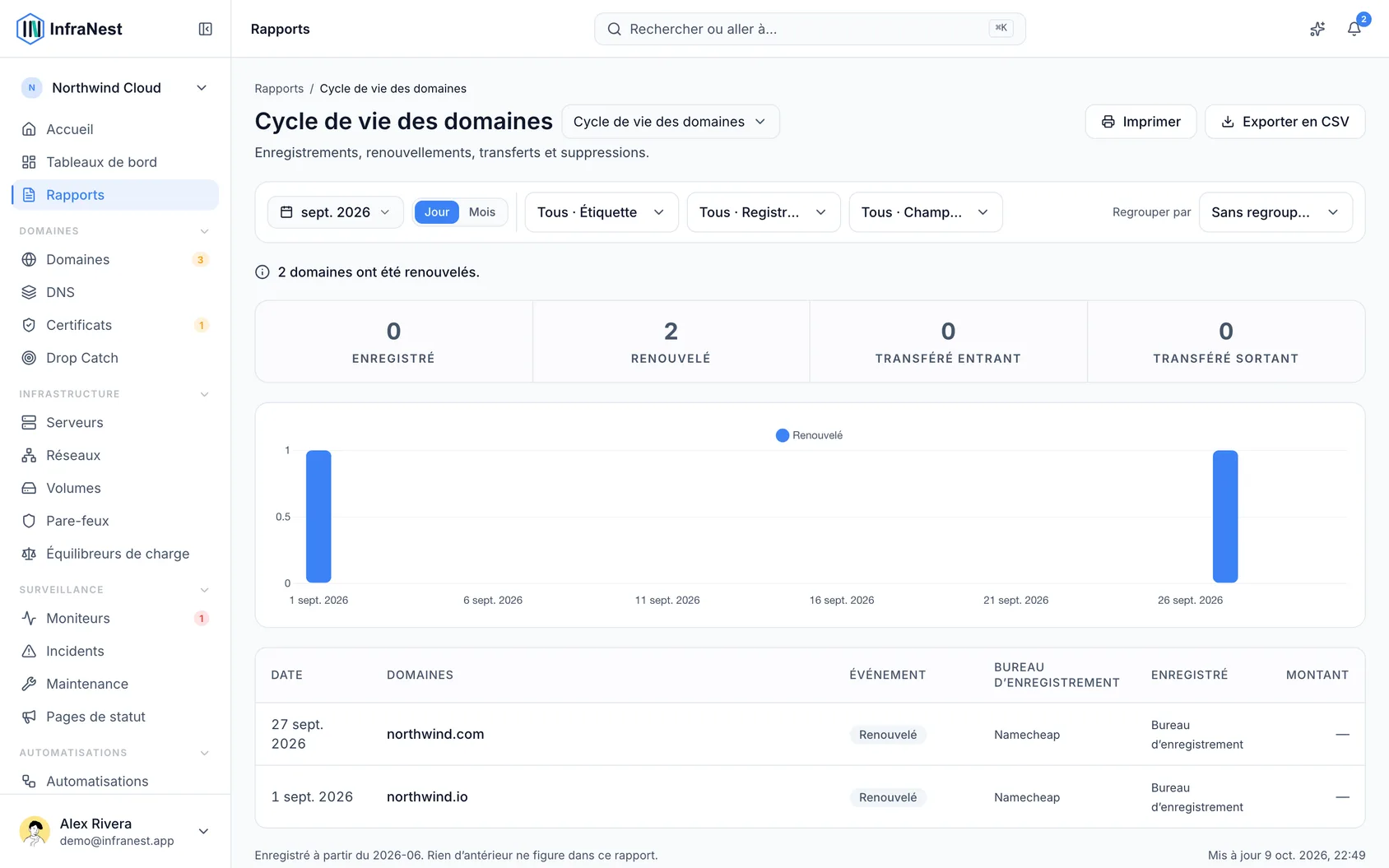
- Affiche le nombre d'occurrences par type d'événement pour la période choisie : enregistré, renouvelé, transféré en entrée, transféré en sortie.
- Comprend un graphique indiquant quand les événements se sont produits, par jour ou par mois.
- Répertorie chaque événement sous forme de ligne, avec la date, le domaine, ce qui s'est passé, le registrar concerné, et le montant lorsqu'il y en avait un.
#Pourquoi ce n'est pas simplement un filtre sur la liste des domaines
Votre liste de Domaines affiche ce que vous possédez actuellement. Un domaine que vous avez enregistré en janvier et transféré en mars n'y figurera plus — filtrer cette liste par date l'exclurait donc silencieusement, sans que vous puissiez le savoir.
Ce rapport lit un registre distinct qui conserve les événements même après la disparition du domaine lui-même. C'est ce qui permet de répondre honnêtement à une question du type « qu'ai-je enregistré en janvier ? ».
#Vérifier comment un événement a été enregistré
- Ouvrez le rapport et repérez l'événement que vous voulez vérifier.
- Consultez la colonne Recorded pour voir comment InfraNest en a connaissance :
- Registrar — il nous l'a communiqué directement, généralement via un webhook.
- Detected — nous l'avons déduit. Par exemple, un domaine qui n'apparaît plus dans la liste de votre registrar pendant deux synchronisations consécutives est considéré comme disparu.
- By you — vous l'avez fait ici, dans InfraNest.
NoteUn départ détecté correspond à notre meilleure interprétation de ce qui s'est passé — pas à une déclaration confirmée par le registrar. Gardez cela à l'esprit si vous vous y appuyez pour un usage officiel.
#Lire les montants
- Consultez la colonne des montants pour les renouvellements, enregistrements et transferts — elle affiche le coût lorsque InfraNest dispose de cette information.
- Pour les suppressions et les expirations, attendez-vous à un tiret plutôt qu'un chiffre. Ces opérations ne coûtent rien, et afficher 0,00 € donnerait l'impression d'une valeur mesurée plutôt que d'une absence réelle de coût.
#Choisir une période
- Sélectionnez le mois, le trimestre ou l'année que vous souhaitez consulter.
- Si vous choisissez une période antérieure au début de cet enregistrement par InfraNest, le rapport vous en informe et indique la date de début.
NoteUne période vide de ce type est vide pour tout le monde, pas seulement pour vous — vos filtres n'ont rien masqué. Les domaines déjà partis avant le début de l'enregistrement ne peuvent pas être récupérés ; leur historique n'a jamais existé que dans le journal d'audit, qui est purgé selon un calendrier fixe.
#Filtrer par tag
- Appliquez un filtre Tags pour restreindre le rapport aux domaines portant un tag particulier.
- Gardez à l'esprit que les tags sont attachés au domaine, pas à l'événement. Si un domaine a depuis été entièrement supprimé, ses tags ont disparu avec lui — aucun de ses événements ne peut donc être associé via un filtre de tag.
- Le rapport vous indique combien d'événements sont concernés par cela, plutôt que de les exclure silencieusement.
#Exporter le rapport
- Définissez la période et les filtres souhaités.
- Sélectionnez Export CSV pour télécharger les événements de cette période, selon les filtres appliqués.
TipChaque export est enregistré dans votre Journal d'audit, ce qui vous permet de toujours vérifier qui a extrait un rapport et à quel moment.
Cet article vous a-t-il été utile ?
Merci pour votre retour !
Merci, cela va directement à l’équipe docs.