

Si le nom de votre domaine a déjà été associé à du spam, les filtres de messagerie peuvent se mettre à traiter tous vos e-mails comme du spam — newsletters, factures, même une simple réponse avec votre site web en signature. Cet article s'adresse à toute personne souhaitant comprendre comment InfraNest surveille cela et que faire si cela arrive.
#Vue d'ensemble
- InfraNest vérifie chaque domaine que vous possédez par rapport à une liste de domaines spammeurs bien connue sur laquelle s'appuient de nombreux filtres de messagerie, afin que vous le sachiez avant que vos clients cessent de recevoir vos e-mails.
- Un nouveau domaine est vérifié quelques minutes après son ajout, puis chaque semaine sur les forfaits payants et chaque mois sur le forfait Free.
- Tant qu'un domaine est listé, il est vérifié à nouveau chaque jour jusqu'à ce qu'il soit retiré.
#Ce que nous vérifions
- Quand vous ajoutez un domaine, InfraNest le vérifie immédiatement.
- Ensuite, il est vérifié selon un calendrier — chaque semaine sur les forfaits payants, chaque mois sur le forfait Free.
- Si un domaine apparaît un jour sur la liste, les vérifications passent à une fois par jour jusqu'à son retrait.
La carte Protection du domaine affiche toujours le résultat sur sa ligne Spam lists : Not on a spam list ou On a spam list ({lists}). Survolez-la pour voir la date de la dernière vérification. La propre vérification de phishing et de logiciels malveillants de Google apparaît à côté, sur la ligne Scams and viruses.
#Réagir à un signalement
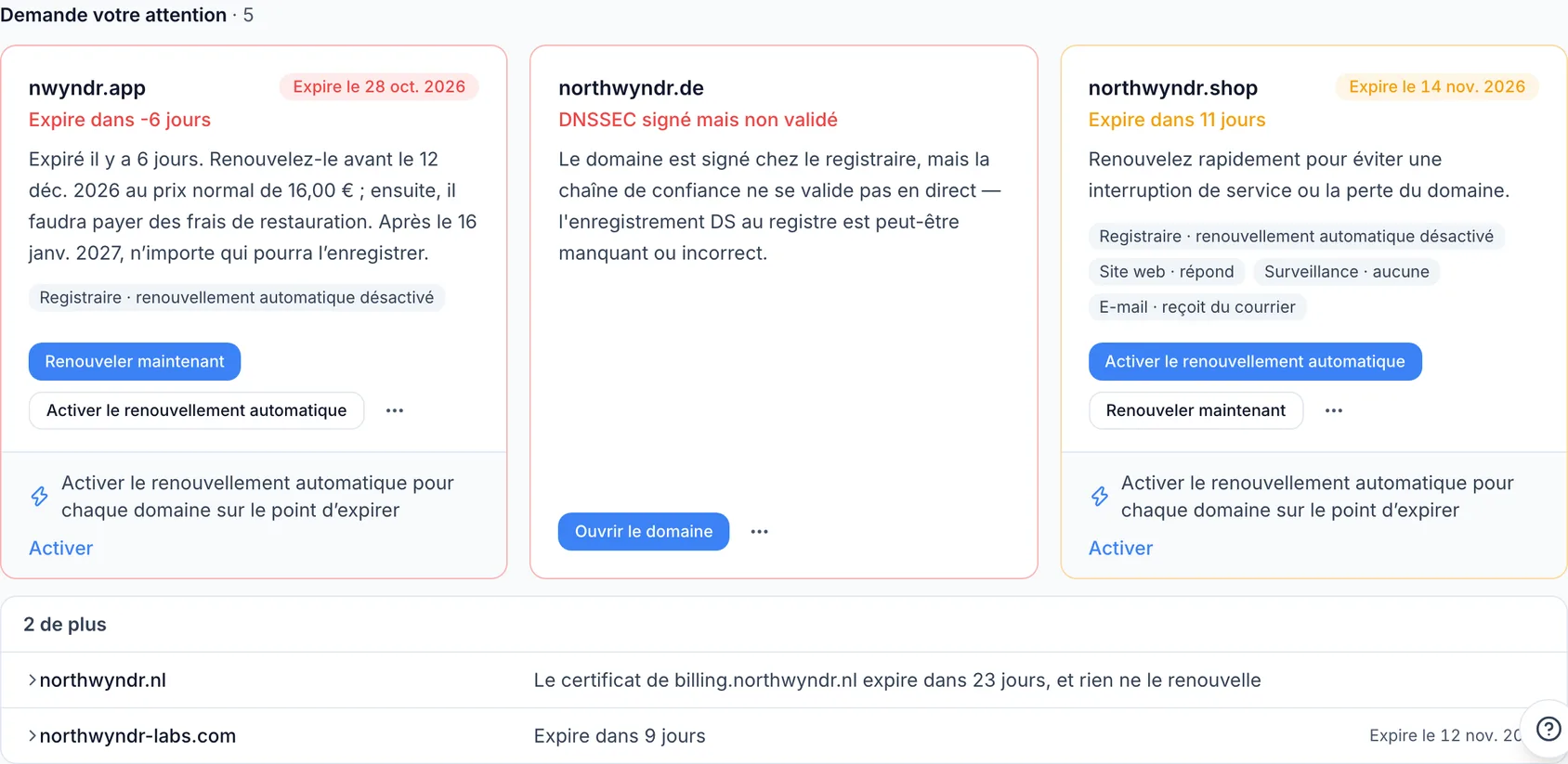
- Surveillez la mention On a spam list ({lists}) sous Needs your attention — elle apparaît sur la vue d'ensemble des domaines, sur la page du domaine concerné et sur Home.
- Vérifiez vos destinations d'alerte. Vous recevrez une alerte via le canal que vous utilisez pour les alertes de domaine — e-mail, chat ou PagerDuty.
- Déterminez l'origine du spam. C'est généralement l'une des causes suivantes : une page piratée sur votre site web, un formulaire de contact détourné, ou un compte e-mail dont le mot de passe a fuité.
- Corrigez la cause — supprimez les pages piratées, protégez le formulaire, ou changez le mot de passe.
- Demandez à la liste de retirer votre domaine via son formulaire de retrait gratuit sur admin.uribl.com. Si vous le demandez avant d'avoir réellement éliminé la cause, le domaine est généralement relisté.
- Tant que le domaine est listé, utilisez le bouton Check sur la ligne Spam lists de sa carte Protection pour redemander une vérification immédiatement — cela fonctionne une fois par jour et par domaine.
- Surveillez l'alerte de suivi confirmant le retrait ; une fois reçue, le constat disparaît de Needs your attention.
#Automatiser votre réponse
- Allez dans Automations.
- Créez une automatisation utilisant le déclencheur Domain on a spam list pour agir dès qu'un domaine est listé — par exemple, ouvrir un ticket de support ou publier un message dans un canal de chat.
- Créez une seconde automatisation utilisant le déclencheur Domain off the spam list pour clôturer ce ticket ou publier un message de résolution une fois le domaine nettoyé.
NoteCette vérification de liste de spam est distincte de l'avertissement de phishing et de logiciels malveillants de Google, qui dispose de sa propre ligne Scams and viruses. Voir « Quand Google signale votre domaine comme dangereux ».
TipUn domaine n'est évalué que sur la base des résultats obtenus après son ajout à InfraNest, donc ne vous attendez pas à voir apparaître rétroactivement d'anciens signalements de spam.
#Dépannage
- Je ne vois aucune information sur les listes de spam. Cette vérification ne s'exécute que si votre administrateur InfraNest l'a activée. Demandez-lui de l'activer dans Settings.
- J'ai nettoyé la situation mais le domaine apparaît toujours comme listé. Les signalements ne sont pas retirés automatiquement — vous devez soumettre vous-même la demande de retrait sur admin.uribl.com, puis utiliser Check pour confirmer.
Cet article vous a-t-il été utile ?
Merci pour votre retour !
Merci, cela va directement à l’équipe docs.