

Découvrez comment les domaines arrivent dans InfraNest afin de pouvoir gérer le DNS, les certificats et plus encore — sans configuration technique requise.
#Vue d'ensemble
- Les domaines ne sont pas ajoutés un par un — ils arrivent automatiquement dès que vous connectez le registraire auprès duquel ils sont gérés.
- Si un domaine se trouve chez un registraire que vous n'avez pas encore connecté, connecter ce registraire l'importe, avec tous ses domaines associés.
- Vous pouvez également transférer un domaine vers InfraNest depuis un autre registraire.
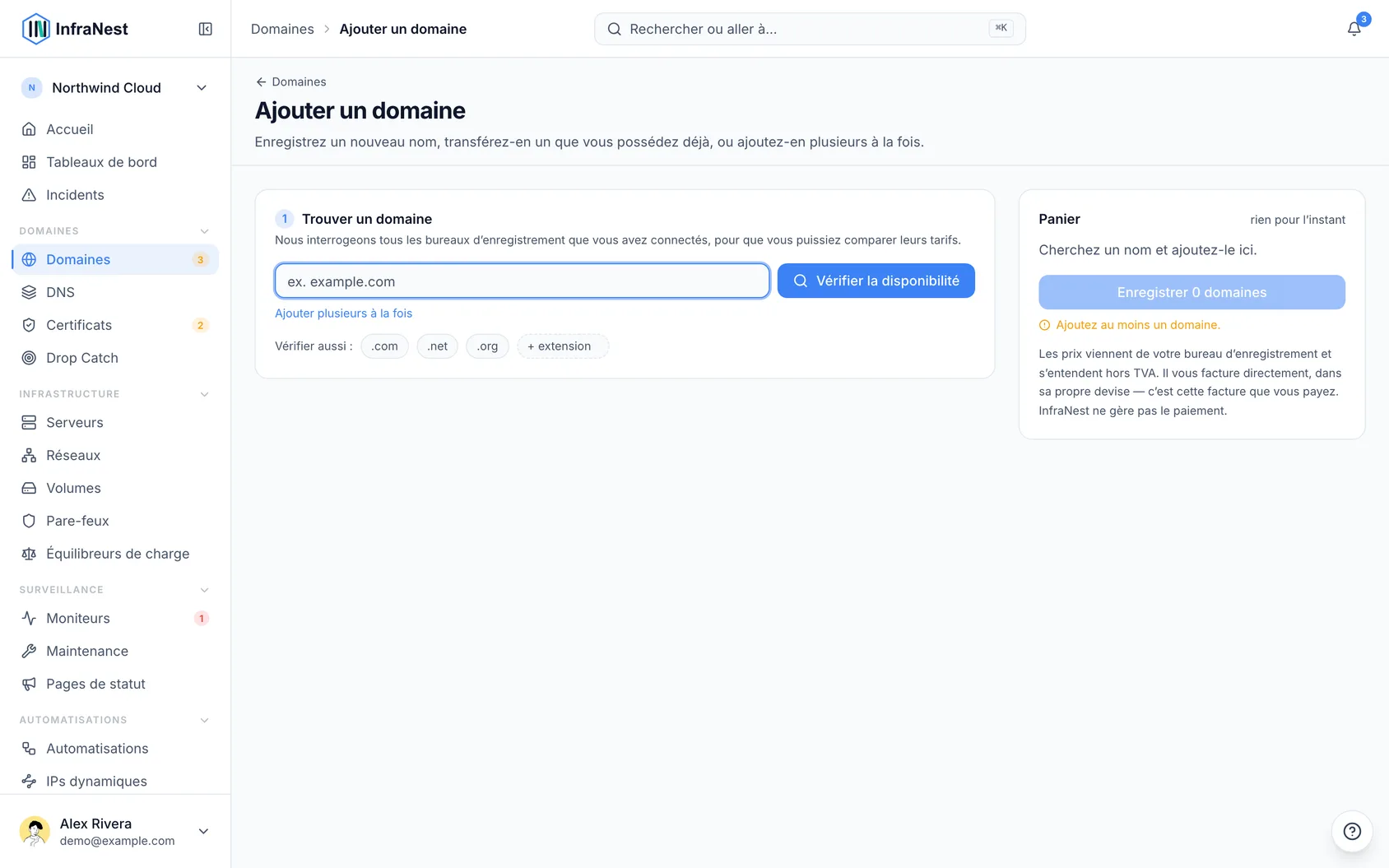
#Importer des domaines automatiquement
- Accédez à Intégrations.
- Trouvez le registraire auprès duquel votre domaine est géré et sélectionnez Connecter un compte.
- Une fois connecté, InfraNest importe tous les domaines que vous y possédez dans votre liste Domaines.
- Par la suite, ces domaines sont maintenus à jour automatiquement selon une planification — aucune réimportation ou actualisation manuelle n'est nécessaire.
NoteLes domaines sont toujours gérés via un registraire connecté. Pour ajouter un domaine, connectez d'abord le registraire auprès duquel il se trouve — il n'est pas possible d'en ajouter un directement sans cette étape.
#Transférer un domaine
- Assurez-vous que le registraire vers lequel vous souhaitez transférer le domaine est déjà connecté (voir Intégrations).
- Accédez à Domaines et démarrez le transfert du domaine que vous souhaitez déplacer.
- InfraNest vérifie automatiquement les raisons courantes d'échec d'un transfert, notamment :
- Le domaine est Verrouillé
- La règle des 60 jours (les domaines récemment transférés ou enregistrés ne peuvent souvent pas être transférés à nouveau immédiatement)
- Une date d'expiration proche
- Une adresse d'approbation cachée pour confirmer le transfert
- Examinez les problèmes signalés par InfraNest et résolvez-les avant de continuer.
- Sélectionnez Continuer pour poursuivre le transfert une fois les vérifications réussies.
TipEffectuer ces vérifications en amont vous permet de savoir immédiatement si un transfert est bloqué, plutôt que d'attendre une semaine pour découvrir qu'il a échoué du côté du registraire.
#Dépannage
- Un domaine n'apparaît pas dans InfraNest. Vérifiez que le registraire auprès duquel il est enregistré est bien connecté sous Intégrations. S'il vient d'être connecté, patientez un instant — les imports s'exécutent selon une planification.
- Un transfert ne démarre pas. Vérifiez les contrôles de transfert effectués par InfraNest — un verrouillage de domaine, un enregistrement ou transfert récent, ou une adresse d'approbation manquante sont les blocages les plus courants.
Cet article vous a-t-il été utile ?
Merci pour votre retour !
Merci, cela va directement à l’équipe docs.
Toujours bloqué ? Contacter le support
Articles similaires
DomainesProTransférer un domaineDéplacez un domaine que vous possédez déjà depuis un autre bureau d’enregistrement vers un registrar connecté à InfraNest — et sachez avant de commencer si le transfert aboutira réellement.DomainesChoisir qui peut émettre des certificats pour votre domaine (CAA)Un enregistrement CAA désigne les autorités de certification autorisées à émettre des certificats pour votre domaine.DomainesActiver DNSSEC (et que faire en cas de panne)DNSSEC signe vos réponses DNS pour que personne ne puisse les falsifier en chemin vers vos visiteurs.DomainesQuand Google signale votre domaine comme dangereuxUn site piraté est généralement découvert par ses visiteurs : leur navigateur affiche une page d’avertissement rouge à la place de votre site, ou un résultat de recherche indique que « Ce site est peut-être…