

Recherchez un domaine et enregistrez-le via l’un de vos registrars connectés, sans quitter InfraNest — y compris les domaines avec accents ou dans une autre écriture.
#Vue d’ensemble
- Une seule recherche suffit : InfraNest interroge tous vos registrars connectés en même temps, et affiche le prix de la première année ainsi que le prix de renouvellement pour chacun.
- Ajoutez plusieurs noms, ou vérifiez plusieurs terminaisons pour un même nom, avant de payer quoi que ce soit.
- InfraNest vérifie chaque commande à la recherche de problèmes — coordonnées manquantes, terminaison non prise en charge, absence de crédit — avant le paiement.
- Choisissez où le domaine doit pointer dès son enregistrement, y compris en créant automatiquement une zone DNS prête à l’emploi.
#Enregistrer un domaine
- Allez dans Domaines et sélectionnez Ajouter un domaine.
- Saisissez le nom souhaité. InfraNest interroge tous les registrars connectés en même temps et affiche une ligne pour chacun, avec le prix de la première année et le tarif de renouvellement.
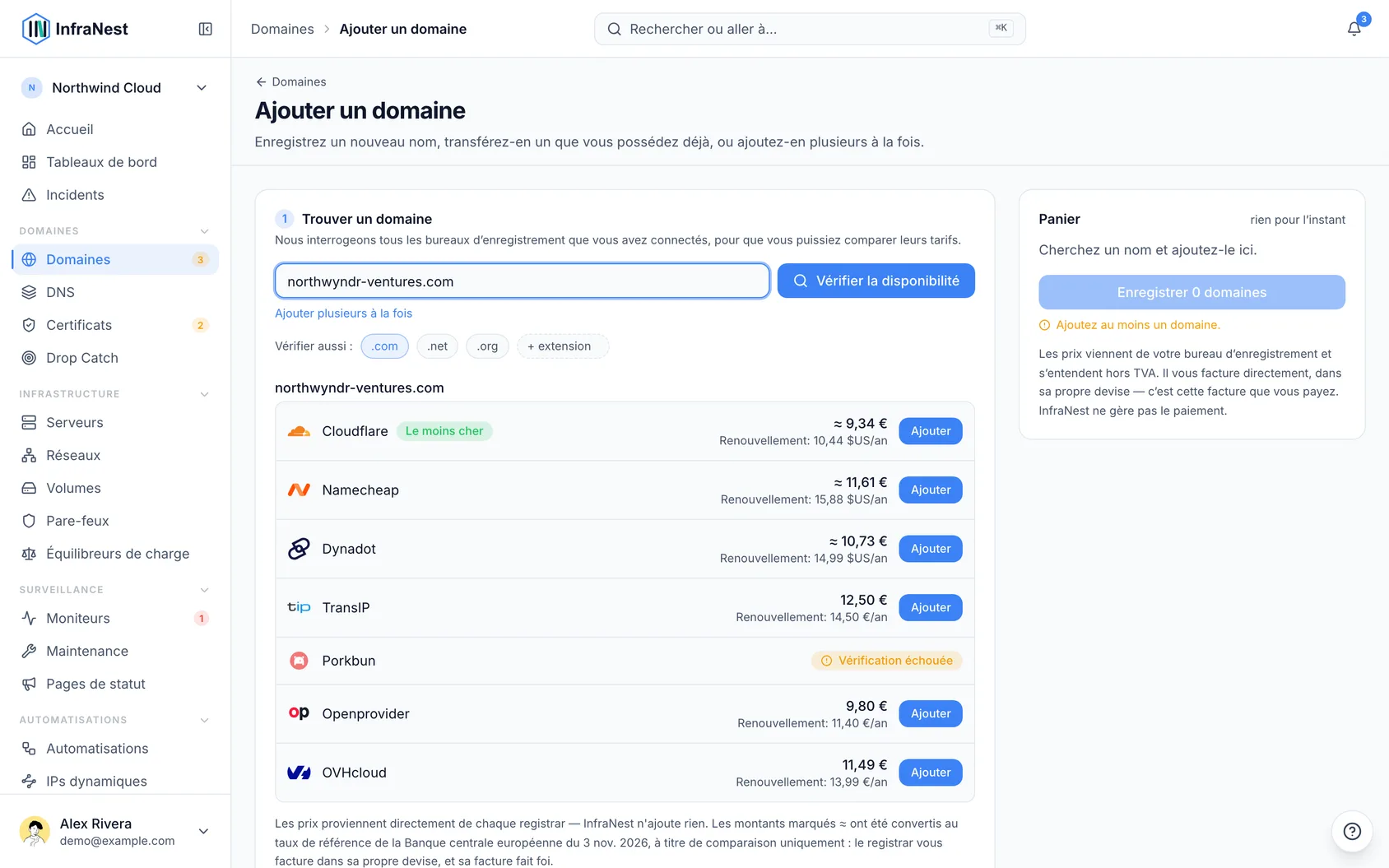
Pour comparer des terminaisons, cochez les options supplémentaires sous Also check —
.com,.netet.orgsont proposés, et vous pouvez en saisir n’importe quelle autre. Les résultats sont regroupés par bloc, un par nom.Si vous saisissez une terminaison qui n’existe pas, InfraNest vous le signale immédiatement, plutôt que d’ajouter une puce qui ne pourrait jamais donner de résultat. Les terminaisons avec accents ou dans une autre écriture sont acceptées — saisissez
.рфou.中国comme vous le feriez normalement.Sélectionnez Ajouter sur le registrar souhaité. Il rejoint le panier à droite. (Les registrars capables de gérer mais pas d’enregistrer un domaine ne sont pas proposés à cette étape.)
Ajoutez autant de noms que vous le souhaitez — relancer une recherche conserve ce qui est déjà dans le panier. Pour vérifier une liste de noms en une fois, utilisez Add several at once et collez-les un par ligne.
Au fur et à mesure que chaque nom entre dans le panier, InfraNest vérifie si cette commande fonctionnerait réellement — avant que vous ne la payiez. Si le registrar choisi ne vend pas cette terminaison, si le contact manque d’une information exigée par le registre, si la terminaison nécessite une réponse supplémentaire, si votre forfait n’a plus de place, ou si un compte prépayé manque de crédit, cela est indiqué à côté de la ligne et le bouton reste désactivé tant que ce n’est pas résolu. Lorsque la correction se fait chez le registrar, un lien mène directement à la bonne page.
Si une vérification ne peut pas être effectuée — la liste de prix d’un registrar est momentanément inaccessible, par exemple — rien n’est bloqué. Vous pouvez toujours commander, exactement comme avant.
Définissez la durée, les serveurs de noms, la confidentialité WHOIS et le renouvellement automatique une seule fois pour tout ce que vous enregistrez, et choisissez le contact à utiliser.
Certaines terminaisons de domaine nécessitent des informations supplémentaires — par exemple .us, .ca, .uk ou .eu. InfraNest les demande une seule fois par terminaison, quel que soit le nombre de noms de cette terminaison dans le panier.
Vérifiez le panier — les frais de chaque registrar sont listés séparément, car deux registrars signifient deux frais distincts — puis sélectionnez le bouton en bas. Il indique ce qu’il va faire et son coût, par exemple Register 2 domains · €25.98. Chaque commande s’exécute en arrière-plan, et son statut se met à jour au fur et à mesure.
NoteSi le bouton est grisé, le résumé indique exactement ce qui manque ou bloque — un champ requis, aucun contact pour l’instant, un contact auquel il manque des informations exigées par un registre, ou le nom ayant été pris depuis votre recherche.
#Noms avec accents ou dans une autre écriture
münchen.de, café.fr et пример.рф sont des domaines ordinaires que vous pouvez rechercher et enregistrer ici, tapés exactement comme vous les écririez. En coulisses, chaque registrar les exige sous une forme technique qui ressemble à xn--mnchen-3ya.de, c’est donc ainsi qu’ils apparaissent dans votre portefeuille et sur la facture du registrar — il s’agit bien du même nom.
#Si une recherche ne donne rien
InfraNest vous indique quelle partie n’a pas pu être utilisée, plutôt qu’un simple « aucun résultat » :
- « There is no such extension as .cmo » — la terminaison saisie n’existe pas. Vérifiez l’orthographe. InfraNest tient à jour une liste de toutes les terminaisons existantes, afin de distinguer une faute de frappe d’un nom que personne n’a encore enregistré.
- « Not a domain name, so it was skipped » — un élément de ce que vous avez saisi ne peut pas faire partie d’un nom de domaine, généralement un espace ou un caractère parasite. Ce message s’affiche aussi pendant le collage d’une liste, avant la recherche, en nommant les lignes qu’il n’enverra pas.
Les noms corrects sont tout de même vérifiés : une liste de vingt noms contenant deux fautes de frappe renvoie quand même les dix-huit autres. Rien de ce qui est refusé ici n’est compté dans votre quota horaire de recherche.
#Déjà enregistré ? Transférez-le plutôt
Si le nom que vous recherchez est déjà pris, InfraNest vous le signale et propose Add transfer sur tout registrar capable de l’accueillir. Les transferts rejoignent le même panier que les enregistrements, vous pouvez donc enregistrer certains noms et en transférer d’autres en une seule opération. Le prix affiché sur une ligne de transfert est le prix de transfert, qui inclut généralement une année supplémentaire.
Vous aurez besoin du code d’autorisation (parfois appelé code EPP) de votre registrar actuel pour chaque transfert. InfraNest vérifie en amont les raisons habituelles d’échec d’un transfert — voir Transférer un domaine.
#Où pointe le domaine
Chaque domaine a besoin de serveurs de noms — ce sont eux qui indiquent à Internet quels serveurs font autorité pour votre nom. Trois choix s’offrent à vous, définis une seule fois pour tout ce que vous enregistrez :
- Utiliser les serveurs de noms du registrar. Le domaine est stationné en sécurité et ne fait rien tant que vous ne le faites pas pointer quelque part. Pratique si vous achetez un nom pour le conserver.
- Pointer ailleurs. Saisissez les serveurs de noms que vous possédez déjà, auprès de qui héberge votre DNS. La plupart des registres en exigent au moins deux.
- Utiliser l’un de vos fournisseurs DNS. InfraNest crée la zone DNS dans votre propre compte chez un fournisseur que vous avez connecté — Cloudflare, Hetzner, DigitalOcean — et fait pointer le domaine vers celle-ci. Choisissez le compte, et éventuellement un ensemble d’enregistrements de départ pour que la zone ne soit pas vide à son arrivée.
#Utiliser l’un de vos fournisseurs DNS
C’est le moyen le plus rapide de faire fonctionner un nouveau domaine : vous obtenez une zone à laquelle ajouter des enregistrements sur la page DNS, déjà connectée au domaine, sans rien configurer à la main.
La zone se trouve dans votre compte chez ce fournisseur, et non chez InfraNest — nous la créons pour vous à cet endroit et la gérons depuis ici. Déconnectez l’intégration plus tard, et la zone reste exactement où elle est.
Cela se produit une fois que le registrar confirme l’enregistrement, et non au moment où vous appuyez sur le bouton — jusque-là, le registrar dispose d’une commande et non d’un domaine. Cela prend généralement quelques minutes. Si l’enregistrement échoue, aucune zone n’est créée, de sorte qu’un nom que vous n’avez finalement pas acheté ne laisse rien derrière lui dans votre compte Cloudflare.
Avec certains fournisseurs (Cloudflare et Amazon Route 53), les serveurs de noms sont déterminés à la création de la zone, donc le domaine utilise d’abord ceux du registrar pendant ces premières minutes, puis bascule. Avec d’autres (Hetzner, DigitalOcean), les serveurs de noms sont toujours les mêmes, donc le domaine pointe vers eux dès le départ.
NoteL’option est grisée quand elle n’a rien à faire, et la raison est indiquée en dessous — vous n’avez pas encore connecté de fournisseur DNS, ceux que vous avez n’hébergent le DNS que pour les domaines enregistrés chez eux, ou votre forfait n’a plus de zone DNS disponible.
Vous avez déjà un DNS quelque part et souhaitez l’y laisser pour l’instant ? Choisissez Pointer ailleurs, ou utilisez les serveurs de noms du registrar et déplacez-le plus tard — voir Ajouter une zone DNS.
#Enregistrements de départ
Une zone toute neuve est vide : elle sait que le domaine existe, et rien de plus. Enregistrements de départ la remplit pour vous, à partir des mêmes modèles DNS que vous appliqueriez sur la page DNS — les enregistrements MX et SPF d’un fournisseur de messagerie, une base de sécurité, un ensemble de départ pour un site statique.
Choisissez-en un sous le compte DNS, et la page liste exactement ce qu’elle va créer, enregistrement par enregistrement, avant tout achat. À noter : un modèle que vous avez enregistré depuis une autre zone peut contenir une adresse qui appartient à un autre site — c’est le moment de le remarquer.
Les enregistrements sont créés dans la nouvelle zone, dans votre propre compte chez ce fournisseur, dès que la zone existe. Tout ce que le fournisseur y a déjà placé reste intact — rien n’est écrasé — et vous pouvez modifier, compléter ou supprimer tout cela par la suite sur la page DNS.
Laissez sur Just the zone pour obtenir la zone vide et la remplir vous-même.
NoteLes enregistrements de départ font partie d’un forfait payant. Sans eux, la zone est tout de même créée, et vous pouvez lui appliquer les mêmes modèles depuis la page DNS par la suite.
#Confidentialité WHOIS et renouvellement automatique
Les deux sont définis une seule fois pour tout ce que vous enregistrez.
- La confidentialité WHOIS masque votre nom, votre adresse et votre numéro de téléphone des recherches WHOIS publiques. Certaines terminaisons l’activent par défaut, et quelques registres ne l’autorisent pas du tout.
- Renouveler automatiquement permet au registrar de renouveler le domaine avant son expiration, pour qu’il ne puisse pas expirer par accident. Vous pourrez le modifier plus tard depuis la page propre au domaine.
Ces réglages sont appliqués dès que le registrar confirme l’enregistrement, et non au moment où vous appuyez sur le bouton — jusque-là, le registrar dispose d’une commande et non d’un domaine. Si le registrar choisi ne peut pas modifier l’un d’eux via son API, l’interrupteur est désactivé et l’indique ; réglez-le alors directement dans le panneau de contrôle du registrar.
#Domaines premium
Certains noms sont tarifés par le registre plutôt que selon la grille tarifaire habituelle du registrar, et ils sont marqués Premium dans les résultats. Avant d’en enregistrer un, InfraNest vous demande de confirmer : le montant réellement facturé peut être bien plus élevé que le prix affiché — parfois plusieurs fois plus — et le prix de renouvellement peut aussi différer. Vérifiez d’abord le prix exact auprès du registrar.
#« Price not confirmed »
Tous les registrars ne sont pas en mesure de nous indiquer si un nom est premium. Lorsqu’aucun des vôtres ne le peut, le nom est marqué Price not confirmed et la ligne ajoute Standard rate — not confirmed for this name sous le prix.
Cela signifie que le chiffre affiché est le prix ordinaire de l’extension, et n’est donc exact que si le nom s’avère ne pas être premium — ce que personne n’a pu confirmer dans un sens ou dans l’autre. La même étape de confirmation vous sera présentée avant l’achat. Si ce nom compte pour vous, demandez d’abord son prix exact au registrar.
L’étiquette disparaît dès que l’un de vos registrars donne une réponse ferme, donc connecter un registrar capable de signaler les noms premium est le moyen le plus simple d’en voir moins.
#Comparer les prix entre registrars
Les registrars facturent dans leur propre devise, ce qui rend une colonne de chiffres bruts difficile à lire. Chaque ligne affiche donc le prix converti dans la devise de votre espace de travail comme chiffre principal, avec le montant propre au registrar en dessous — par exemple ≈ €11.94 au-dessus de $12.98 charged.
- Le chiffre converti sert uniquement à la comparaison. Le registrar vous facture dans sa propre devise, et c’est sa facture qui fait foi. La conversion utilise le taux de référence de la Banque centrale européenne, et la date figure sous les résultats.
- Cheapest n’est affiché que lorsque la différence est réellement sans ambiguïté. Si deux registrars sont à quelques pourcents l’un de l’autre dans des devises différentes, aucun badge n’apparaît — le taux de change de demain pourrait inverser le classement.
- Surveillez le prix de renouvellement, pas seulement la première année. Une première année bon marché suivie d’un renouvellement coûteux est fréquente.
#Dépannage
#Un enregistrement a échoué
Un enregistrement qui a échoué ne vous a pas donné le domaine — le nom est donc généralement toujours disponible, et vous pouvez le commander à nouveau.
Ouvrez le domaine dans votre portefeuille. La bannière rouge en haut indique ce qui s’est mal passé, et à côté se trouve Order it again, qui vous ramène à la recherche avec le nom déjà rempli. Relancez une recherche plutôt que de recommander à l’aveugle : elle indique si le nom est toujours libre, son prix du jour, et lequel de vos comptes connectés peut le vendre — autant d’éléments qui ont pu changer depuis votre première tentative.
Si la commande a échoué à cause d’un problème chez le registrar — aucun moyen de paiement, crédit insuffisant, compte non validé pour cette terminaison — corrigez-le d’abord, sinon le même problème se reproduira. La bannière indique la raison, et quand la correction se fait sur le site du registrar, un lien y mène directement.
NoteIl arrive qu’InfraNest indique que la commande précédente est toujours ouverte chez votre registrar. Cela signifie que la première commande n’a pas réellement échoué — elle est encore en cours de traitement — et recommander pourrait vous faire acheter le même nom deux fois. Patientez un peu et revérifiez le domaine.
#Récupérer un domaine parti
Un domaine que vous avez transféré ailleurs reste dans votre portefeuille en tant que fiche. Vous pouvez le récupérer quand vous le souhaitez : ouvrez-le, puis Order this name again sous Actions.
Cela vous ramène à la même recherche, qui détermine laquelle des deux voies est possible. Si quelqu’un détient toujours le nom — généralement vous, chez l’autre registrar — il est proposé comme transfert entrant, et vous aurez besoin du code d’autorisation d’où il se trouve actuellement. Si le nom a depuis été libéré, il est proposé comme un enregistrement ordinaire.
#Astuces
- Un contact doit comporter une adresse, un code postal, une ville et un numéro de téléphone avant qu’un registre ne l’accepte comme titulaire. Les contacts auxquels il manque l’un de ces éléments sont regroupés sous Missing details dans le sélecteur, et la page indique ce qui manque. Vous pouvez ajouter un contact sans quitter la page, de sorte que constituer un panier puis avoir besoin d’un contact ne fait pas perdre votre travail.
- Si un registrar ne propose pas une terminaison donnée, vous verrez une note claire « not offered » plutôt qu’une erreur. Un registrar inaccessible n’affecte que sa propre ligne — le reste des résultats s’affiche toujours.
- Les recherches sont limitées par heure selon votre forfait, et un nom compte pour une recherche — cocher quatre terminaisons en compte quatre. Les noms qu’InfraNest sait d’emblée impossibles n’atteignent jamais un registrar, et ne coûtent donc rien.
- Les domaines que vous enregistrez rejoignent automatiquement votre portefeuille.
- Besoin de coordonnées de contact d’abord ? Consultez Gérer les contacts de domaine.
Cet article vous a-t-il été utile ?
Merci pour votre retour !
Merci, cela va directement à l’équipe docs.