

Utilisez cet assistant pour créer une nouvelle zone DNS dans InfraNest et la rendre prête à l'emploi — jusqu'à pointer votre domaine vers elle, si nécessaire. Il s'adresse à toute personne ajoutant la gestion DNS d'un domaine, que les enregistrements existent déjà ailleurs ou que vous partiez de zéro.
#Aperçu
- Crée une zone DNS chez le fournisseur de votre choix et la remplit avec des enregistrements selon l'une de plusieurs méthodes.
- Détecte quel fournisseur DNS gère actuellement le domaine, afin que vous puissiez récupérer ce qui fonctionne déjà.
- Peut mettre à jour les serveurs de noms de votre domaine pour pointer vers la nouvelle zone, le tout dans le même parcours.
- Continue ensuite de surveiller la zone grâce à la détection des écarts.
TipVous enregistrez le domaine via InfraNest en ce moment même ? Vous n'avez pas besoin de cet assistant. Choisissez Use one of your DNS providers sur la page d'ajout de domaine et la zone est créée et connectée automatiquement dès que l'enregistrement est confirmé — voir Enregistrer un nouveau domaine.
#Créer une zone
- Allez dans DNS et sélectionnez create a zone.
- Saisissez le domaine. InfraNest le fait correspondre à un domaine de votre portefeuille et détecte quel fournisseur DNS le gère actuellement, à partir des serveurs de noms publics du domaine.
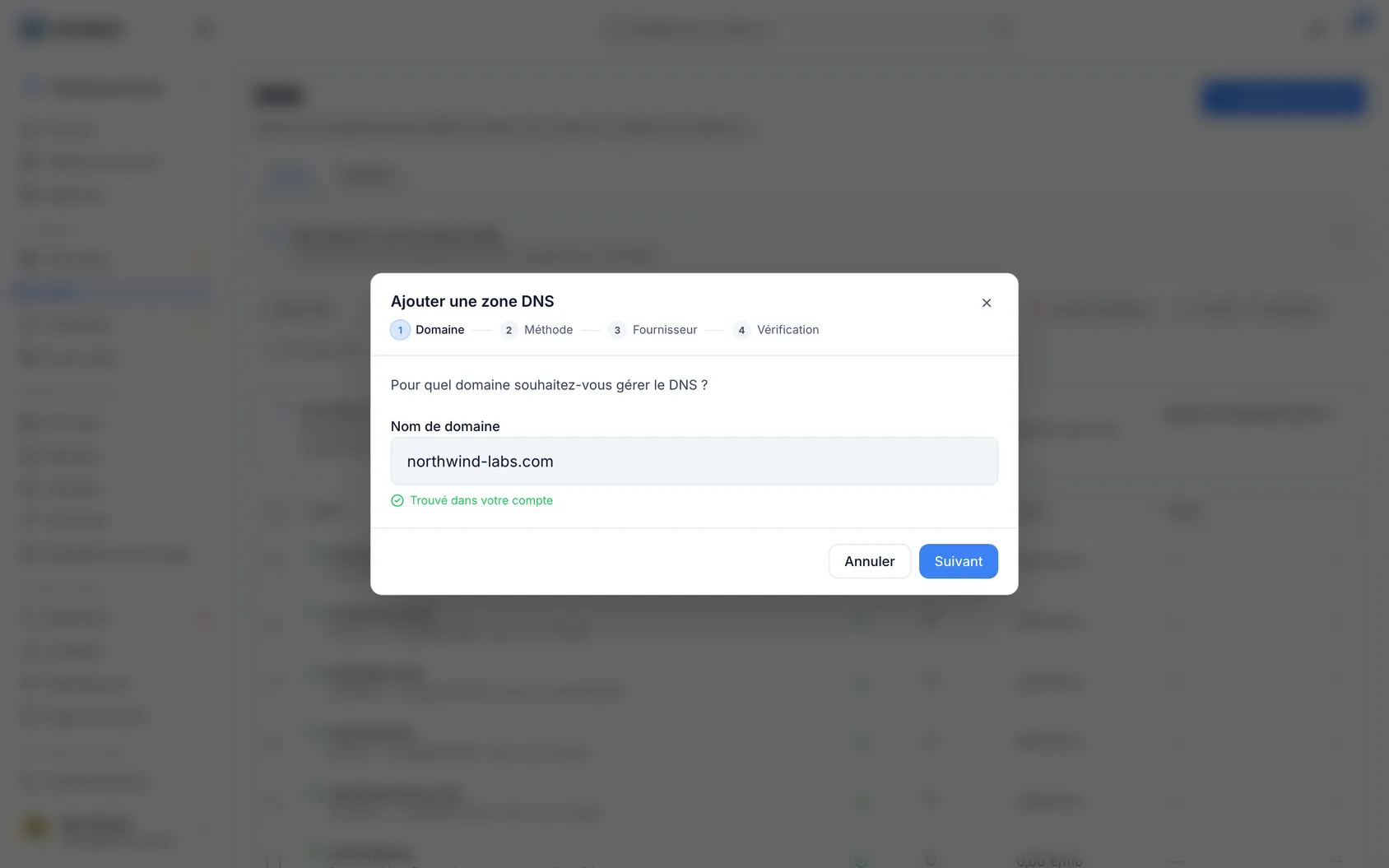
Choisissez comment remplir la zone :
- Scan — lit le DNS public du domaine et importe les enregistrements trouvés, afin que la nouvelle zone corresponde à ce qui fonctionne actuellement.
- Copy from Pro — copie les enregistrements d'une zone existante chez un fournisseur que vous avez connecté. Cette option nécessite les modèles DNS, donc elle apparaît verrouillée sur un plan qui ne les inclut pas.
- Déplacement depuis Route 53 : un enregistrement alias est une fonctionnalité de Route 53 qui pointe un nom vers une ressource AWS, et aucun autre fournisseur ne peut en recréer un. InfraNest exclut les alias de la copie et vous indique combien il en a exclus. Ajoutez un enregistrement pour chacun à la main dans la nouvelle zone.
- Déplacement depuis OVHcloud : un enregistrement qui utilise le TTL par défaut de la zone (affiché comme 0s) reçoit ce défaut comme son propre TTL chez le nouveau fournisseur, ou 5 minutes si InfraNest ne connaît pas le défaut. Copié dans une autre zone OVHcloud, il continue d'utiliser le défaut de cette zone.
- Template Pro — démarrez à partir d'un modèle DNS (voir Modèles DNS). Comme Copy from, cette option nécessite les modèles DNS, donc elle apparaît verrouillée sur un plan qui ne les inclut pas.
- Manual — démarrez à vide.
Créez-la chez le fournisseur. InfraNest crée la zone chez le fournisseur DNS choisi et récupère ses serveurs de noms.
Tous les fournisseurs ne peuvent pas héberger une nouvelle zone. Certains — GoDaddy, TransIP, Namecheap, Dynadot, Porkbun — ne gèrent le DNS que pour les domaines enregistrés chez eux, donc si votre domaine y est enregistré, la zone existe déjà et il n'y a rien à créer. OVHcloud peut héberger le DNS de n'importe quel domaine, mais la zone doit d'abord être commandée dans son propre panneau de contrôle. Ces comptes apparaissent grisés à cette étape, avec une note expliquant pourquoi. Pour récupérer une de leurs zones, ouvrez Integrations dans le menu latéral, puis le compte, et choisissez Discover zones.
Pointez votre domaine vers elle. Si le domaine est chez un registraire connecté, l'assistant propose de mettre à jour ses serveurs de noms vers le nouveau fournisseur en une seule étape — sans tableau de bord supplémentaire. InfraNest vérifie d'abord que la nouvelle zone répond à chacun de ses noms de la même façon que votre DNS actuel, et ne bascule qu'ensuite ; si un nom diverge, rien ne change et la page de la zone indique quel nom et ce qu'a répondu chaque hôte.
Une fois créée, la détection des écarts continue de surveiller la zone par la suite.
#Si le domaine pointe toujours ailleurs
Il arrive que la zone existe ici tandis que le domaine pointe toujours vers les serveurs de noms propres à votre registraire — l'étape ci-dessus a été ignorée, le registraire a refusé le changement à l'époque, ou quelqu'un l'a remis en place par la suite. Les enregistrements que vous modifiez ici ne sont alors pas ceux communiqués aux visiteurs et aux serveurs de messagerie.
La page du domaine vous le signale. Ouvrez le domaine, regardez Where it points, et vous verrez une ligne nommant le fournisseur où se trouve votre zone, avec Point it at the zone à côté. Une seule pression écrit les bons serveurs de noms chez votre registraire — vous n'avez jamais besoin de les rechercher vous-même.
Les serveurs de noms mettent un certain temps à se propager sur internet, donc laissez passer jusqu'à quelques heures avant de juger le résultat. Si le bouton est grisé, votre connexion au registraire ne permet pas de modifier les serveurs de noms ; l'infobulle indique laquelle des raisons s'applique.
#Si certains enregistrements n'ont pas pu être ajoutés
Scan et copy from écrivent les enregistrements dans la zone chez votre fournisseur DNS, et un fournisseur peut refuser — une limite de débit sur une grande zone, une clé expirée, un type d'enregistrement qu'il n'accepte pas. Dans ce cas, InfraNest s'arrête plutôt que de pousser le reste, et vous indique combien d'enregistrements ont été ajoutés, combien ne l'ont pas été, et ce que le fournisseur a répondu.
Les enregistrements qui n'ont pas pu être ajoutés ne sont pas conservés. Un enregistrement qui n'existerait que dans InfraNest apparaîtrait ici comme actif alors que rien n'aurait changé chez votre fournisseur — et il disparaîtrait de toute façon à la prochaine synchronisation. Réglez ce que décrit le message, puis relancez le scan ou la copie : les enregistrements déjà présents sont ignorés, donc rien n'est dupliqué.
Un enregistrement peut aussi être exclu avant même d'atteindre le fournisseur, parce que sa valeur ne correspond pas à son type — un enregistrement A contenant un mot au lieu d'une adresse IP, par exemple, ce que certains registraires placent dans la zone d'un domaine parqué. InfraNest ne copie pas cet enregistrement, ajoute tout le reste, et affiche un avertissement nommant chaque enregistrement exclu et ce que sa valeur devrait être. Si vous souhaitez cet enregistrement, ajoutez-le à la main avec une valeur adaptée.
#Si votre zone indique que les enregistrements proviennent d'une recherche publique
Une zone non connectée à un compte fournisseur ne peut pas être lue directement, donc InfraNest détermine son contenu en interrogeant des serveurs DNS publics sur l'apex et une liste de noms de sous-domaines courants. Cela vous donne quelque chose à consulter, mais c'est une estimation, et la page de la zone le signale en haut.
Trois choses qu'elle ne peut pas voir :
- Les enregistrements derrière un proxy. Si un enregistrement est via proxy — le nuage orange de Cloudflare, par exemple — le DNS public répond avec les adresses propres du proxy plutôt qu'avec ce que vous avez défini. Ainsi, un nom pointant vers un site Pages ou Workers apparaît comme une adresse IP qui change d'elle-même, sans jamais se stabiliser.
- Tout nom inhabituel. Seuls les noms courants sont testés, donc
status,docs,shopet autres sont totalement manqués. - Si un nom existe vraiment. Un enregistrement générique (wildcard) répond pour n'importe quel nom demandé, donc des noms qui n'ont jamais été configurés peuvent sembler l'avoir été.
Connect this zone sur ce message corrige tout cela d'un coup. InfraNest parcourt les comptes fournisseurs que vous avez connectés, trouve celui qui détient cette zone, et lit la liste réelle des enregistrements depuis celui-ci — ajoutant ce qui manquait et retirant ce qui n'était jamais vraiment présent.
Si rien ne se passe, le message vous indique laquelle de ces deux situations s'applique : aucun compte fournisseur DNS n'est encore connecté, ou les comptes que vous avez ne détiennent pas de zone portant ce nom. Dans les deux cas, la solution se trouve dans Settings → Integrations — connectez le fournisseur qui héberge le domaine, puis appuyez de nouveau sur le bouton.
Cet article vous a-t-il été utile ?
Merci pour votre retour !
Merci, cela va directement à l’équipe docs.