

Gebruik deze wizard om een nieuwe DNS-zone in InfraNest aan te maken en klaar voor gebruik te maken — tot en met het laten wijzen van je domein ernaartoe, als dat nodig is. Hij is bedoeld voor iedereen die DNS-beheer voor een domein toevoegt, of de records nu al ergens anders bestaan of je helemaal opnieuw begint.
#Overzicht
- Maakt een DNS-zone aan bij de provider van je keuze en vult deze met records via een van meerdere methoden.
- Detecteert welke DNS-provider het domein op dit moment beheert, zodat je kunt overnemen wat al werkt.
- Kan de naamservers van je domein bijwerken zodat ze naar de nieuwe zone wijzen, allemaal binnen dezelfde flow.
- Blijft de zone daarna in de gaten houden met drift-detectie.
TipRegistreer je het domein nu via InfraNest? Dan heb je deze wizard niet nodig. Kies Use one of your DNS providers op de pagina voor het toevoegen van een domein, en de zone wordt automatisch aangemaakt en gekoppeld zodra de registratie bevestigd is — zie Register a new domain.
#Een zone aanmaken
- Ga naar DNS en selecteer create a zone.
- Voer het domein in. InfraNest koppelt het aan een domein in je portfolio en detecteert welke DNS-provider het op dit moment beheert, op basis van de live naamservers van het domein.
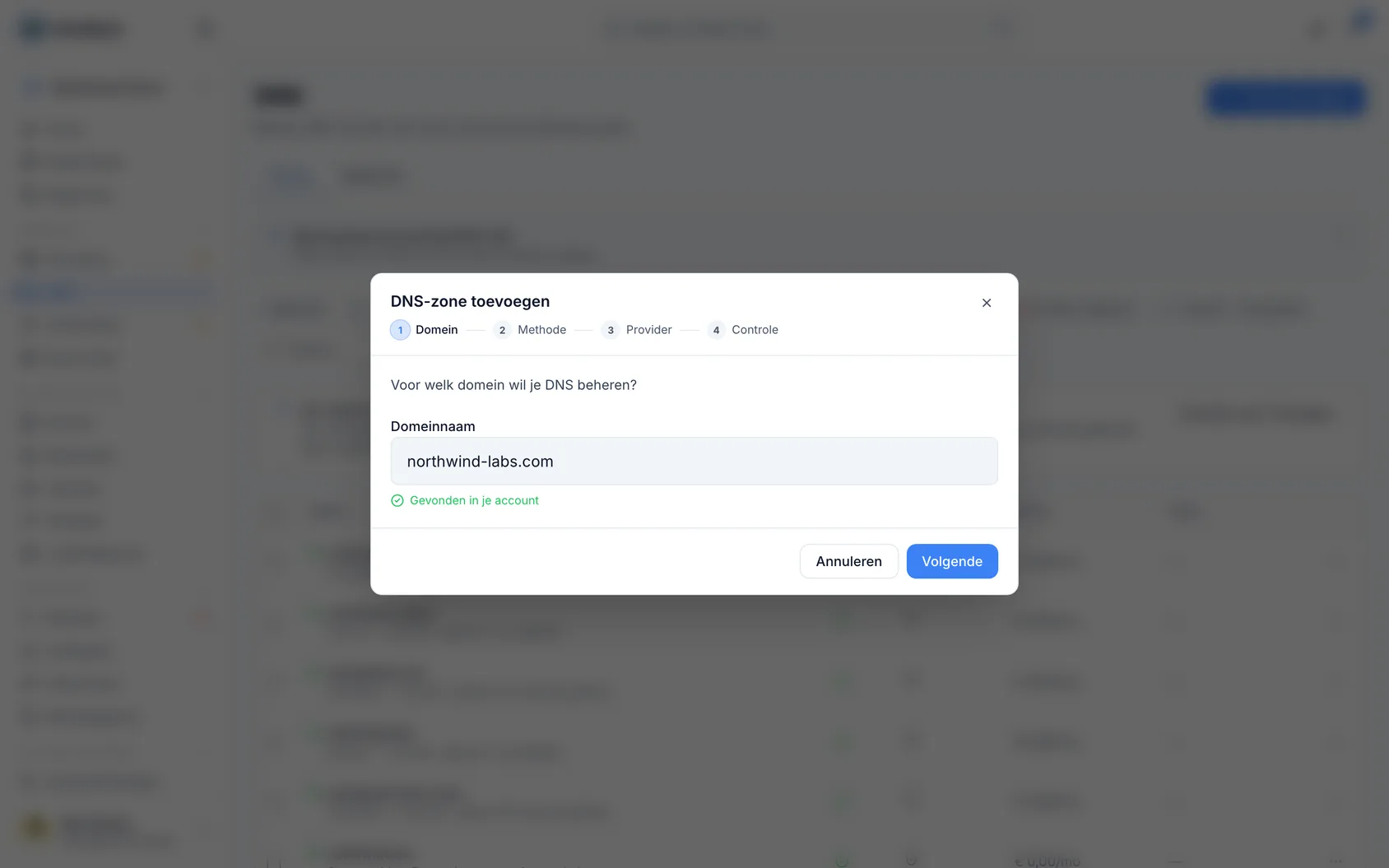
Kies hoe de zone gevuld wordt:
- Scan — leest de live DNS van het domein en importeert de gevonden records, zodat de nieuwe zone overeenkomt met wat nu werkt.
- Copy from Pro — kopieert de records van een bestaande zone bij een provider die je hebt gekoppeld. Dit maakt gebruik van DNS-sjablonen, dus op een abonnement zonder die functie staat deze optie vergrendeld.
- Verhuizen vanuit Route 53: een alias-record is een functie van Route 53 die een naam naar een AWS-resource laat wijzen, en geen enkele andere provider kan dit nabootsen. InfraNest laat alias-records weg bij het kopiëren en vermeldt hoeveel er zijn weggelaten. Voeg voor elk van deze handmatig een record toe in de nieuwe zone.
- Verhuizen vanuit OVHcloud: een record dat de standaard-TTL van de zone gebruikt (zichtbaar als 0s) krijgt die standaardwaarde als eigen TTL bij de nieuwe provider, of 5 minuten als InfraNest de standaardwaarde niet kent. Gekopieerd naar een andere OVHcloud-zone blijft het de standaardwaarde van die zone gebruiken.
- Template Pro — begin met een DNS-sjabloon (zie DNS templates). Net als Copy from maakt dit gebruik van DNS-sjablonen, dus op een abonnement zonder die functie staat deze optie vergrendeld.
- Manual — begin leeg.
Maak de zone aan bij de provider. InfraNest maakt de zone aan bij de door jou gekozen DNS-provider en haalt de bijbehorende naamservers op.
Niet elke provider kan een nieuwe zone hosten. Sommige — GoDaddy, TransIP, Namecheap, Dynadot, Porkbun — beheren alleen DNS voor domeinen die bij hen geregistreerd zijn, dus als je domein daar geregistreerd is, bestaat de zone al en hoeft er niets aangemaakt te worden. OVHcloud kan de DNS van elk domein hosten, maar de zone moet eerst in het eigen configuratiescherm besteld worden. Die accounts worden in deze stap grijs weergegeven, met een toelichting waarom. Om een van hun zones hierheen te halen, open je Integrations in de zijbalk, dan het account, en kies je Discover zones.
Laat je domein ernaartoe wijzen. Als het domein bij een gekoppelde registrar staat, biedt de wizard aan om de naamservers in één stap bij te werken naar de nieuwe provider — geen tweede dashboard nodig. InfraNest controleert eerst of de nieuwe zone op elke naam op dezelfde manier antwoordt als je huidige DNS, en schakelt pas daarna over; als een naam afwijkt, verandert er niets en vermeldt de pagina van de zone welke naam het betreft en wat elke host antwoordde.
Zodra de zone is aangemaakt, houdt drift-detectie de zone vanaf dat moment in de gaten.
#Als het domein nog ergens anders naartoe wijst
Soms bestaat de zone hier al, terwijl het domein nog naar de eigen naamservers van je registrar wijst — de stap hierboven is overgeslagen, de registrar weigerde de wijziging destijds, of iemand heeft het later teruggezet. De records die je hier bewerkt, komen dan niet overeen met wat bezoekers en mailservers te zien krijgen.
De domeinpagina geeft dit aan. Open het domein, kijk bij Where it points, en je ziet een regel met de naam van de provider waar je zone staat, met Point it at the zone ernaast. Eén druk op de knop schrijft de juiste naamservers bij je registrar — je hoeft ze nooit zelf op te zoeken.
Naamservers hebben even nodig om zich over het internet te verspreiden, geef het dus tot een paar uur de tijd voordat je het resultaat beoordeelt. Als de knop grijs is, kan je registrarverbinding geen naamservers wijzigen; de tooltip geeft aan welke van de redenen van toepassing is.
#Als sommige records niet konden worden toegevoegd
Scan en copy from schrijven de records naar de zone bij je DNS-provider, en een provider kan dit weigeren — een snelheidslimiet bij een grote zone, een sleutel die verlopen is, een recordtype dat niet geaccepteerd wordt. In dat geval stopt InfraNest in plaats van de rest door te zetten, en meldt het hoeveel records zijn toegevoegd, hoeveel niet, en wat de provider aangaf.
Records die niet toegevoegd konden worden, blijven niet bewaard. Een record dat alleen in InfraNest bestond, zou hier als live getoond worden terwijl er bij je provider niets veranderd was — en zou bij de volgende synchronisatie toch weer verdwijnen. Los op wat de melding beschrijft en voer de scan of kopie opnieuw uit: records die al aanwezig zijn, worden overgeslagen, zodat niets dubbel wordt aangemaakt.
Een record kan ook al weggelaten worden voordat het de provider bereikt, omdat de waarde niet bij het type past — bijvoorbeeld een A-record met een woord in plaats van een IP-adres, iets wat sommige registrars in de zone van een geparkeerd domein zetten. InfraNest kopieert dat record niet, voegt al het andere wel toe, en toont een waarschuwing met de naam van elk weggelaten record en wat de waarde zou moeten zijn. Als je het record toch wilt, voeg je het handmatig toe met een passende waarde.
#Als je zone aangeeft dat de records uit een publieke opzoeking komen
Een zone die niet gekoppeld is aan een provideraccount kan niet direct gelezen worden, dus InfraNest achterhaalt de inhoud door publieke DNS-servers te vragen naar de apex en een lijst met veelvoorkomende subdomeinnamen. Dat levert iets op om naar te kijken, maar het is een inschatting, en de zonepagina vermeldt dit bovenaan.
Drie dingen die het niet kan zien:
- Records achter een proxy. Als een record via een proxy loopt — zoals de oranje cloud van Cloudflare — antwoordt publieke DNS met de eigen adressen van de proxy in plaats van wat jij hebt ingesteld. Een naam die naar een Pages- of Workers-site wijst, verschijnt dan als een IP-adres dat zelf verandert en nooit stabiel wordt.
- Alles met een ongebruikelijke naam. Er worden alleen veelvoorkomende namen geprobeerd, dus
status,docs,shopen dergelijke worden volledig gemist. - Of een naam echt bestaat. Een catch-all-record (wildcard) antwoordt op elke naam waarnaar gevraagd wordt, waardoor namen die nooit zijn ingesteld toch lijken te bestaan.
Connect this zone bij die melding lost dit alles in één keer op. InfraNest doorzoekt de provideraccounts die je hebt gekoppeld, vindt degene die deze zone beheert, en leest daar de echte recordlijst uit — waarbij ontbrekende records worden toegevoegd en records die er eigenlijk nooit waren, worden verwijderd.
Gebeurt er niets, dan geeft de melding aan welke van twee dingen van toepassing is: er is nog geen DNS-provideraccount gekoppeld, of de accounts die je hebt beheren geen zone met deze naam. In beide gevallen vind je de oplossing bij Settings → Integrations — koppel de provider die het domein host, en druk daarna opnieuw op de knop.
Was dit artikel nuttig?
Bedankt voor je feedback!
Dank je, dit gaat direct naar het docs-team.