

Voeg DNS-records toe, bewerk en verwijder ze — de records die je domein aansturen — InfraNest stuurt elke wijziging direct door naar je provider, voor iedereen die het DNS van een domein beheert zonder de technische details te hoeven kennen.
#Overzicht
- Voeg DNS-records toe, bewerk en verwijder ze op één plek, met de juiste velden per recordtype.
- Zie waarvoor elk record dient en wat ervan afhangt voordat je het wijzigt of verwijdert.
- Houd een zone gesynchroniseerd met je provider, en krijg bericht als er iets buiten InfraNest verandert.
#Records bewerken
- Open een zone vanaf de DNS-pagina.
- Kies Record toevoegen bovenaan de pagina, of klik op het potlood bij een rij om deze te bewerken. De editor toont de juiste velden per type — bijvoorbeeld prioriteit voor MX, de instelling Proxystatus voor Cloudflare, plus TTL en een optionele opmerking. De TTL wordt ook getoond als je met je muis over een waarde beweegt.
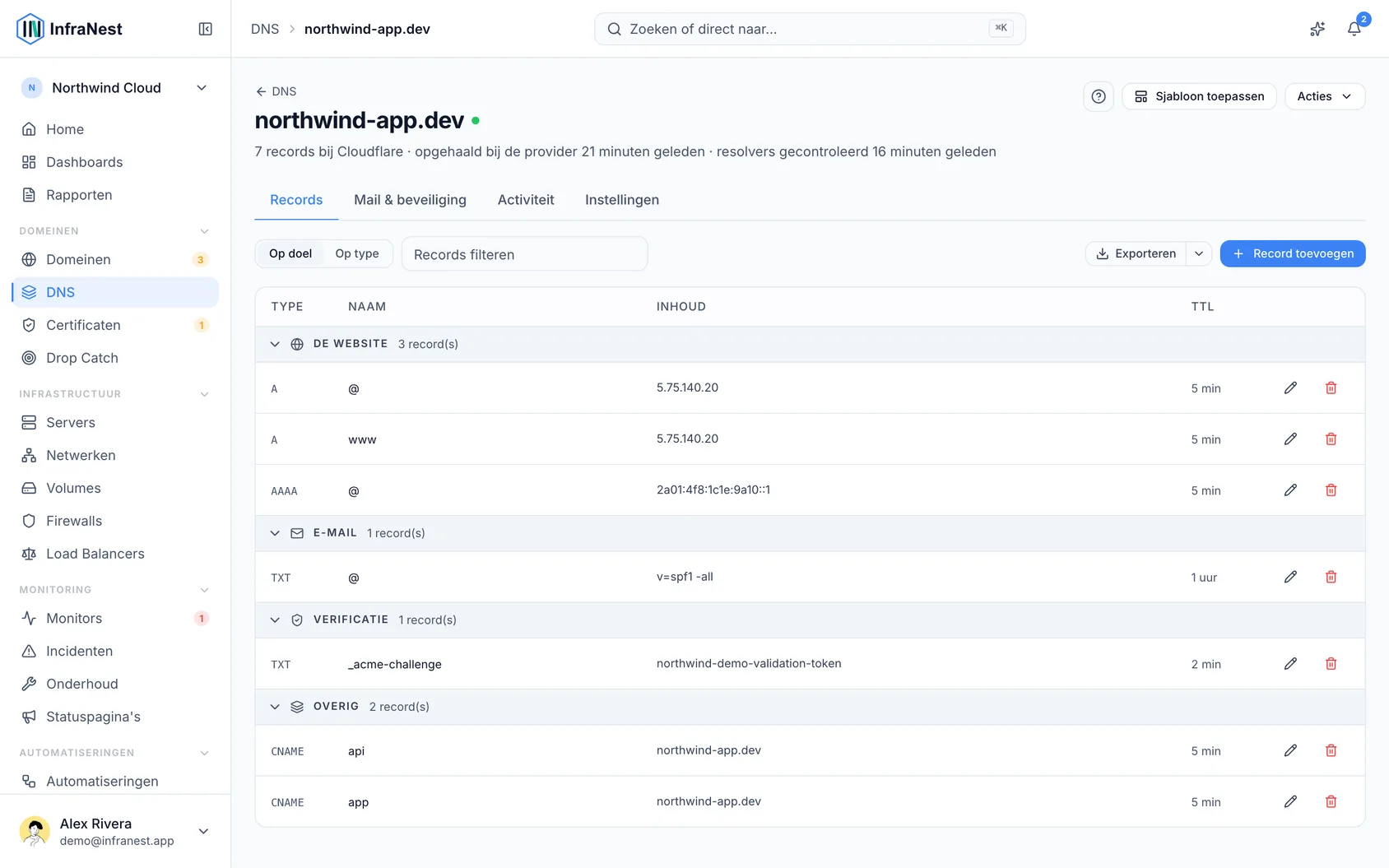
- Selecteer Opslaan. De wijziging wordt doorgestuurd naar de provider. Als de provider de wijziging weigert, draait InfraNest deze terug, zodat de twee nooit van elkaar verschillen.
#Waar elk record naar wijst, en wat ervan gebruikmaakt
De kolom Wijst naar geeft aan wat elke waarde is, zodat je een adres niet zelf hoeft te herkennen:
- Hetzner · web-01 — het adres hoort bij een van je servers. Selecteer het om de server te openen.
- Achter Cloudflare, Gehost op GitHub Pages, Mail via Google Workspace — een dienst die InfraNest herkent aan de waarde.
- Kantoor · dynamisch adres — het record volgt een thuis- of kantoorverbinding waarvan het adres verandert. De waarde heeft een klein vernieuw-icoon zodat je dit in één oogopslag ziet.
- Zelfde als voorbeeld.nl — een CNAME die naar de zone zelf wijst.
- SPF voor Google Workspace, DMARC, alleen monitoren, DKIM-sleutel voor Google Workspace, Google Search Console — waarvoor een TXT-record dient.
- Bewijst voorbeeld.nl voor single sign-on, Je statuspagina … — records die InfraNest je vroeg toe te voegen. Deze worden nooit gesuggereerd als overgebleven. Een statuspagina-record dat nog naar een ouder InfraNest-adres wijst, geeft aan naar welk adres het gewijzigd moet worden.
- Atlassian, DKIM-sleutel voor SendGrid, Mailinstellingen voor Microsoft 365, Statuspagina op incident.io — waarvoor een verificatiecode, een mailsleutel of een servicerecord dient, voor enkele honderden veelgebruikte diensten.
- Domain Connect · GoDaddy — een record dat je DNS-host toevoegt zodat apps je domein voor je kunnen instellen. Als de host gekoppeld is aan InfraNest, linkt het daarnaartoe; als een andere host nu je zone bedient, wordt het gemarkeerd als overgebleven.
- Nameservers van Cloudflare, Start of authority bij Cloudflare, Let's Encrypt mag certificaten uitgeven — naamserver-, SOA- en CAA-records.
- Ontvangt geen mail (null-MX) — een MX-record van
., dat afzenders vertelt dat deze naam helemaal geen mail ontvangt. Dat is bewust, bijvoorbeeld bij een naam waar je alleen vanaf verstuurt. - Deze computer (localhost), Een privénetwerkadres — het internet kan deze adressen niet bereiken.
- Hetzner · niet verbonden — het adres bevindt zich in het netwerk van een cloudprovider die je niet hebt gekoppeld. Selecteer het om de provider te koppelen en te zien welke server het is.
- Een adres dat je hebt vrijgegeven, in rood — geen van je servers heeft dit adres meer. Je provider kan het aan iemand anders geven, en deze naam zou je bezoekers dan naar diens machine sturen. Laat het record naar iets wijzen dat je bezit, of verwijder het.
- … heeft deze naam niet meer, in rood — het record wijst naar een dienst die de naam heeft losgelaten, waardoor iedereen die daar kan claimen. Laat het ergens anders naar wijzen, of verwijder het.
Een rustigere regel eronder voegt toe wat de moeite waard is om te weten: Via de proxy van Cloudflare, wat een SPF-record doet met mail van iemand anders, of Lijkt overgebleven voor een record dat de zone niet meer lijkt nodig te hebben. Het geeft ook aan wanneer je mailrecords niet overeenkomen: een DKIM-sleutel voor een dienst die je SPF-record niet toestaat te versturen, of een dienst die SPF toestaat maar hier geen DKIM-sleutel heeft.
#Zeg waarvoor een record is
Als InfraNest een record niet herkent, herkent niemand anders het ook, en kan de volgende persoon die de zone opschoont het verwijderen. Als jij weet waarvoor het dient, selecteer dan Zeg waarvoor het is onder het record en typ een korte notitie, zoals Verificatie voor onze CRM. Dit kun je doen bij elk record dat niets benoemt, en bij een record dat als Lijkt overgebleven is gemarkeerd maar waarvan jij weet dat het nog nodig is.
- Je notitie wordt getoond bij Wijst naar, met een notitie-icoon.
- Een record met een notitie wordt nooit gesuggereerd als overgebleven.
- Alleen mensen in je workspace zien de notitie. InfraNest deelt deze niet en gebruikt hem nergens anders voor.
- Om een notitie te wijzigen of te verwijderen, selecteer het potlood ernaast. Notities worden bewaard in de Geschiedenis van de zone.
- De notitie hoort bij de naam en waarde van het record. Als je de waarde wijzigt, blijft de notitie bij de oude waarde. Als je de zone verwijdert en opnieuw importeert, komt de notitie terug.
Als alle mailservers van een zone bij één provider horen, worden ze als één rij getoond, bijvoorbeeld Mail via Google Workspace · + 4 meer MX-records. Selecteer deze om elke server te zien, in de volgorde waarin afzenders ze proberen.
Gebruikt door toont wat van het record afhangt — de monitors die de naam controleren, de certificaten die het dekken, de statuspagina's die ervanaf worden bediend en andere records die ernaar wijzen. Elk is een link.
De registratie van het domein wordt boven de records getoond: bij wie het geregistreerd is, wanneer het verlengt, en Domein openen. Als de registratie verloopt, stoppen alle records in de zone met werken, dus deze blijft in beeld.
#Voordat je een record wijzigt of verwijdert
Als je een record bewerkt, toont de editor wat ervan afhangt — bijvoorbeeld Monitor Status controleert deze naam. Na de wijziging controleert deze wat de nieuwe waarde oplevert. — en, zodra je een nieuwe waarde typt, wat die waarde is (Nieuwe waarde — Gehost op GitHub Pages).
Verhuis je een adres? Als het record lang wordt gecachet (meer dan een uur), waarschuwt de editor dat bezoekers mogelijk zo lang na het opslaan het oude adres blijven zien. Selecteer TTL nu verlagen: de TTL van het record gaat direct naar 5 minuten (of het laagste dat je provider toestaat), en verder verandert er niets. Kom de volgende dag terug en wijzig het adres — dan is elke gecachete kopie inmiddels verlopen, waardoor de overgang slechts minuten duurt. Het verlagen van de TTL is zichtbaar in de geschiedenis van de zone en kan daar ongedaan worden gemaakt.
Als je een record verwijdert waar iets van afhangt, zegt de bevestiging in één zin wat ermee stopt te werken, en de knop luidt Toch verwijderen.
#Een domein met echte bezoekers
Als het domein tot de meestbezochte sites op het web behoort (het staat in de openbare Tranco-lijst), geeft de editor dit aan voordat je een wijziging aan, of verwijdering van, een A-, AAAA-, CNAME-, MX- of NS-record opslaat — bijvoorbeeld acme.com behoort tot de meestbezochte sites (rang 4.210 in de Tranco-lijst) — deze wijziging raakt direct echte bezoekers. Het is een opmerking, geen extra stap: je slaat gewoon zoals gebruikelijk op.
Bij twee verwijderingen wordt eerst om bevestiging gevraagd: het adres waarop de site antwoordt (een A-, AAAA- of CNAME-record voor het domein zelf of voor www), en het laatste MX-record, waarna mail naar het domein niet meer aankomt. Vink Ik begrijp dat dit direct echte bezoekers raakt aan, en selecteer dan Verwijderen. Een domein dat niet in de lijst staat werkt precies zoals voorheen — er niet in staan zegt niets over hoeveel bezoekers het heeft.
De rang wordt onder de opmerking toegeschreven: Verkeersrang: Tranco-lijst van Majestic (CC BY 3.0), Chrome UX Report (CC BY-SA 4.0) en Cisco Umbrella.
WarningHet verwijderen van een record waar iets van afhangt, of het verwijderen van het adres waarop een drukbezocht domein antwoordt, kan je site of mail direct offline halen. Lees wat de bevestiging zegt voordat je Toch verwijderen of Verwijderen selecteert.
#Het naamveld
De Naam is het deel vóór je domein, niet het hele adres.
- Voor het domein zelf —
voorbeeld.nl, zonder iets ervoor — laat het veld leeg. De hint onder het veld geeft aan om welk domein het gaat. - Voor alles eronder typ je alleen het deel ervoor:
wwwvoorwww.voorbeeld.nl,mailvoormail.voorbeeld.nl.
Als je het hele adres plakt, verkort InfraNest dit voor je en laat zien wat er wordt opgeslagen, zodat je nooit eindigt met www.voorbeeld.nl.voorbeeld.nl.
#Een record naar een server laten wijzen
Voor A- en AAAA-records begint InfraNest, zodra je typt, servers in je gekoppelde cloudaccounts voor te stellen. Sommige providers geven een hele IPv6-blok uit voor een server in plaats van één adres — de suggestie luidt dan "eerste adres in 2a01:…::/64", wat het te gebruiken adres is tenzij je server met een ander adres uit dat blok is ingesteld.
Als je zelf een reeks plakt (iets met een / erin), geeft InfraNest aan welk enkele adres je in plaats daarvan moet gebruiken. Een DNS-record kan maar naar één adres wijzen.
#Controles voordat je opslaat
InfraNest controleert een paar zaken die anders stilletjes mis zouden gaan, en legt dit uit naast het veld:
- een CNAME die een naam deelt met een ander record, wat niet is toegestaan en bij elke provider anders werkt;
- een tweede SPF-record op één naam — twee ervan heffen elkaar op, en mailproviders stoppen helemaal met controleren;
- een IP-bereik, een poort of een webadres getypt waar een enkel IP-adres hoort.
Je kunt opslaan ondanks een waarschuwing die in geel wordt getoond; die in rood zijn records die niet zouden werken.
#Een record dat er al is
Als het record dat je toevoegt al in de zone staat, geeft InfraNest dit aan in plaats van het naar je provider te sturen en de weigering van de provider aan jou terug te geven. Er zijn twee varianten:
- Het is er al. De zone heeft al een record van dit type en deze naam met precies deze waarde, dus het opnieuw toevoegen zou niets veranderen. Gebruik Open het bestaande record als je het wilde bewerken — om te wijzigen waar het naar wijst, of hoe lang het wordt gecachet.
- De naam is al in gebruik. Een naam kan maar één CNAME dragen (hetzelfde geldt voor ALIAS en DNAME), dus een tweede zou de eerste tegenspreken. Pas dat record aan opent het record dat er al is en behoudt het doel dat je net hebt getypt, zodat één keer opslaan de klus klaart.
- Je provider heeft het, wij niet. Soms is een record rechtstreeks bij de provider toegevoegd en heeft het deze lijst nog niet bereikt. De provider weigert het nieuwe record, en InfraNest geeft dit aan en biedt Synchroniseer deze zone aan — dat haalt het record binnen, waarna je het hier kunt bewerken als elk ander.
Dit gaat alleen over records die echt conflicteren. Meerdere A-records op één naam is een normale manier om verkeer over servers te spreiden, en meerdere MX-records is hoe mail wordt ingesteld — geen van beide wordt als duplicaat behandeld.
#Na het opslaan
Een paneel boven de records geeft aan waar het record nu naar wijst — "www.voorbeeld.nl wijst nu naar web-02" — en toont hoe je wijziging het internet bereikt: één rij voor de naamservers van je provider, daarna één voor elke grote publieke resolver, elk met Nieuw adres of Oud adres, nog tot N minuten. Als een monitor de naam bewaakt, wordt daar ook de eerste controle na de wijziging getoond, met of het certificaat geldig is. Wijziging ongedaan maken staat er meteen bij als de wijziging een vergissing was. Zie Mijn DNS-wijziging wordt nog niet weergegeven voor wat elke regel betekent.
#TTL — hoe lang een record wordt gecachet
De kolom TTL geeft aan hoe lang resolvers een kopie van het record mogen bewaren voordat ze opnieuw vragen — "5 min", "1 uur" enzovoort. Beweeg je muis erover om het exacte aantal seconden te zien.
Auto betekent dat de provider beslist. Cloudflare gebruikt Auto voor elk proxied record (en laat je dit voor andere kiezen); het komt neer op ongeveer 5 minuten. Een proxied record toont altijd Auto, en opslaan houdt dit zo.
#Een zone actueel houden
- Synchroniseer deze zone — in het menu Acties van de zone: haal op elk moment de laatste records van de provider op (dit gebeurt ook automatisch, ongeveer één keer per uur).
- Importeren vanuit een gekoppeld account — kloon de records van een andere zone naar deze.
- DNS opnieuw scannen — importeer records door de live DNS van de zone te lezen.
#Afwijkingen
Als records buiten InfraNest bij de provider worden gewijzigd, neemt de volgende synchronisatie dit mee en geeft het tabblad Geschiedenis van de zone dit aan ("Records zijn buiten InfraNest gewijzigd"). Bij abonnementen met DNS-afwijkingsmeldingen word je hier ook over geïnformeerd, zodat een onverwachte wijziging nooit onopgemerkt blijft. De melding gaat naar je meldingsbestemmingen, dus er moet er minstens één zijn — de tip op de DNS-pagina brengt je daarheen. Om een wijziging direct op te pikken, selecteer Synchroniseer deze zone.
Een wijziging die je hebt opgeslagen maar die het internet nog niet toont, wordt behandeld in Mijn DNS-wijziging wordt nog niet weergegeven.
#Een naam naar je thuis- of kantooradres laten wijzen
Voor A- en AAAA-records stelt de editor één vraag: Wijst naar. Typ een adres, of kies er een uit de lijst:
- Jouw servers — de vaste adressen van je servers. Het record blijft precies zoals je het hebt ingesteld.
- Thuis- en kantoorverbindingen — een verbinding waarvan het adres verandert, zoals je thuisinternet. Het record volgt deze: het wordt weergegeven als een chip zoals Kantoor · nu 198.51.100.20 · volgt elke wijziging, en wordt herschreven telkens als het adres verandert.
- Nieuwe thuis- of kantoorverbinding — geef het een naam (bijvoorbeeld Kantoor) en sla op. Het volgende scherm laat zien hoe je je router koppelt, of een computer op dat netwerk, zodat het adres ons bereikt.
Als het record een verbinding volgt, wordt de time-to-live ervan ingesteld op 5 minuten, zodat een nieuw adres je bezoekers binnen enkele minuten bereikt. Als de verbinding ook een IPv6-adres heeft, kun je Ook een AAAA-record bijhouden aanvinken, en bij een zone die kan proxyen wordt je aangeboden je thuisadres achter de proxy te verbergen.
Om te stoppen met volgen, selecteer × op de chip. Het record behoudt het adres dat het nu heeft, als vaste waarde.
Als je een adres typt dat de editor herkent, laat deze dit weten:
- Het huidige adres van een verbinding — er wordt aangeboden die verbinding in plaats daarvan te volgen, omdat het adres zal veranderen.
- Een van je servers — de naam van de server wordt genoemd.
- Een adres dat een van je servers niet meer heeft — het wordt niet opgeslagen. Je provider kan dat adres aan iemand anders geven, en het record zou je bezoekers dan naar diens machine sturen.
Een record koppelen aan een verbinding vereist toestemming om monitoring te wijzigen. Zonder die toestemming zie je je verbindingen nog wel, grijs weergegeven, met wie je dit moet vragen.
#Tips
TipVoordat je een adres verhuist op een record dat langer dan een uur wordt gecachet, selecteer een dag van tevoren TTL nu verlagen. Kom de volgende dag terug om de echte wijziging door te voeren — dan duurt het slechts minuten om iedereen te bereiken in plaats van uren.
Was dit artikel nuttig?
Bedankt voor je feedback!
Dank je, dit gaat direct naar het docs-team.