

Download een kopie van elke DNS-zone als standaard zonebestand — handig voor back-ups of om je DNS naar een andere provider te verhuizen.
#Overzicht
- Levert een platte tekstbestand op in de standaard BIND-indeling, die bijna elke DNS-provider, registrar en hostingcontrolepaneel kan lezen.
- De gebruikelijke manier om een zone naar een nieuwe provider te verhuizen, en een handige manier om zelf vast te leggen hoe je DNS er op een bepaalde dag uitzag.
- Downloaden is alleen-lezen — er verandert niets in je zone en er wordt niets naar je DNS-provider gestuurd.
#Downloaden
- Open DNS en klik op de gewenste zone.
- Klik op Acties (rechtsboven) → Download zone file.
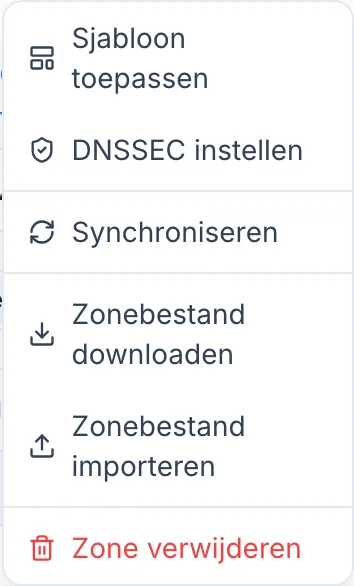
- Je browser slaat het op als
yourdomain.com.zone.
#Wat er in het bestand staat
Elk record dat InfraNest voor die zone bijhoudt — A, AAAA, CNAME, MX, TXT, SRV, CAA en de rest — inclusief hun TTL's. Open het in een willekeurige teksteditor en het ziet er zo uit:
$ORIGIN example.com.
$TTL 3600

@	3600	IN	A	192.0.2.1
@	3600	IN	MX	10 mail.example.com.
www	300	IN	CNAME	example.com.
Een paar dingen die handig zijn om te weten voordat je het ergens anders inlaadt:
Het SOA-record en je apex-naamservers zitten er niet bij. Die horen bij de provider die de zone host, en worden voor je aangemaakt bij de nieuwe provider. Elke importfunctie gaat hiervan uit.
Notities die je aan een record hebt toegevoegd verschijnen als commentaarregels die beginnen met
;. Die zijn voor jou — DNS zelf negeert ze.Records die via de proxy van Cloudflare lopen zijn gemarkeerd met een opmerking. Het adres in het bestand is je echte oorsprongsserver, niet het Cloudflare-adres dat de wereld nu ziet. Als je weg verhuist bij Cloudflare, is dat oorsprongsadres degene die je wilt.
ALIAS-records worden als opmerkingen geschreven. ALIAS is geen standaard DNS-recordtype — alleen sommige providers bieden het aan — en veel importfuncties weigeren het hele bestand als het er een bevat. Elk ALIAS-record staat onder een korte uitleg, als de complete recordregel met
;ervoor:; @ 300 IN ALIAS lb.example.net.Importfuncties slaan commentaarregels over, dus maak het opnieuw aan bij de nieuwe provider: een CNAME werkt voor een naam als
www, en voor het domein zelf (@) gebruik je de eigen versie van de provider — vaak ALIAS, ANAME of CNAME flattening genoemd. Als de nieuwe provider ALIAS-records wel accepteert bij een import, verwijder dan de;aan het begin van de regel voordat je het bestand uploadt.URL-forwarding staat als opmerking vermeld, niet als record. Namecheap's URL Redirect-records (ongemaskeerd, permanent 301, en gemaskeerd) zijn helemaal geen DNS — de webservers van Namecheap sturen je bezoekers door naar het adres dat je hebt opgegeven. Zonebestanden kunnen dat niet vastleggen, en veel importfuncties weigeren het hele bestand als ze er een vinden, dus elke forward verschijnt als commentaarregel met de naam, het type en het adres waarnaar wordt doorgestuurd:
; URL forwarding — not exported as a record: it is a web redirect (Namecheap's URL Redirect Record), not DNS, and zone files have no form for it.
; Set it up again at your new host, as URL forwarding or a redirect on your web server:
;    @    URL301    permanent (301) redirect to https://example.org/
Importfuncties slaan commentaarregels over — ook de eigen import van InfraNest — dus de forward komt niet mee met het bestand. Richt het opnieuw in bij de nieuwe provider als die URL-forwarding aanbiedt, of als omleiding op je webserver, voordat je de naamservers verhuist. Tot die tijd stopt die naam met doorsturen zodra de nieuwe provider antwoordt.
Records met een Auto TTL worden geschreven met 300 seconden, wat overeenkomt met wat Cloudflare's Auto uitrekent. Een zonebestand moet elk record een getal meegeven.
Route 53-aliasrecords staan als opmerkingen vermeld, niet als records. Een alias is een functie van Amazon: Route 53 antwoordt met wat de target (een load balancer, CloudFront, een S3-bucket) op dat moment naar wijst. Zonebestanden kunnen dat niet vastleggen, dus in plaats van een adres of TTL te gokken, toont het bestand elke alias op een commentaarregel met de naam, het type en de target:
; Route 53 alias — not exported as a record: zone files have no form for it and it has no TTL of its own.
; Recreate it at your new provider (a CNAME, or ALIAS/ANAME/CNAME flattening at the apex):
;    @    A    alias to dualstack.my-lb-1.eu-west-1.elb.amazonaws.com.
Importfuncties slaan commentaarregels over, dus voeg deze handmatig toe bij de nieuwe provider. Voor een naam als
wwwwerkt een CNAME naar de target. Voor het domein zelf (@) gebruik je het equivalent van je nieuwe provider — vaak ALIAS, ANAME of CNAME flattening genoemd.Records die de standaard-TTL van de zone gebruiken (OVHcloud toont deze zonder eigen TTL) worden geschreven met de standaard-TTL van je zone, hetzelfde getal als de
$TTL-regel bovenaan het bestand. Als InfraNest geen zonebrede standaard van je provider kan lezen, staat op die regel 3600 seconden (één uur). InfraNest leest de standaard telkens opnieuw bij het synchroniseren van de zone, dus als je deze net hebt gewijzigd, gebruik dan Acties → Sync from provider voordat je downloadt.Records moeten nog gecontroleerd worden. Een zonebestand is een getrouwe kopie van wat InfraNest weet, geen garantie dat alles erin klopt. Lees de MX- en TXT-records door voordat je erop vertrouwt.
NoteSommige dingen — ALIAS-records, URL-forwarding en Route 53-aliassen — kunnen niet als echte DNS-records in een zonebestand worden geschreven, dus verschijnen ze als opmerkingen met instructies. Richt deze handmatig in bij je nieuwe provider.
#Een zone naar een andere provider verhuizen
- Download hier het zonebestand.
- Zoek bij de nieuwe provider naar Import zone file (soms "Import BIND file" of "Import records" genoemd).
- Upload het en controleer wat de provider zegt dat er aangemaakt zal worden.
- Pas als de records er goed uitzien, wijs je de naamservers van je domein naar de nieuwe provider.
TipDoe de wijziging van de naamservers als laatste. Tot je dat doet, antwoordt de oude provider nog steeds, dus er is geen haast en geen uitval als er iets gerepareerd moet worden.
#Problemen oplossen
- De download start niet — controleer of je browser het niet heeft geblokkeerd; sommige browsers blokkeren bestanden die automatisch starten.
- Het bestand lijkt leeg — een zone zonder records wordt nog steeds gedownload, maar bevat dan alleen de header en verder niets. Als dat een verrassing is, is de zone mogelijk nog niet klaar met synchroniseren: gebruik eerst Acties → Sync from provider.
Was dit artikel nuttig?
Bedankt voor je feedback!
Dank je, dit gaat direct naar het docs-team.