

Lade eine Kopie jeder DNS-Zone als Standard-Zonendatei herunter — nützlich für Backups oder um dein DNS zu einem anderen Anbieter umzuziehen.
#Überblick
- Erzeugt eine reine Textdatei im Standard-BIND-Format, die fast jeder DNS-Anbieter, Registrar und jedes Hosting-Control-Panel lesen kann.
- Der übliche Weg, eine Zone zu einem neuen Anbieter umzuziehen, und eine praktische Möglichkeit, eine eigene Kopie davon zu behalten, wie dein DNS an einem bestimmten Tag aussah.
- Das Herunterladen ist rein lesend — es ändert sich nichts an deiner Zone, und es wird nichts an deinen DNS-Anbieter gesendet.
#So lädst du sie herunter
- Öffne DNS und klicke auf die gewünschte Zone.
- Klicke oben rechts auf Aktionen → Download zone file.
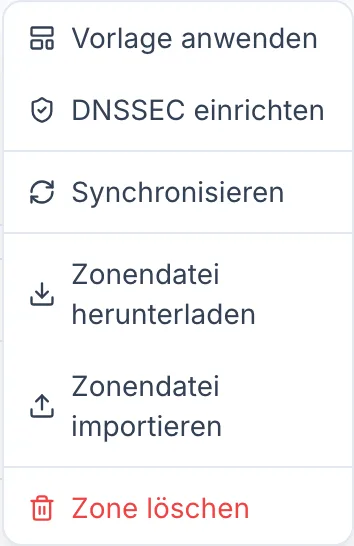
- Dein Browser speichert sie als
deinedomain.de.zone.
#Was in der Datei steht
Jeder Eintrag, den InfraNest für diese Zone führt — A, AAAA, CNAME, MX, TXT, SRV, CAA und der Rest — zusammen mit ihren TTLs. Öffne sie in einem beliebigen Texteditor, dann sieht sie etwa so aus:
$ORIGIN example.com.
$TTL 3600

@	3600	IN	A	192.0.2.1
@	3600	IN	MX	10 mail.example.com.
www	300	IN	CNAME	example.com.
Ein paar Dinge, die du wissen solltest, bevor du die Datei woanders einspielst:
Der SOA-Eintrag und deine Apex-Nameserver sind nicht enthalten. Die gehören zu dem Anbieter, der die Zone jeweils hostet, und werden beim neuen Anbieter für dich angelegt. Jeder Importer rechnet damit.
Notizen, die du zu einem Eintrag hinzugefügt hast, erscheinen als Kommentarzeilen, die mit
;beginnen. Sie sind für dich gedacht — DNS selbst ignoriert sie.Über Cloudflare geproxte Einträge sind mit einem Kommentar markiert. Die Adresse in der Datei ist dein echter Ursprungsserver, nicht die Cloudflare-Adresse, die die Welt gerade sieht. Wenn du von Cloudflare weg umziehst, ist genau diese Ursprungsadresse die, die du brauchst.
ALIAS-Einträge werden als Kommentare geschrieben. ALIAS ist kein standardisierter DNS-Eintragstyp — nur manche Anbieter bieten ihn an — und viele Importer lehnen die gesamte Datei ab, wenn sie einen enthält. Jeder ALIAS-Eintrag erscheint unter einer kurzen Erklärung als vollständige Eintragszeile mit vorangestelltem
;:; @ 300 IN ALIAS lb.example.net.Importer überspringen Kommentarzeilen, also lege ihn beim neuen Anbieter neu an: Für einen Namen wie
wwwfunktioniert ein CNAME, und für die Domain selbst (@) nutzt du die jeweils eigene Variante des Anbieters — oft ALIAS, ANAME oder CNAME-Flattening genannt. Akzeptiert der neue Anbieter ALIAS-Einträge beim Import tatsächlich, lösche das;am Zeilenanfang, bevor du die Datei hochlädst.URL-Weiterleitung wird als Kommentar aufgeführt, nicht als Eintrag. Namecheaps URL-Redirect-Einträge (unmasked, permanent 301 und masked) sind überhaupt kein DNS — Namecheaps Webserver leiten deine Besucher auf die angegebene Adresse weiter. Zonendateien haben keine Möglichkeit, das abzubilden, und viele Importer lehnen die gesamte Datei ab, wenn sie so etwas finden. Deshalb erscheint jede Weiterleitung als Kommentarzeile mit Name, Art und Zieladresse:
; URL forwarding — not exported as a record: it is a web redirect (Namecheap's URL Redirect Record), not DNS, and zone files have no form for it.
; Set it up again at your new host, as URL forwarding or a redirect on your web server:
;    @    URL301    permanent (301) redirect to https://example.org/
Importer überspringen Kommentarzeilen — auch InfraNests eigener Import —, die Weiterleitung kommt also nicht mit der Datei an. Richte sie beim neuen Anbieter neu ein, falls er URL-Weiterleitung anbietet, oder als Weiterleitung auf deinem Webserver, bevor du die Nameserver umziehst. Bis dahin hört dieser Name auf weiterzuleiten, sobald der neue Anbieter antwortet.
Einträge mit Auto-TTL werden mit 300 Sekunden geschrieben, das entspricht dem, was Cloudflares Auto errechnet. Eine Zonendatei muss jedem Eintrag eine Zahl geben.
Route-53-Alias-Einträge werden als Kommentare aufgeführt, nicht als Einträge. Ein Alias ist eine Amazon-Funktion: Route 53 antwortet mit dem, worauf das Ziel (ein Load Balancer, CloudFront, ein S3-Bucket) gerade zeigt. Zonendateien haben keine Möglichkeit, das abzubilden, also zeigt die Datei statt einer geratenen Adresse oder TTL jeden Alias in einer Kommentarzeile mit Name, Typ und Ziel:
; Route 53 alias — not exported as a record: zone files have no form for it and it has no TTL of its own.
; Recreate it at your new provider (a CNAME, or ALIAS/ANAME/CNAME flattening at the apex):
;    @    A    alias to dualstack.my-lb-1.eu-west-1.elb.amazonaws.com.
Importer überspringen Kommentarzeilen, trage diese also von Hand beim neuen Anbieter ein. Für einen Namen wie
wwwfunktioniert ein CNAME auf das Ziel. Für die Domain selbst (@) nutzt du das Äquivalent deines neuen Anbieters — oft ALIAS, ANAME oder CNAME-Flattening genannt.Einträge, die die Standard-TTL der Zone verwenden (OVHcloud zeigt diese ohne eigene TTL an), werden mit der Standard-TTL deiner Zone geschrieben — derselben Zahl wie in der
$TTL-Zeile am Anfang der Datei. Liest InfraNest keinen zonenweiten Standardwert von deinem Anbieter, steht dort 3600 Sekunden (eine Stunde). InfraNest liest den Standardwert bei jeder Synchronisierung der Zone neu ein. Hast du ihn gerade geändert, nutze also vorher Aktionen → Sync from provider.Einträge müssen trotzdem geprüft werden. Eine Zonendatei ist eine originalgetreue Kopie dessen, was InfraNest weiß — kein Nachweis, dass alles darin korrekt ist. Wirf vor dem Verlassen darauf einen Blick auf die MX- und TXT-Einträge.
NoteManche Dinge — ALIAS-Einträge, URL-Weiterleitung und Route-53-Aliase — lassen sich in einer Zonendatei nicht als echte DNS-Einträge schreiben und erscheinen deshalb als Kommentare mit Anleitung. Richte diese beim neuen Anbieter von Hand ein.
#Eine Zone zu einem anderen Anbieter umziehen
- Lade die Zonendatei hier herunter.
- Such beim neuen Anbieter nach Import zone file (manchmal auch „Import BIND file“ oder „Import records“ genannt).
- Lade sie hoch und prüfe, was der Anbieter laut eigener Angabe anlegen wird.
- Erst wenn die Einträge stimmen, richte die Nameserver deiner Domain auf den neuen Anbieter aus.
TipMach die Nameserver-Umstellung als Letztes. Bis du sie änderst, antwortet weiterhin der alte Anbieter — es gibt also keine Eile und keinen Ausfall, falls noch etwas korrigiert werden muss.
#Fehlerbehebung
- Der Download startet nicht — prüfe, ob dein Browser ihn nicht blockiert hat; manche Browser blockieren Dateien, die automatisch starten.
- Die Datei sieht leer aus — eine Zone ohne Einträge wird trotzdem heruntergeladen, sie enthält dann nur den Header und sonst nichts. Falls das unerwartet ist, hat die Zone die Synchronisierung vielleicht noch nicht abgeschlossen: nutze zuerst Aktionen → Sync from provider.
War dieser Artikel hilfreich?
Danke für dein Feedback!
Danke, das geht direkt an das Docs-Team.