

Als de naam van je domein ooit aan spam werd gekoppeld, kunnen mailfilters al je e-mail ook als spam gaan behandelen — nieuwsbrieven, facturen, zelfs een gewoon antwoord met je website in de handtekening. Dit artikel is voor iedereen die wil begrijpen hoe InfraNest hierop let en wat je moet doen als het gebeurt.
#Overzicht
- InfraNest controleert elk domein dat je bezit tegen een bekende spamdomeinlijst waar veel mailfilters op vertrouwen, zodat je het weet voordat je klanten geen mail meer van je ontvangen.
- Een nieuw domein wordt binnen enkele minuten na toevoeging gecontroleerd, daarna wekelijks bij betaalde abonnementen en maandelijks bij het Free-abonnement.
- Zolang een domein vermeld staat, wordt het elke dag opnieuw gecontroleerd totdat het weer verdwijnt van de lijst.
#Wat we controleren
- Wanneer je een domein toevoegt, zoekt InfraNest het direct op.
- Daarna wordt het volgens een schema gecontroleerd — wekelijks bij betaalde abonnementen, maandelijks bij het Free-abonnement.
- Als een domein ooit op de lijst verschijnt, schakelen de controles over naar eenmaal per dag totdat het is verwijderd.
De Protection-kaart van het domein toont altijd het resultaat op de regel Spamlijsten: Niet op een spamlijst of Op een spamlijst ({lists}). Houd de muis erboven voor de laatste controledatum. De eigen phishing- en malwarecontrole van Google verschijnt ernaast, op de regel Oplichting en virussen.
#Reageren op een vermelding
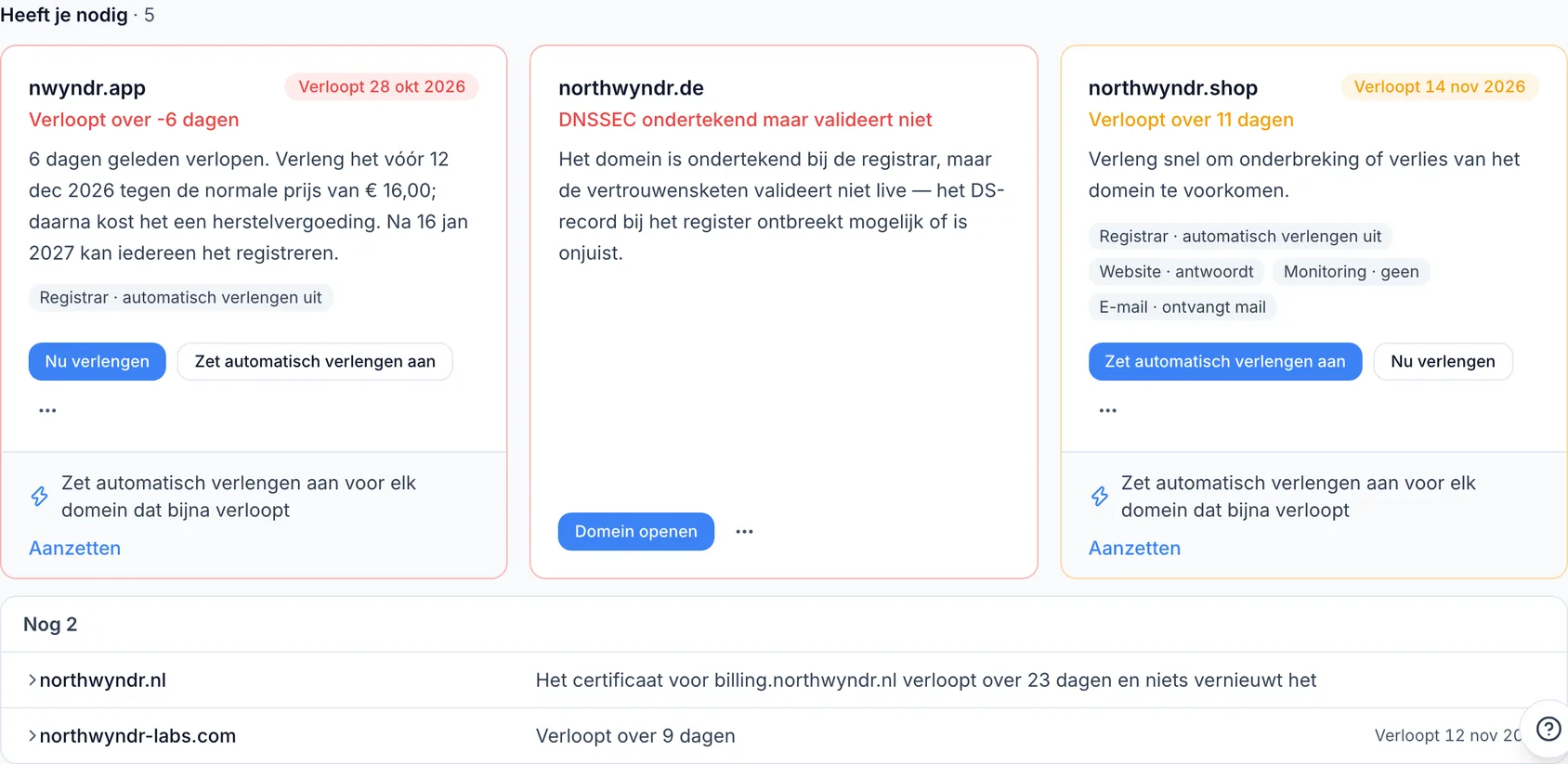
- Let op Op een spamlijst ({lists}) onder Vraagt om je aandacht — dit verschijnt op het domeinoverzicht, op de eigen pagina van het domein en op Home.
- Controleer je meldingsbestemmingen. Je krijgt één melding via het kanaal dat je gebruikt voor domeinmeldingen — e-mail, chat of PagerDuty.
- Zoek uit waar de spam vandaan kwam. Meestal is het een van de volgende oorzaken: een gehackte pagina op je website, een misbruikt contactformulier, of een mailaccount met een gelekt wachtwoord.
- Los de oorzaak op — verwijder de gehackte pagina's, beveilig het formulier of wijzig het wachtwoord.
- Vraag de lijst om je domein te verwijderen via het gratis verwijderformulier op admin.uribl.com. Als je dit vraagt voordat de oorzaak daadwerkelijk is opgelost, wordt het domein meestal opnieuw vermeld.
- Gebruik zolang het domein vermeld staat de knop Controleren op de regel Spamlijsten van de Protection-kaart om meteen opnieuw te controleren — dit werkt eenmaal per dag per domein.
- Let op de vervolgmelding die de verwijdering bevestigt; zodra die binnenkomt, verdwijnt de bevinding uit Vraagt om je aandacht.
#Automatiseer je reactie
- Ga naar Automatiseringen.
- Maak een automatisering met de trigger Domain on a spam list om direct te reageren zodra een domein wordt vermeld — bijvoorbeeld door een supportticket te openen of een bericht naar een chatkanaal te sturen.
- Maak een tweede automatisering met de trigger Domain off the spam list om dat ticket te sluiten of een opgelost-bericht te plaatsen zodra het domein weer schoon is.
NoteDeze spamlijstcontrole staat los van de phishing- en malwarewaarschuwing van Google, die zijn eigen regel Oplichting en virussen heeft. Zie "Wanneer Google je domein als onveilig markeert."
TipEen domein wordt alleen beoordeeld op basis van resultaten vanaf het moment dat je het aan InfraNest hebt toegevoegd, dus verwacht niet dat eerdere spamvermeldingen met terugwerkende kracht verschijnen.
#Problemen oplossen
- Ik zie helemaal geen spamlijstinformatie. Deze controle werkt alleen als je InfraNest-beheerder deze heeft ingeschakeld. Vraag diegene om het in te schakelen bij Instellingen.
- Ik heb alles opgeschoond, maar het domein wordt nog steeds als vermeld weergegeven. Vermeldingen worden niet automatisch verwijderd — je moet het verwijderverzoek zelf indienen op admin.uribl.com en vervolgens Controleren gebruiken om het te bevestigen.
Was dit artikel nuttig?
Bedankt voor je feedback!
Dank je, dit gaat direct naar het docs-team.