

Un guide de l’espace Certificats dans InfraNest — pour toute personne ayant besoin de savoir si les certificats SSL/TLS de ses sites sont sûrs, sur le point d’expirer, ou mal configurés, sans avoir à entrer dans les détails techniques.
#Vue d’ensemble
- InfraNest conserve un inventaire unique de tous vos certificats SSL/TLS, où qu’ils se trouvent et quel que soit leur émetteur.
- Il suit l’expiration, vérifie que les certificats sont correctement installés, signale les lacunes de couverture, et vous avertit avant qu’un problème ne survienne.
- Il ne vous alerte que lorsque quelque chose nécessite réellement votre attention — un renouvellement discret n’est pas une alerte ; un renouvellement échoué en est une.
#Ce que vous pouvez faire
- Voir tous les certificats au même endroit — trouvés automatiquement à partir de vos moniteurs, analyses, certificats collés et fournisseurs connectés, le tout dédupliqué en une seule liste.
- Suivre l’expiration et être averti en temps utile. Les certificats auto-renouvelés restent discrets tant qu’ils se renouvellent comme prévu, donc une alerte signifie vraiment qu’un renouvellement a échoué.
- Être informé quand un certificat est remplacé, pas simplement renouvelé. Vous êtes prévenu quand une adresse commence à servir un certificat d’un autre émetteur, un certificat qui expire plus tôt, ou un certificat qui ne couvre plus tous les noms.
- Détecter un renouvellement interrompu. Si un certificat censé se renouveler automatiquement est toujours l’ancien quelques jours après l’échéance prévue, l’Accueil vous le signale avec des semaines d’avance.
- Savoir quand nous perdons la visibilité sur une adresse. Si une adresse cesse de répondre et le reste toute la nuit, elle est marquée afin que vous sachiez que nous ne pouvons plus garantir son certificat. Vérifier réessaie.
- Vérifier que les certificats sont correctement installés — InfraNest reconstruit la chaîne de certificats et explique en langage clair si quelque chose manque ou n’est pas approuvé.
- Repérer les certificats faibles ou mal configurés — clés faibles, signatures obsolètes, certificats auto-signés, incohérences de nom d’hôte, et plus encore.
- Trouver les lacunes — voir quels domaines ne sont pas couverts, expirent bientôt ou ont expiré, et les analyser en un clic.
- Détecter les certificats inattendus émis pour vos domaines que vous n’avez pas configurés vous-même.
#Ce que coûte un certificat
Ouvrez un certificat et son panneau Prix du certificat affiche le Prix annuel. Les certificats provenant d’un émetteur qui ne les vend pas — Let's Encrypt, Cloudflare, Amazon et Google Trust Services — sont enregistrés automatiquement comme gratuits, marqués gratuit chez cet émetteur, afin qu’ils n’apparaissent pas dans vos rapports de dépenses comme des prix en attente d’être renseignés.
Pour tout le reste, indiquez ce que vous payez vous-même. InfraNest ne devine jamais : certains émetteurs vendent à la fois des certificats gratuits et payants, donc supposer qu’un certificat était gratuit pourrait afficher 0 € à côté de quelque chose qui vous est réellement facturé.
NoteUn prix que vous saisissez vous-même prévaut toujours et n’est jamais écrasé automatiquement.
#La page Certificats
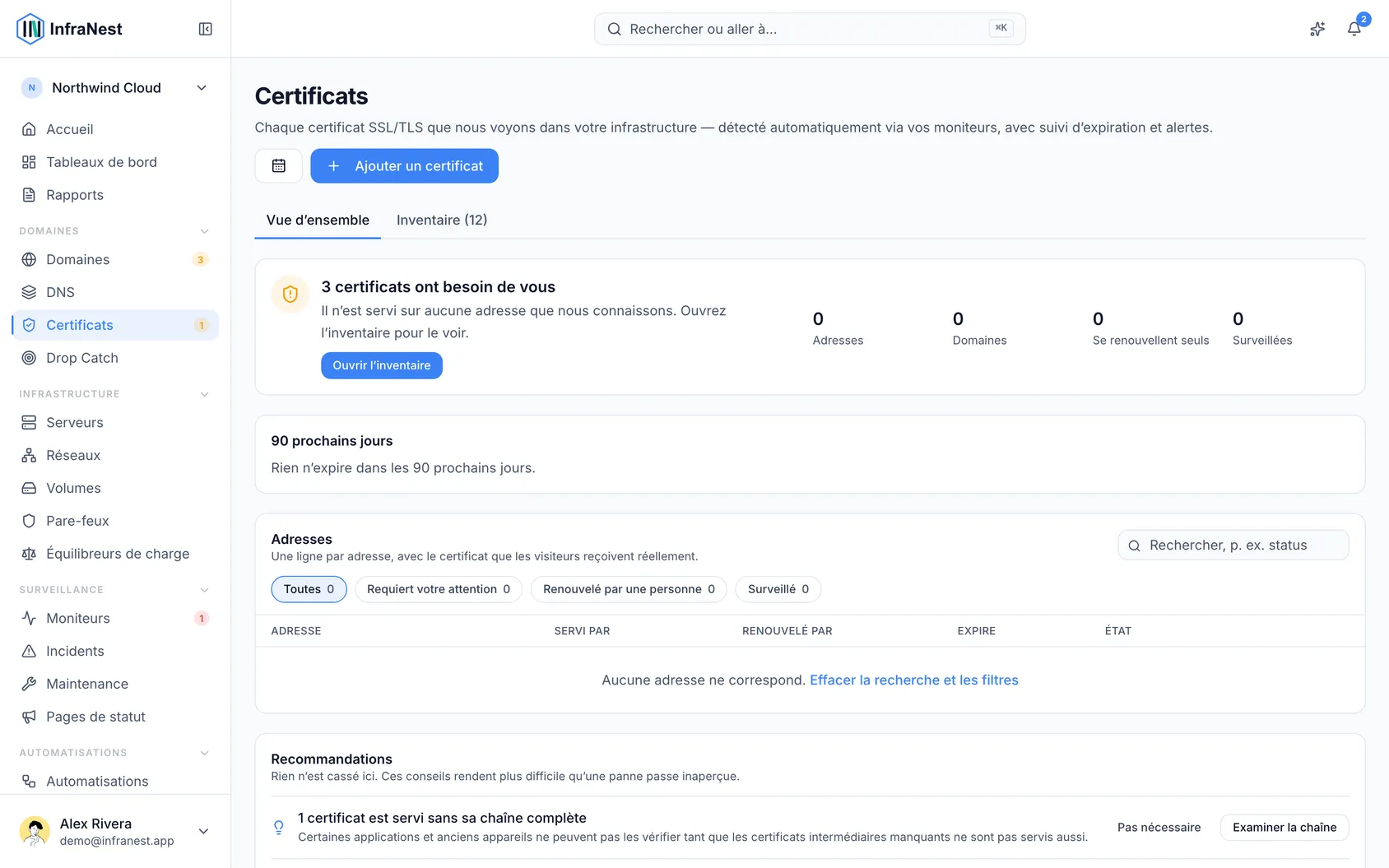
La page répond d’abord à une seule question : y a-t-il un risque, et que dois-je faire ? Elle comporte trois onglets : Overview, Addresses et All certificates.
#Consulter l’onglet Overview
- Ouvrez Certificates depuis le menu latéral, puis sélectionnez Overview.
- Lisez la phrase de résumé en haut — elle indique combien d’adresses vont bien et combien nécessitent votre attention, ainsi que la dernière vérification.
- Regardez sous Needs you une carte par adresse posant problème. Chaque carte explique ce qui ne va pas, à quel point cela compte, et ce qui s’est passé.
- Utilisez Snooze until tomorrow ou This is intentional pour mettre une carte de côté — elle disparaît d’ici et de l’Accueil jusqu’à ce que vous la rétablissiez.
- Sélectionnez Check now pour revérifier une adresse, ou Fix CAA record pour voir et ajouter un enregistrement manquant.
- Lorsqu’une automatisation pourrait prévenir le même problème la prochaine fois, sélectionnez Set it up pour la créer sous forme de brouillon que vous pouvez vérifier avant de l’activer.
- Faites défiler jusqu’à Next 90 days pour voir une chronologie des prochaines expirations et renouvellements ; survolez un point pour les détails, ou sélectionnez Add to calendar pour ajouter toutes les expirations à votre calendrier.
- Consultez Recommendations pour des suggestions de priorité moindre, comme des certificats sans responsable ou des domaines pas encore ajoutés. Sélectionnez Review them pour voir les détails, ou Assign owners pour désigner les responsables.
- Si une recommandation ne vous concerne pas, choisissez We handle this elsewhere ou Not relevant to us pour l’ignorer. Les éléments ignorés sont listés plus bas et peuvent être rétablis avec Bring it back.
#Examiner l’onglet Addresses
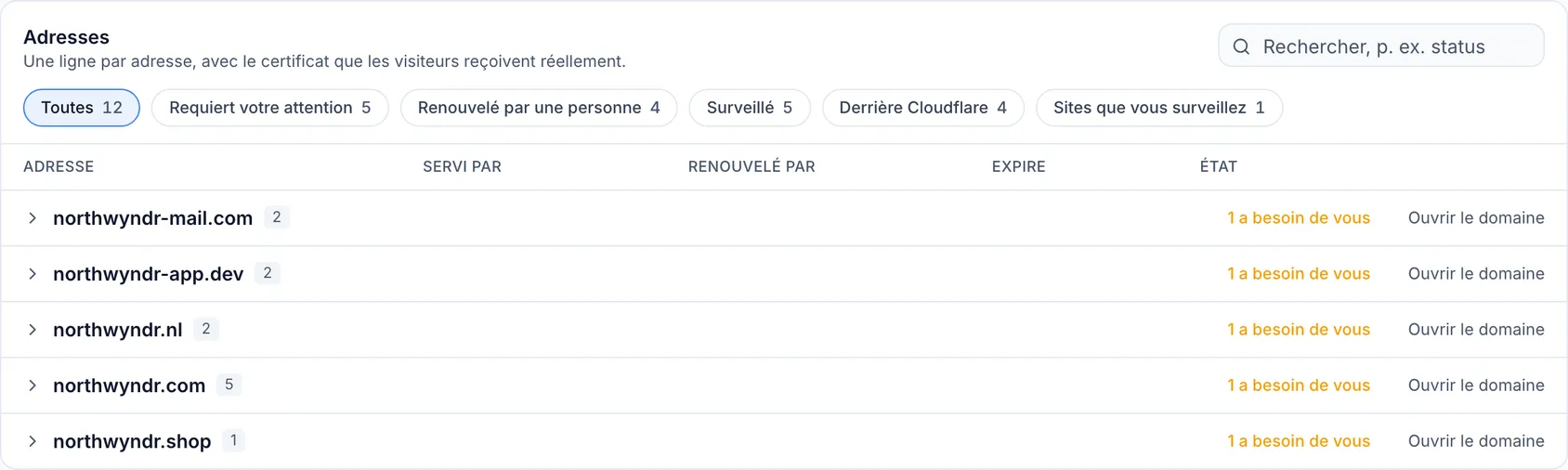
- Sélectionnez l’onglet Addresses pour voir toutes les adresses — un hôte et un port — regroupées par domaine.
- Sélectionnez un domaine pour le développer et voir ses adresses, y compris le certificat actuellement servi, qui le sert, qui le renouvelle, et quand il expire.
- Utilisez Search addresses pour trouver un hôte précis, ou utilisez les puces de filtre — Needs you, Renewed by a person, Monitored, ou un nom de fournisseur — pour affiner la liste.
- Sélectionnez une adresse pour ouvrir son panneau de détails : ce qui ne va pas (le cas échéant), comment elle est reliée, ce que voit chaque emplacement de surveillance, comment elle se renouvelle, et son historique de certificats.
- Si une adresse appartient à quelqu’un d’autre — un fournisseur ou un site que vous surveillez simplement — sélectionnez Not ours — only watched pour qu’elle ne soit pas traitée comme la vôtre. Utilisez This is ours pour annuler cela.
#Parcourir All certificates
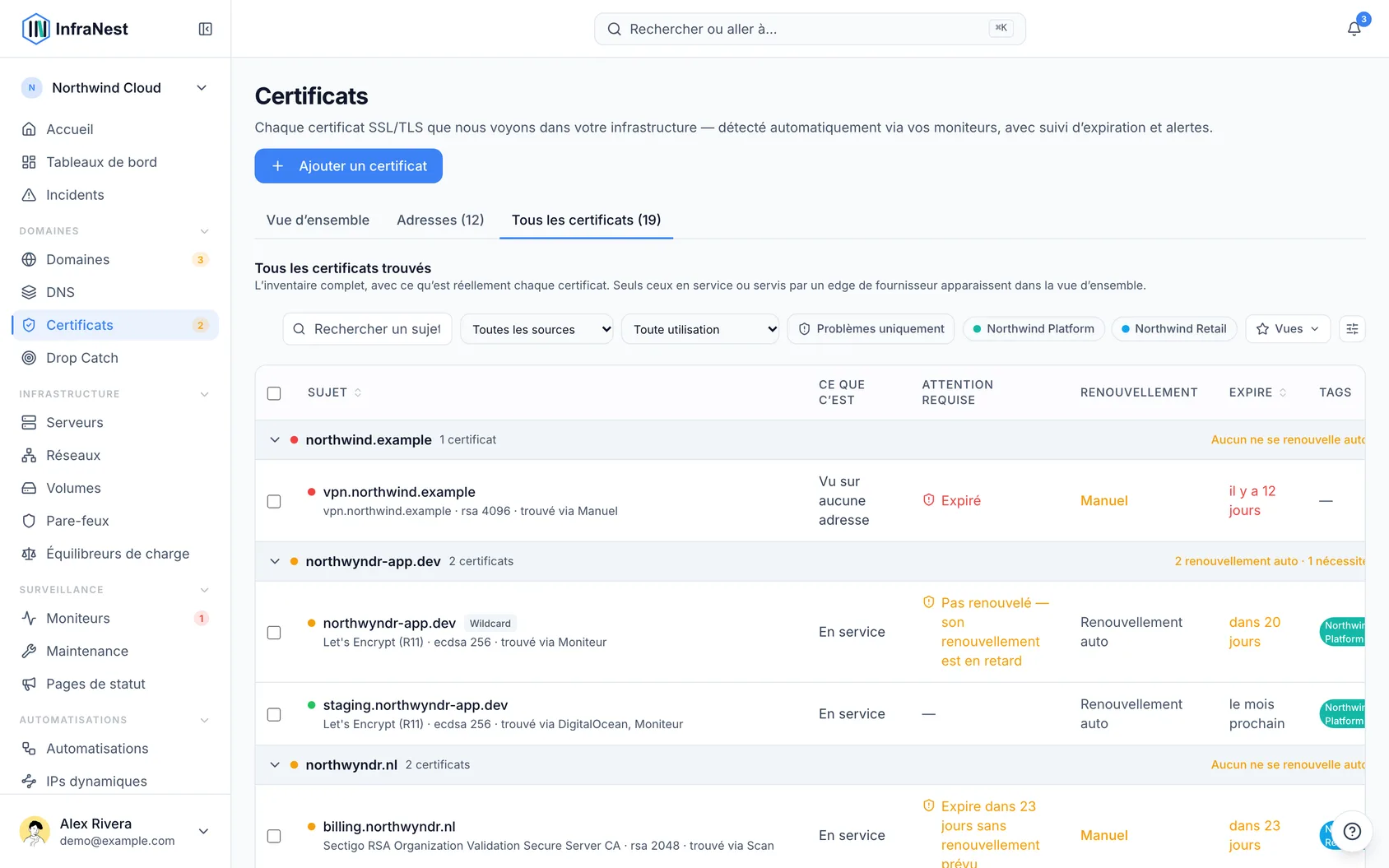
- Sélectionnez l’onglet All certificates pour voir tous les certificats trouvés par InfraNest, identifiés par ce qu’ils sont — In use, Provider edge, Replaced, kept for history, No longer served, etc.
- Utilisez Search subject, issuer or SAN…, les options de filtre, ou Tags pour affiner la liste.
- Sélectionnez un certificat pour ouvrir tous ses détails, sa chaîne et ses contrôles de sécurité.
#Astuces
TipSi un site se trouve derrière Cloudflare ou un autre proxy, le certificat edge du fournisseur relève de sa responsabilité, pas de la vôtre. InfraNest l’indique clairement sur le domaine afin que vous sachiez qu’il n’y a pas lieu de vous en inquiéter — mais continue de surveiller le certificat d’origine derrière celui-ci.
#Dépannage
- Une adresse a cessé de répondre ? Vérifiez si son enregistrement DNS existe toujours. Si l’adresse n’existe vraiment plus, InfraNest propose Stop tracking — vous pouvez toujours la rétablir plus tard depuis la puce Stopped tracking dans l’onglet Addresses.
- Un renouvellement semble bloqué ? La carte sous Needs you indique souvent la raison exacte — par exemple, un renouvellement terminé mais jamais rechargé sur le serveur — et vous indique la prochaine étape.
- Vous ne savez pas qui est responsable d’un certificat ? Utilisez Assign an owner sur le certificat, ou Assign owners depuis les recommandations de l’Overview pour le définir en masse.
Cet article vous a-t-il été utile ?
Merci pour votre retour !
Merci, cela va directement à l’équipe docs.