

Krijg hulp zonder InfraNest te verlaten — vragen, screenshots en foutmeldingen komen allemaal terecht in één doorlopend gesprek, met reacties die je ook gewoon vanuit je e-mail kunt volgen.
#Overzicht
- Stel op elk moment een vraag via de ?-knop en krijg direct antwoord vanuit het helpcentrum, of indien nodig een reactie van een medewerker
- Voeg screenshots of logs toe om het antwoord te versnellen
- Spring direct naar een chat over een fout die je zojuist tegenkwam, met de details al ingevuld
- Volg het hele gesprek in InfraNest of per e-mail
#Een gesprek starten
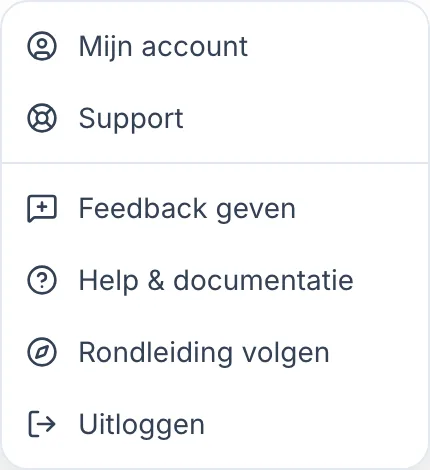
- Selecteer de ?-knop rechtsonder in beeld (op een telefoon staat deze in de bovenbalk) en selecteer vervolgens Ask us a question. Support in het profielmenu en Contact support in het helppaneel openen dezelfde chat.
- Typ je vraag en verstuur deze.
Je krijgt vaak meteen antwoord: de chat kan zelf antwoorden vanuit ons helpcentrum, op elk uur van de dag. Lukt dat niet, dan pakt een medewerker het op en zie je de reactie in hetzelfde gesprek.
#Een screenshot of log toevoegen
- Open de chat zoals hierboven beschreven.
- Selecteer de paperclip om een afbeelding of bestand toe te voegen.
Afbeeldingen en bestanden zijn welkom en zorgen meestal voor een sneller antwoord — een screenshot van de fout, of de logregels eromheen, bespaart een extra vraag-en-antwoordronde.
Als een foutmelding een Reference toont (een korte code zoals k3x9q2m7ab), kopieer deze dan in je bericht. Zo kunnen we precies achterhalen wat er misging, zonder je te hoeven vragen wanneer of waar het gebeurde.
#Een fout rechtstreeks vanuit het bericht melden
- Wanneer iets wat je net deed mislukt, zoek dan de foutmelding die in de hoek verschijnt.
- Selecteer Ask us about this.
- De chat opent met een bericht dat al is opgesteld: wat er misging, op welke pagina, wanneer, en de referentie.
- Voeg toe wat je verder nog wilt zeggen en verstuur het bericht.
NoteEr wordt niets verzonden totdat je het zelf verstuurt — het vooraf ingevulde bericht is slechts een startpunt.
#De reactie volgen
- Open de chat op elk moment om eerdere gesprekken te lezen en verder te gaan — je hele geschiedenis blijft bewaard.
- Wanneer we reageren terwijl je in InfraNest bent, verschijnt er een stip op de ?-knop.
- Open het menu en selecteer Ask us a question om de reactie te lezen.
Je ontvangt ook een e-mail wanneer we reageren, zodat je niet hoeft te blijven kijken. Reageer gewoon vanuit je e-mailprogramma als dat makkelijker is — dit komt in hetzelfde gesprek terecht.
#In plaats daarvan per e-mail
Heb je liever e-mail? Schrijf naar support@infranest.io en het komt op dezelfde plek terecht. Gebruik billing@infranest.io voor facturen, betaalmethoden en wijzigingen aan je abonnement.
#Tips
- Als je ons al had gemaild voordat je een account had, wordt dat gesprek automatisch aan jou gekoppeld zodra de e-mailadressen overeenkomen.
- Wanneer je een chat start vanuit het helppaneel, zien wij ook op welke pagina je was, welk artikel je net had gelezen en waar je naar had gezocht zonder iets te vinden — zo kun je direct doorgaan naar je eigenlijke vraag.
#Problemen oplossen
WarningZie je de chat niet? Deze is verborgen wanneer een lid van ons team voor probleemoplossing als jou is ingelogd — dat is bewust zo, zodat er niets per ongeluk onder jouw naam wordt geregistreerd.
De chat weet ook in welke workspace je werkt, dus je hoeft niet uit te leggen welk abonnement, welke rol of welk account je bedoelt.
Was dit artikel nuttig?
Bedankt voor je feedback!
Dank je, dit gaat direct naar het docs-team.