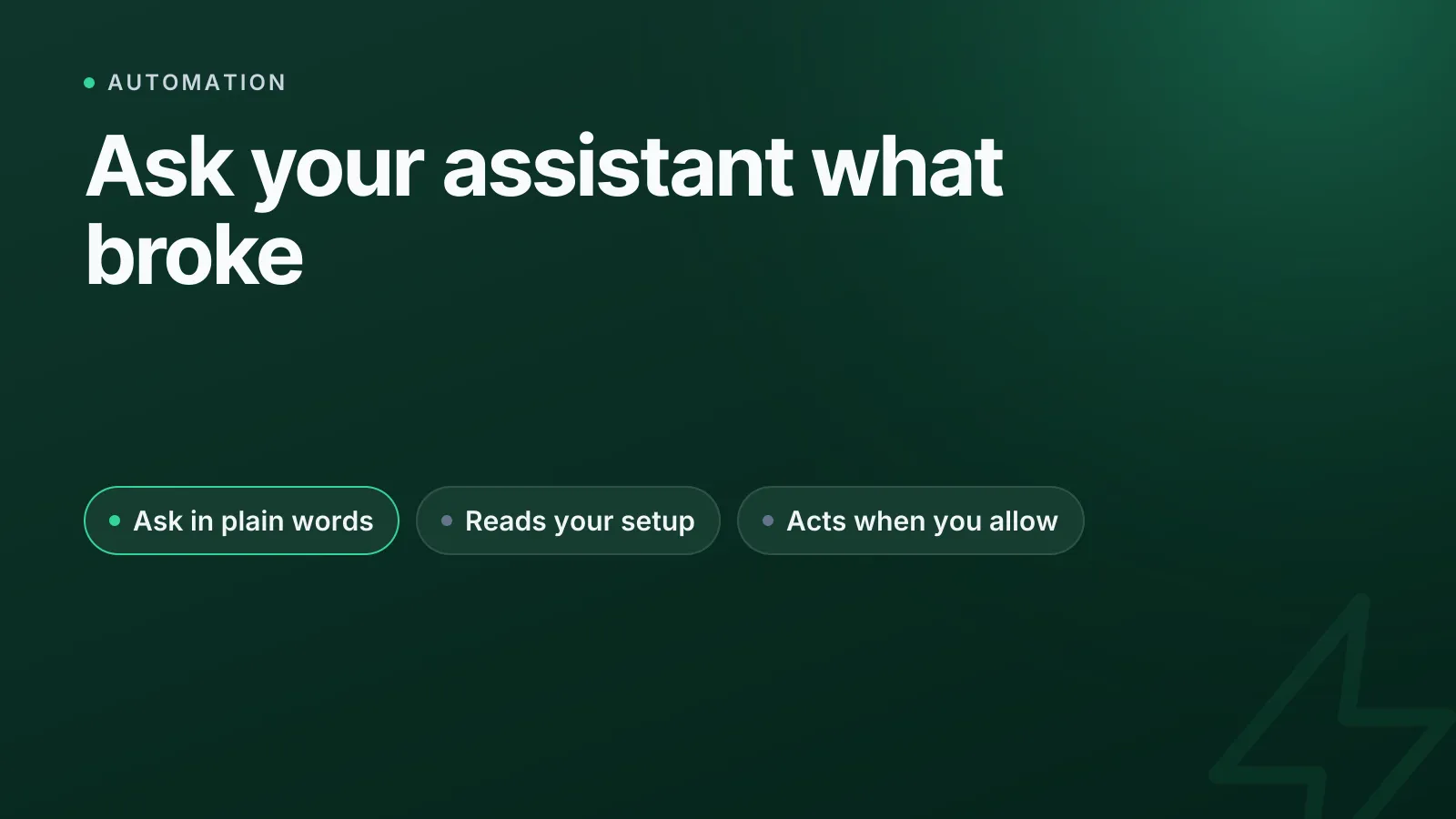
Du lässt Claude oder ChatGPT schon heute E-Mails umformulieren oder Fehlermeldungen erklären. Jetzt kannst du auch nach deinen eigenen Servern, Websites, Domains und deinem DNS fragen: „Ist irgendwas down?“, „Was hat sich geändert, bevor der Shop ausgefallen ist?“, „Welche Domains laufen diesen Monat ab?“ Der Assistent schlägt die Antwort in deinem InfraNest-Konto nach und antwortet in einfachen Worten.
Das funktioniert mit Claude, ChatGPT, Cursor, VS Code, Gemini CLI und anderen Assistenten, in jedem InfraNest-Tarif, auch im Free-Tarif. Unten findest du fünf alltägliche Situationen, in denen es hilft, was es kann und was nicht, und wie du es in zwei Minuten verbindest.
Was ist der InfraNest MCP-Server?
MCP (Model Context Protocol) ist eine Art Standardstecker, über den sich ein KI-Assistent mit anderer Software verbinden kann. Mit dem InfraNest MCP-Server können Claude, ChatGPT und andere Assistenten in dein InfraNest-Konto schauen und, nur wenn du es erlaubst, ein paar einfache Bereitschaftsaufgaben erledigen. In Claude und ChatGPT erscheint er als Konnektor. Ab hier sagen wir einfach „dein Assistent“.
1. Samstagabend: Der Webshop ist down
Du bist auf einer Geburtstagsfeier, als der Alarm kommt: Der Checkout liefert Fehler. Deinen Laptop hast du nicht dabei. Du öffnest Claude auf dem Handy und tippst:
Ist gerade irgendwas down?
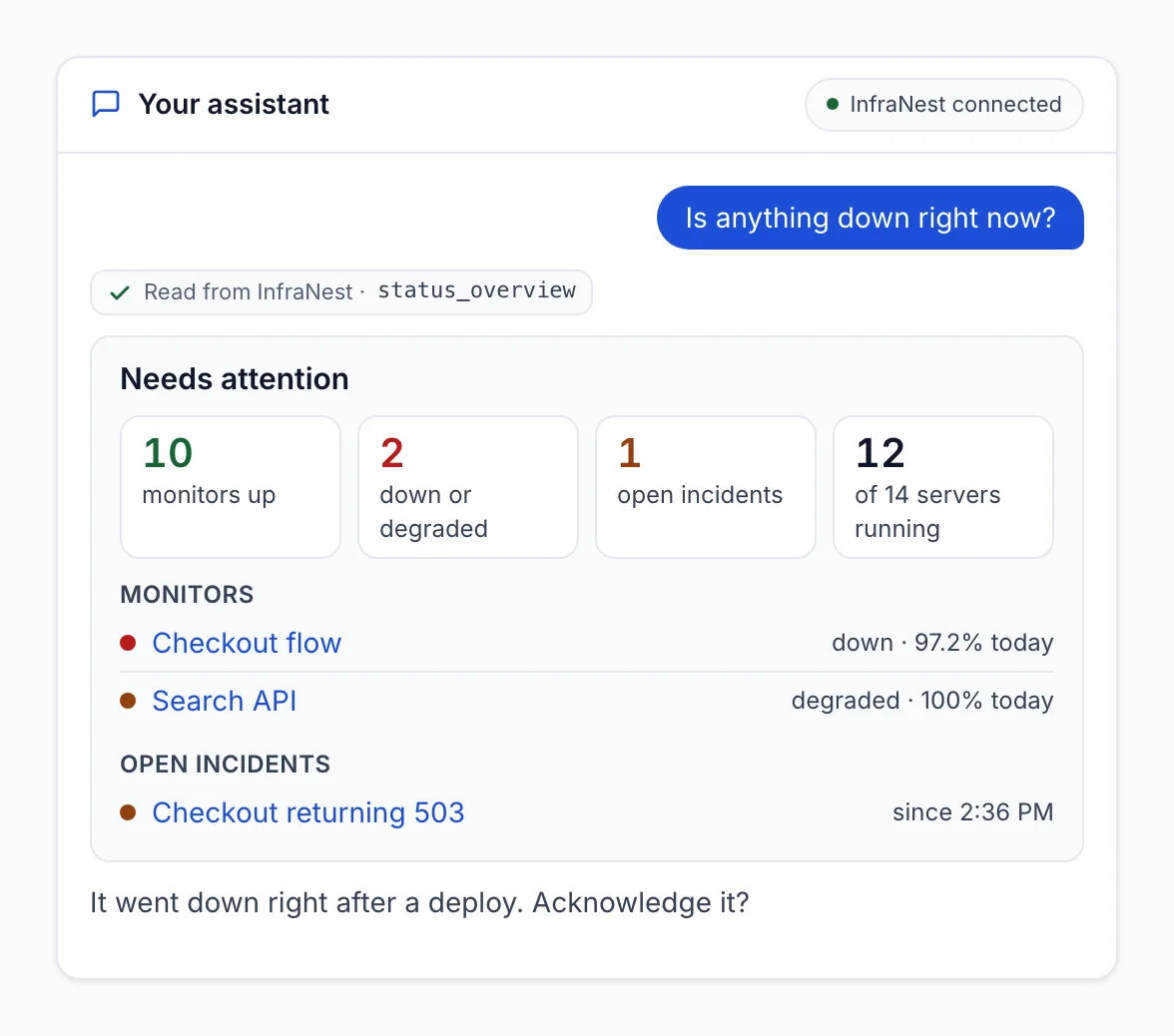
Eine Frage, ein Überblick: welche Monitore down sind, welche Incidents offen sind und wie viele Server laufen.
Dann die eigentliche Frage: Warum? Auf jeder Incident-Seite in InfraNest gibt es einen Button Claude fragen bzw. ChatGPT fragen, sobald du einen Assistenten verbunden hast. Er öffnet deinen Assistenten mit der bereits formulierten Frage: Was war die Ursache, was hat sich kurz davor geändert und was ist als Nächstes zu tun?
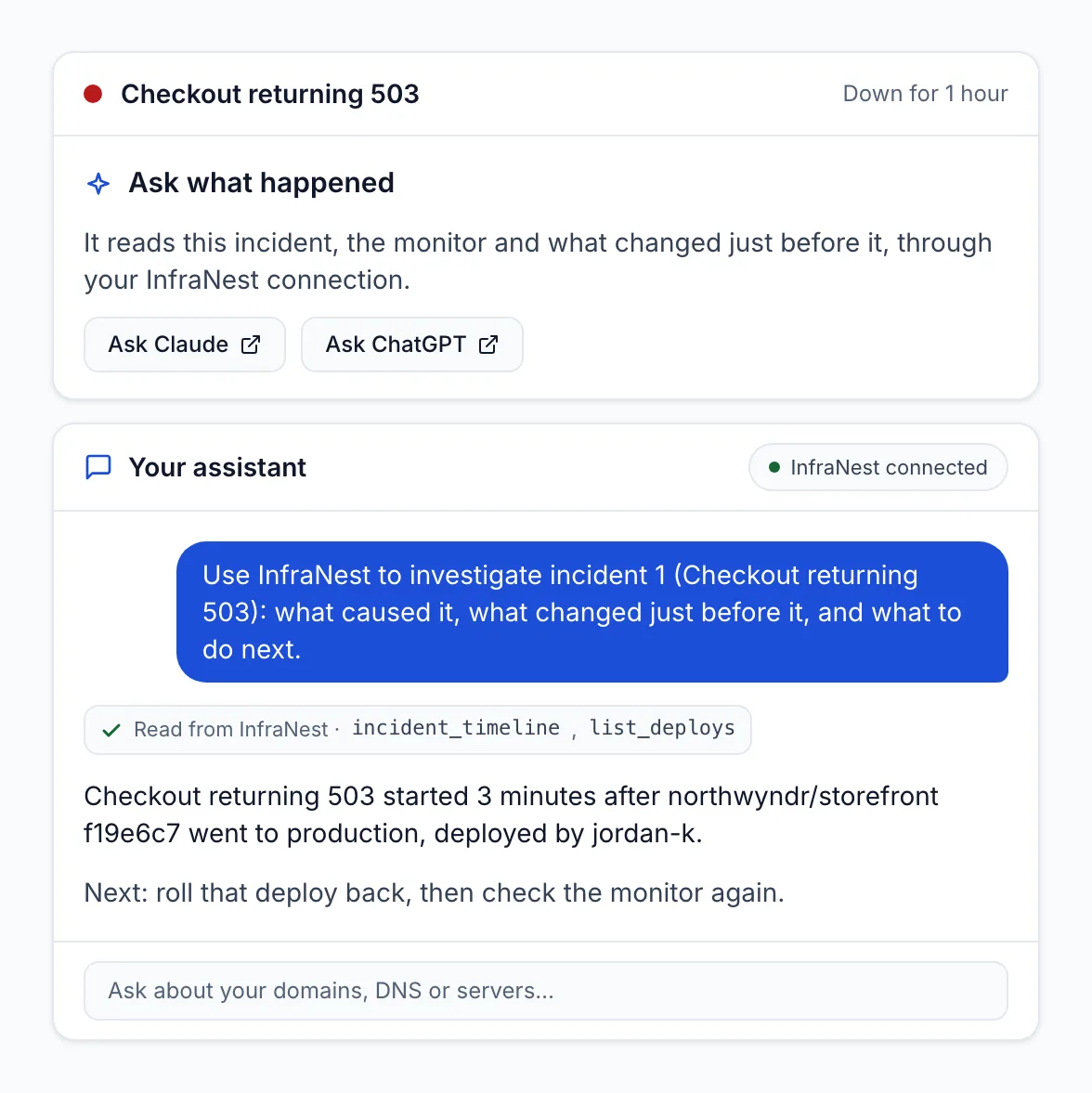
Der Assistent prüft den Incident, den Monitor und was sich kurz davor geändert hat, und findet den Deploy, der 3 Minuten vorher rausging.
Um herauszufinden, „was sich geändert hat“, schaut er an vier Stellen gleichzeitig: Änderungen, die Personen in InfraNest vorgenommen haben (das Audit-Log), Deploys, DNS-Änderungen in InfraNest und DNS-Änderungen, die direkt bei deinem DNS-Anbieter außerhalb von InfraNest gemacht wurden. Gerade Letzteres ist oft die Antwort, an die niemand denkt.
2. Montagmorgen: Was steht diese Woche an?
Du betreust die Domains und Websites von einem Dutzend Kunden. Statt dich durch jeden einzelnen zu klicken, fragst du:
Welche meiner Domains brauchen Aufmerksamkeit?
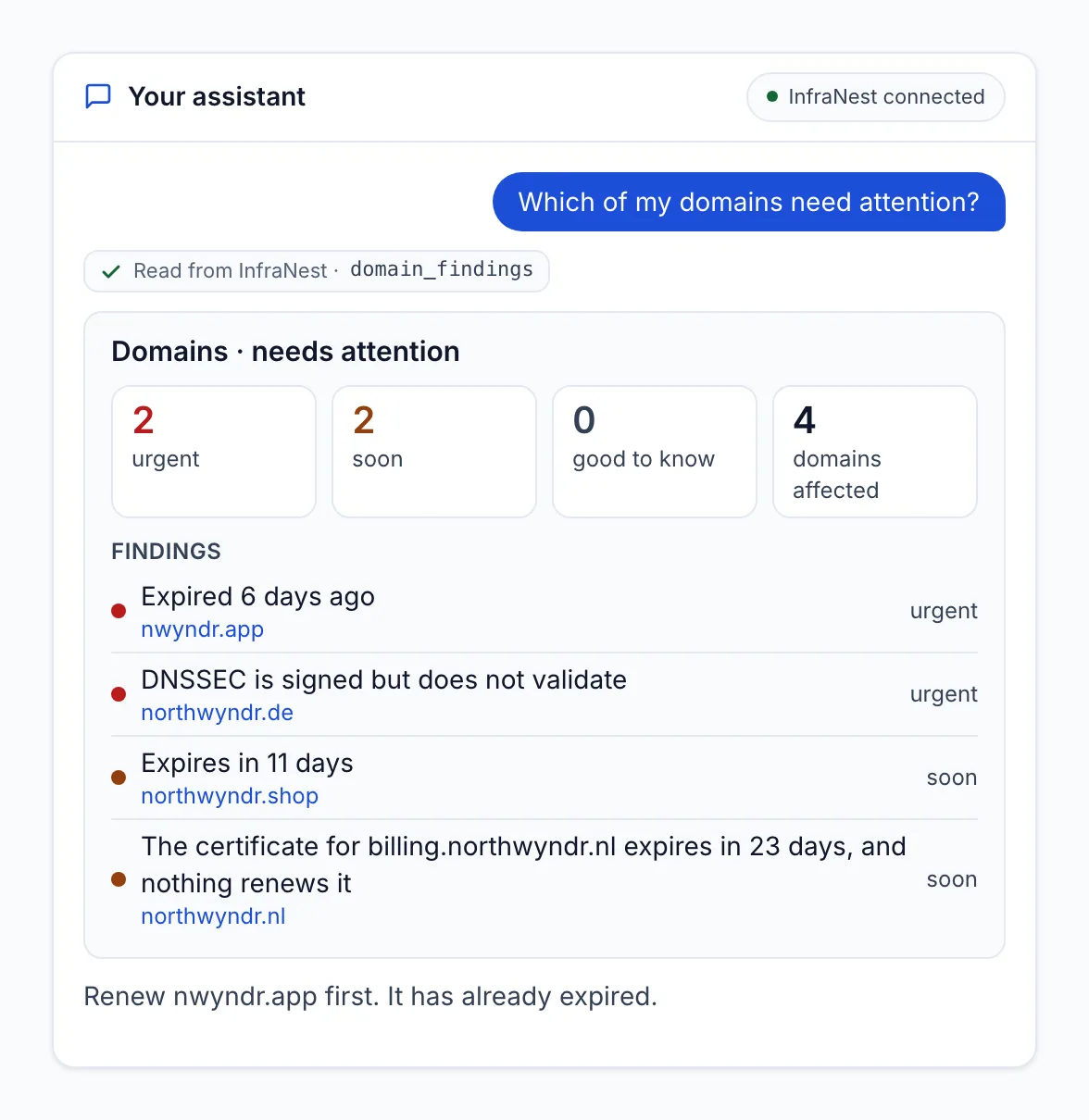
Abgelaufene Domains, defektes DNSSEC, Zertifikate, die nichts erneuert: Dringendes zuerst, mit dem Rat, was du als Erstes tun solltest.
Du musst nicht einmal daran denken zu fragen. InfraNest gibt deinem Assistenten vier fertige Fragen mit (Health-Check, Incident untersuchen, Was hat sich zuletzt geändert und Monatlicher Uptime-Bericht), und den Health-Check kannst du zeitlich planen: als Routine in Claude oder als geplante Aufgabe in ChatGPT.
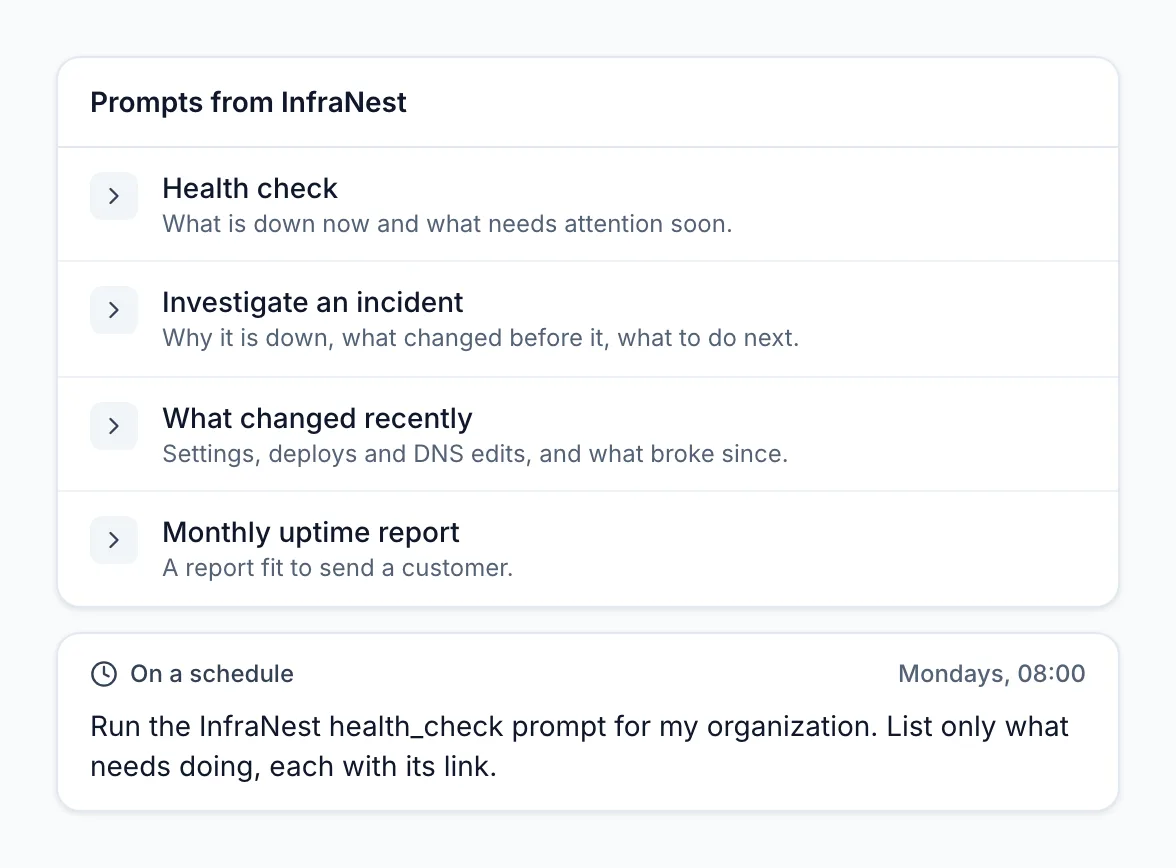
Jeden Montag um 08:00 führt dein Assistent den Health-Check aus und listet nur auf, was zu tun ist, jeweils mit Link.
Du betreust mehrere Workspaces, zum Beispiel einen pro Kunde? Frag „Ist bei irgendeinem meiner Kunden etwas down?“, und du bekommst eine Zeile pro Workspace.
3. Bevor es zum Problem wird: Läuft eine Festplatte voll?
Volle Festplatten sind der klassische „Gestern ging's noch“-Ausfall. Frag:
Welchen Servern geht der Speicherplatz aus?
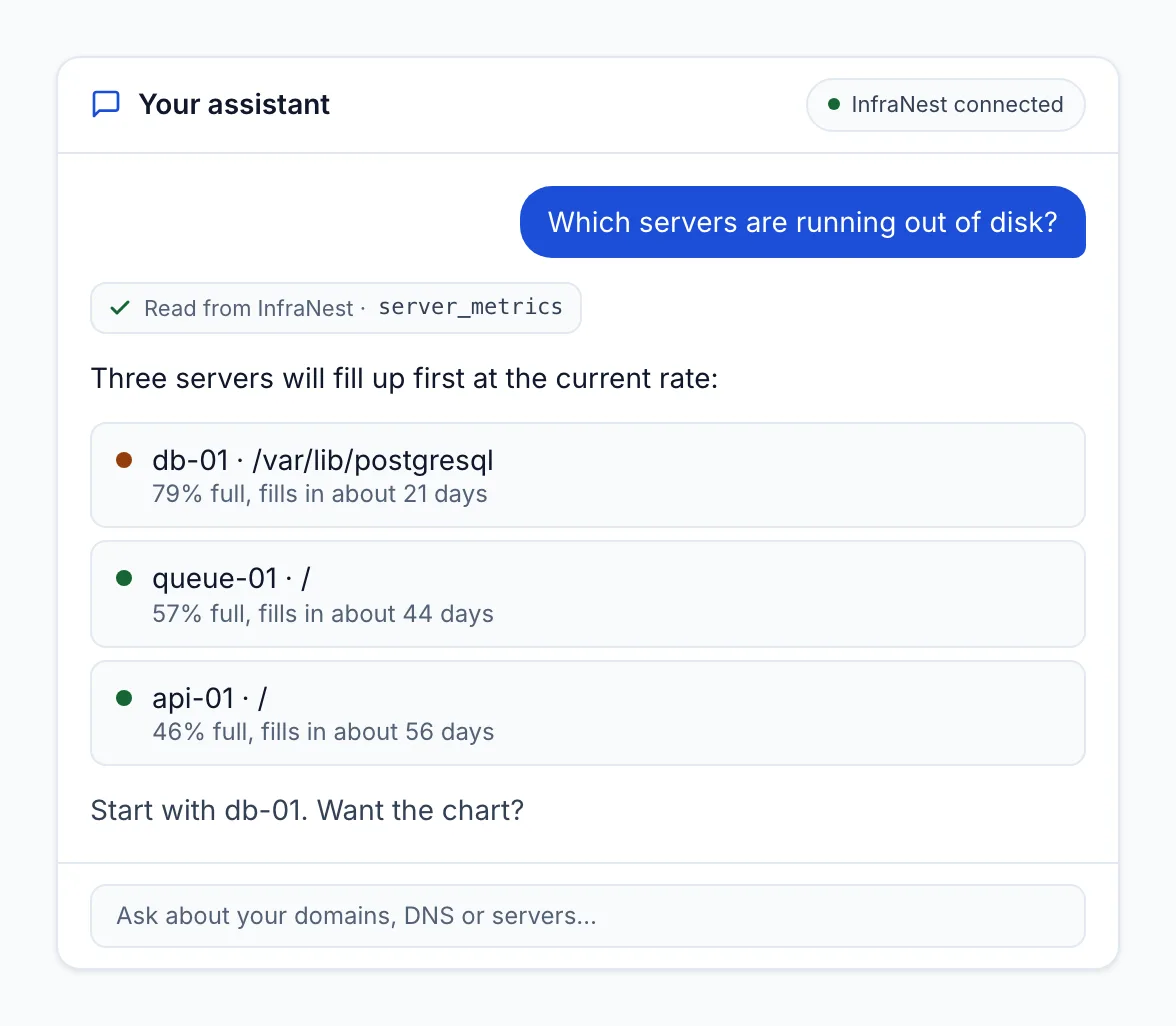
Nicht nur, wie voll eine Festplatte ist, sondern wann sie beim aktuellen Tempo voll sein wird – so kannst du planen, statt Brände zu löschen.
4. Ein Kunde fragt: „Wie lief unsere Website?“
Agenturen und Freelancer kennen das. Der Kunde möchte wissen, wie zuverlässig seine Website war. Frag nach dem heutigen Stand oder nutz den Prompt Monatlicher Uptime-Bericht für einen Bericht, den du direkt so verschicken kannst: Uptime im Vergleich zum Ziel, jeder Incident mit Ursache und geplante Wartungen.
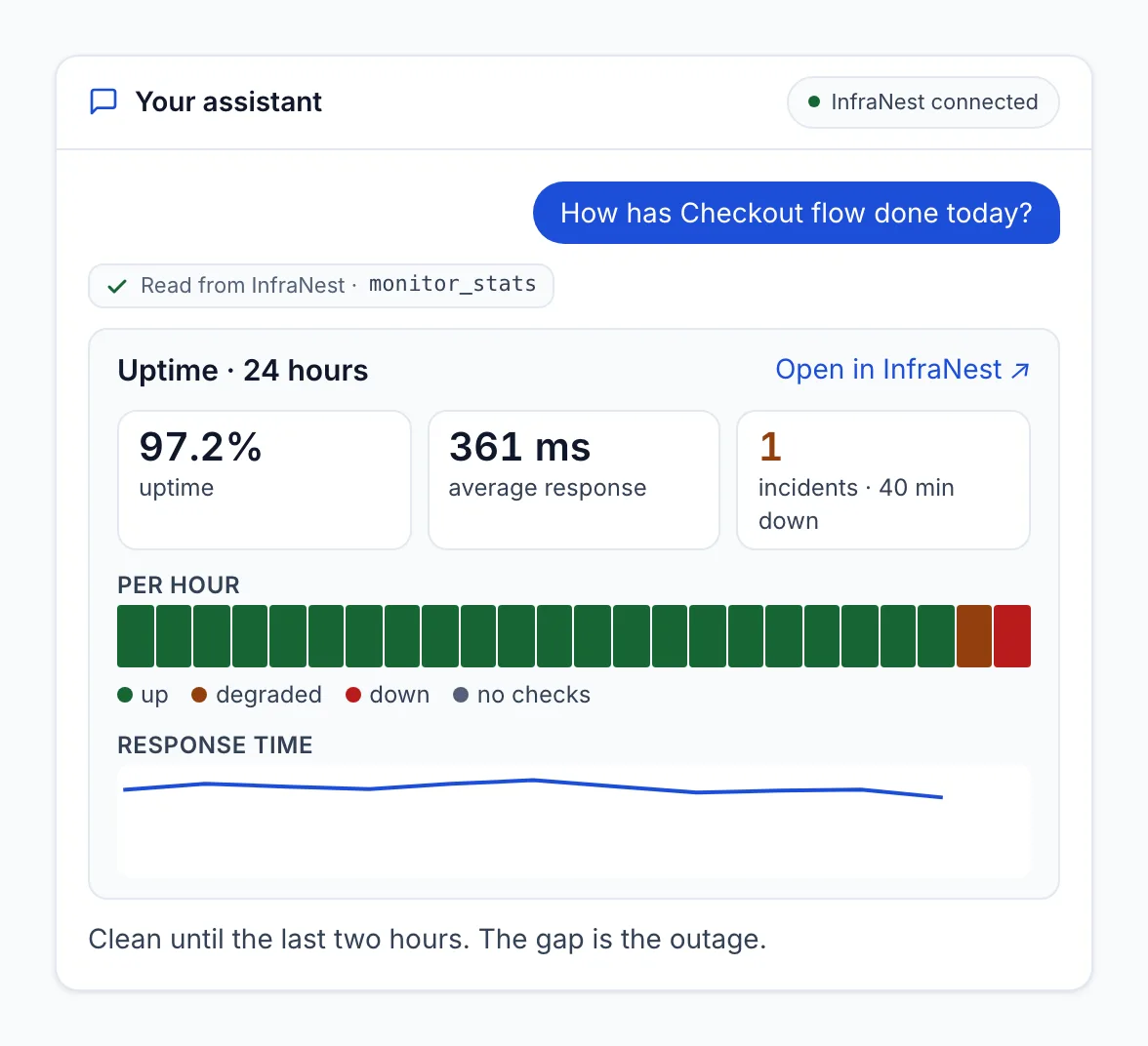
In Claude und ChatGPT kommt die Antwort als Karte oder Diagramm, mit einem Link zur selben Seite in InfraNest.
5. Du hast Bereitschaft: „Ich kümmere mich drum“
Wenn du einen Incident bearbeitest, kann dein Assistent auch die kleinen Bereitschaftsaufgaben übernehmen:
Ich kümmere mich um Checkout flow. Bestätige den Incident und sag dem Team, dass wir zurückrollen.
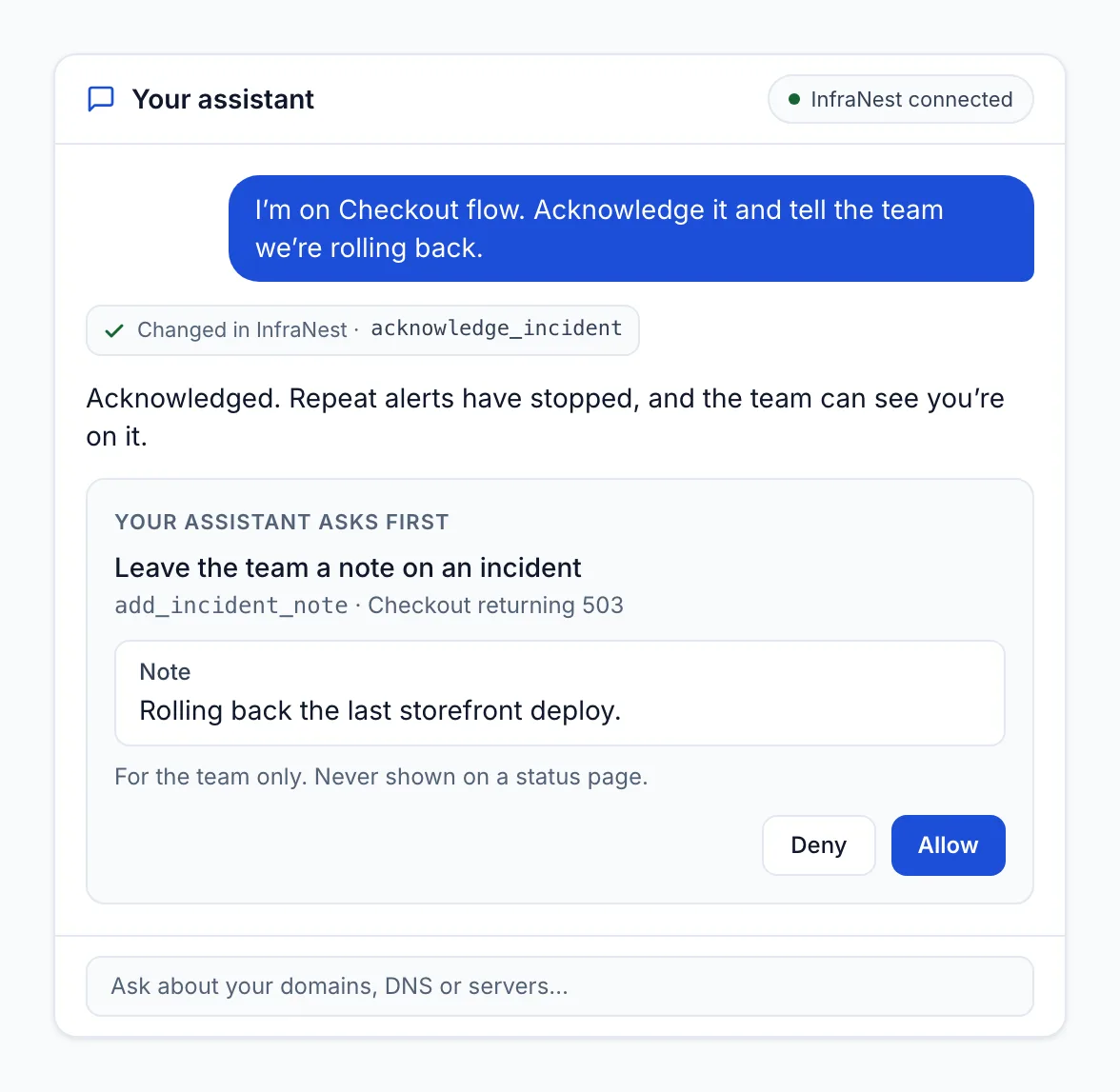
Dein Assistent fragt vor jeder Änderung. Die Notiz ist nur für dein Team und erscheint nie auf einer Statusseite.
Das Bestätigen stoppt die wiederholten Alarme und zeigt dem Team, dass sich jemand darum kümmert. Der Assistent kann den Incident auch als Issue in deinem verbundenen Jira, Linear oder GitHub anlegen (siehe wie InfraNest Jira- und Linear-Issues anlegt).
Was er kann und was nicht
Er liest. Server, Monitore, Incidents, DNS-Zonen und -Einträge, Domains, Zertifikate, Statusseiten, Wartungsfenster, das Audit-Log und Uptime-Berichte.
Er handelt nur, wenn du es erlaubst. Wenn du beim Verbinden Auch Aktionen erlauben einschaltest, kann er außerdem:
- einen Incident bestätigen (und das wieder zurücknehmen)
- deinem Team eine Notiz zu einem Incident hinterlassen
- einen Incident in deinem verbundenen Jira, Linear oder GitHub anlegen
- einen Monitor eine Weile stummschalten (er prüft weiter) und die Alarme wieder einschalten
- einen Monitor sofort erneut prüfen
- ein Wartungsfenster starten oder beenden (ab Pro)
Er fragt dich vor jeder dieser Aktionen, und jede Änderung erscheint in deinem Audit-Log.
Was er niemals kann: etwas löschen, DNS-Einträge oder Einstellungen ändern oder Geheimnisse wie Auth-Codes für Domaintransfers, Zertifikatsdateien oder Tokens sehen.
Ist das sicher?
Du entscheidest, was er sehen darf. Beim Verbinden zeigt dir InfraNest genau, was der Assistent anfragt, und du wählst den einen Workspace, den er nutzen darf. Er sieht nur, was deine eigene Rolle dort erlaubt. „Auch Aktionen erlauben“ ist aus, bis du es einschaltest.
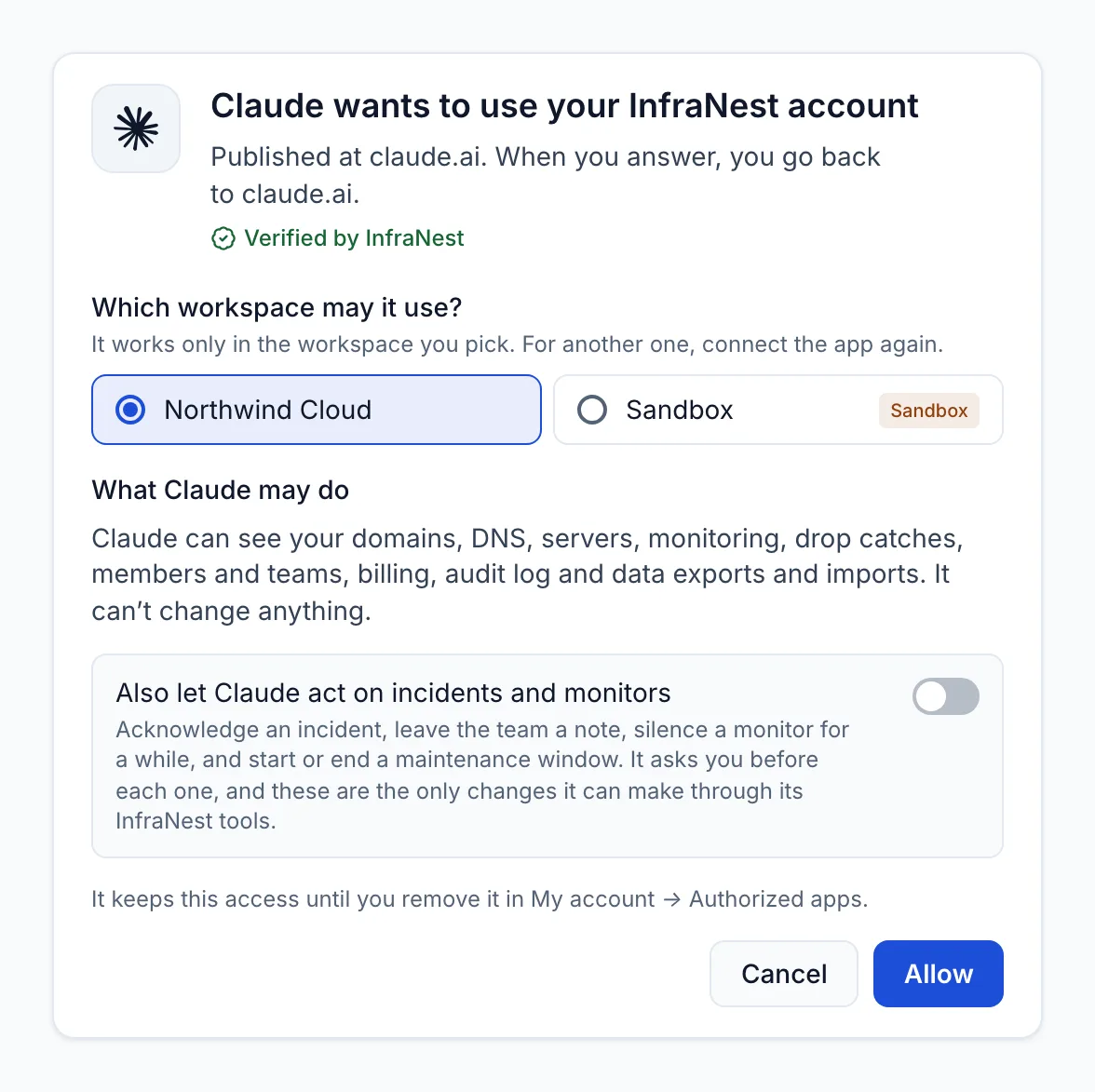
Du wählst den Workspace, siehst, was er lesen kann, und entscheidest, ob er handeln darf.
Du hast es dir anders überlegt? Entferne ihn jederzeit unter Mein Konto → Autorisierte Apps.
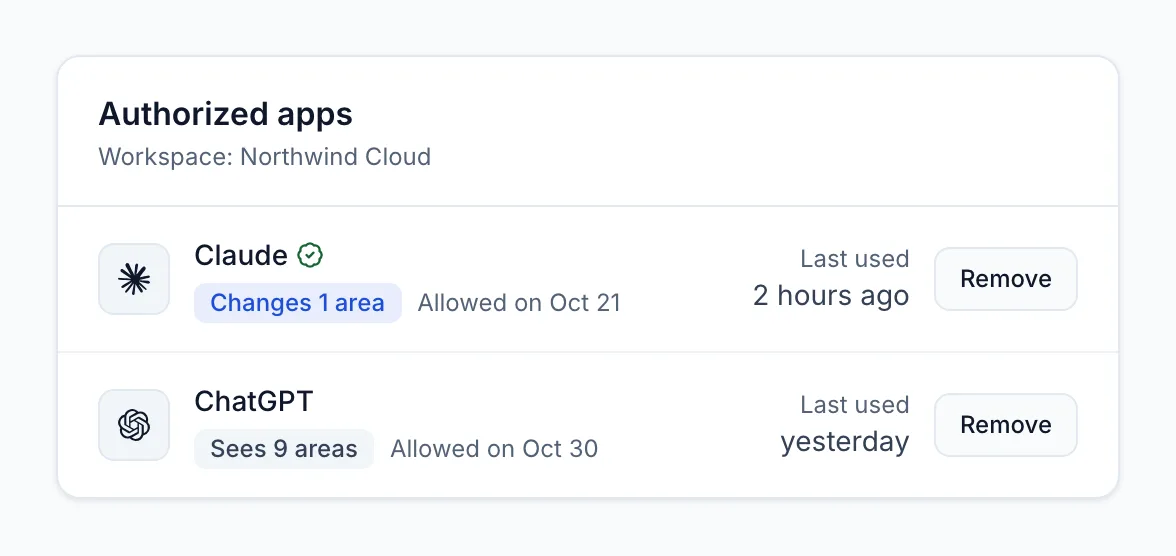
Jeder verbundene Assistent, was er darf, wann er zuletzt genutzt wurde, und ein Entfernen-Button.
Zwei weitere Dinge, die du wissen solltest:
- Du wählst den Assistenten. Deine Fragen und die Antworten gehen an den Assistenten, den du nutzt (Claude, ChatGPT oder einen anderen), zu den Bedingungen des jeweiligen Anbieters. Wähl den, mit dem dein Unternehmen einverstanden ist.
- Erst lesen, dann handeln. Inhalte in deinen Daten, etwa ein DNS-Eintrag oder ein Monitorname, können von jemand anderem geschrieben worden sein. Betrachte die Vorschläge des Assistenten als Rat, nicht als Anweisung.
Du willst es ausprobieren, ohne echte Daten anzufassen? InfraNest hat eine Sandbox mit Beispielservern, -domains und -incidents.
Claude oder ChatGPT mit InfraNest verbinden: so geht's
Claude-Konnektor (claude.ai, danach auch in den Desktop- und Smartphone-Apps)
- Öffne in Claude Einstellungen → Konnektoren und wähle Benutzerdefinierten Konnektor hinzufügen.
- Nenn ihn InfraNest und verwende diese Adresse:
https://api.infranest.io/mcp - Wähle Hinzufügen und dann Verbinden. InfraNest öffnet sich: Wähl deinen Workspace und klick auf Erlauben.
ChatGPT-Konnektor: Füg in den Einstellungen von ChatGPT einen benutzerdefinierten Konnektor (auch MCP-Server genannt) mit derselben Adresse hinzu und erlaube ihn dann in InfraNest. Wo du das findest, hängt von deinem ChatGPT-Tarif ab.
Cursor, VS Code, Claude Code, Gemini CLI und andere MCP-Clients: Siehe die Schritt-für-Schritt-Einrichtung für jeden Assistenten. Assistenten mit Anmeldung, wie Cursor und VS Code, brauchen kein Token. Für die, die eins brauchen, erstellst du unter Mein Konto → Entwickler ein API-Token (ab Pro).
Dann frag einfach los. Eine gute erste Frage: „Führ den InfraNest-Health-Check aus.“
Was kostet es?
Claude, ChatGPT oder einen anderen Assistenten mit Anmeldung zu verbinden, funktioniert in jedem Tarif, auch im Free-Tarif. API-Tokens für Assistenten ohne Anmeldung gibt es mit Pro und Business. Ein Wartungsfenster aus deinem Assistenten zu starten, setzt ebenfalls Pro oder Business voraus.
Mehr erfahren
- KI-Assistenten (MCP) in InfraNest: der vollständige Überblick
- InfraNest aus einem KI-Assistenten nutzen: der Hilfeartikel
- developers.infranest.io: Einrichtung für jeden Assistenten
- infranest-mcp auf GitHub: alle Tools und Prompts im Überblick
Nächste Woche: die InfraNest-API, unsere neue Entwicklerseite und die Open-Source-Tools drumherum.
Häufig gestellte Fragen
#Was ist ein MCP-Server?
MCP (Model Context Protocol) ist ein offener Standard, über den sich KI-Assistenten wie Claude und ChatGPT mit anderer Software verbinden können. Mit dem InfraNest MCP-Server kann dein Assistent deine Server, Monitore, Incidents, dein DNS, deine Domains und Zertifikate lesen und mit deiner Erlaubnis ein paar Bereitschaftsaufgaben erledigen.
#Kostet das extra?
Nein. Claude, ChatGPT oder einen anderen Assistenten mit Anmeldung zu verbinden, funktioniert in jedem InfraNest-Tarif, auch im Free-Tarif. Nur Assistenten, die ein API-Token brauchen, setzen Pro oder Business voraus.
#Kann der Assistent mein DNS ändern oder eine Domain löschen?
Nein. Er kann niemals etwas löschen oder DNS-Einträge oder Einstellungen ändern. Mit deiner Erlaubnis kann er nur eine kleine Auswahl an Bereitschaftsaufgaben erledigen, etwa einen Incident bestätigen oder ein Wartungsfenster starten, und er fragt dich vor jeder einzelnen.
#Welche Assistenten funktionieren mit InfraNest?
Claude, ChatGPT, Cursor, VS Code, Claude Code, Gemini CLI und andere Assistenten, die MCP unterstützen. Die Einrichtungsschritte für jeden findest du auf developers.infranest.io/ai-assistants.
#Wie trenne ich die Verbindung zu einem Assistenten?
Geh in InfraNest zu Mein Konto → Autorisierte Apps und wähle Entfernen. Wenn du die Verbindung mit einem API-Token hergestellt hast, lösche dieses Token unter Mein Konto → Entwickler.
War dieser Artikel hilfreich?