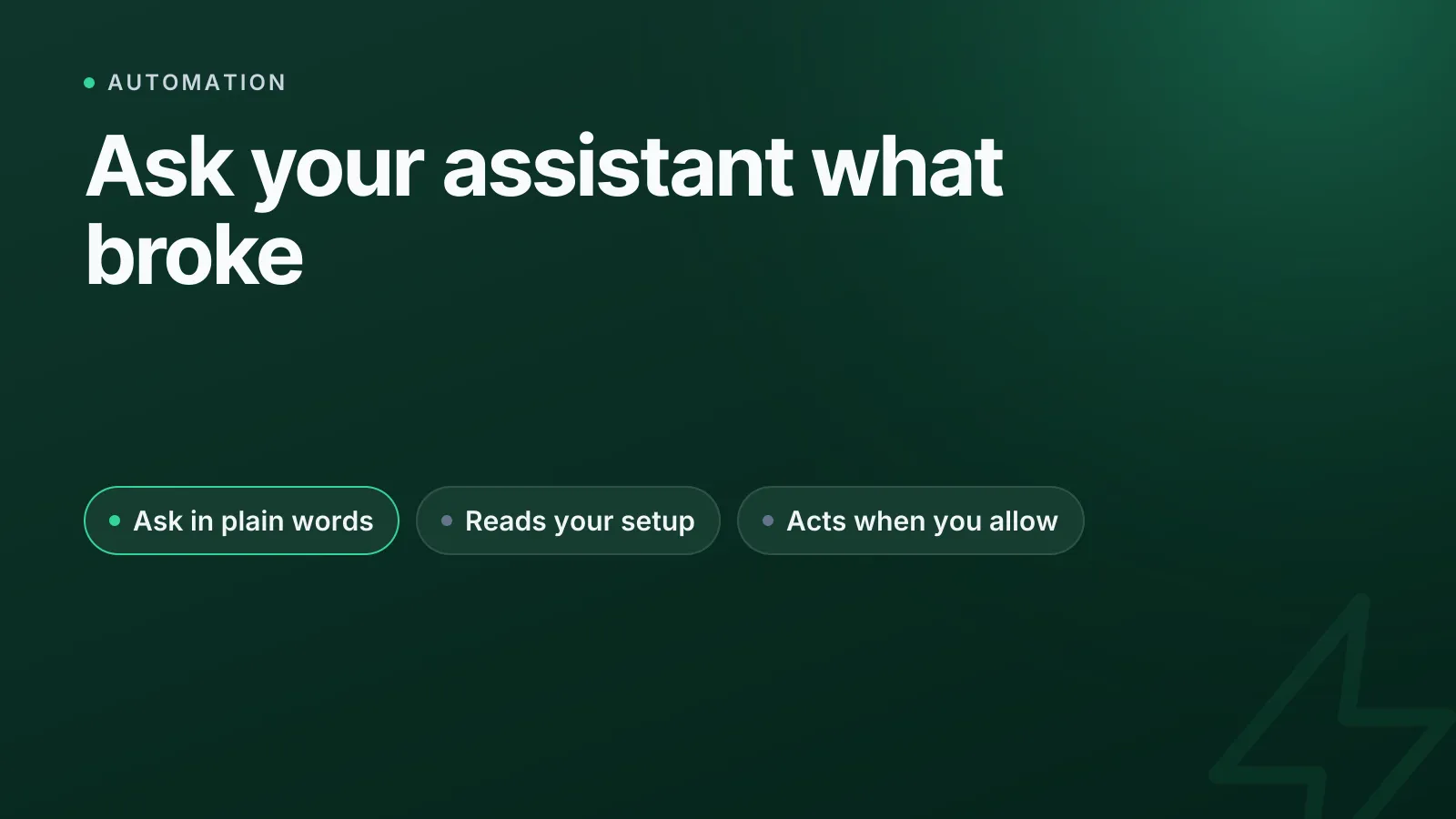
Vous demandez déjà à Claude ou à ChatGPT de reformuler un e-mail ou d'expliquer un message d'erreur. Vous pouvez désormais aussi l'interroger sur vos propres serveurs, sites web, domaines et DNS : « Est-ce que quelque chose est en panne ? », « Qu'est-ce qui a changé avant que la boutique ne plante ? », « Quels domaines expirent ce mois-ci ? » Il va chercher la réponse dans votre compte InfraNest et vous répond en termes simples.
Cela fonctionne avec Claude, ChatGPT, Cursor, VS Code, Gemini CLI et d'autres assistants, sur toutes les formules InfraNest, y compris Free. Voici cinq situations du quotidien où il vous rend service, ce qu'il peut et ne peut pas faire, et comment le connecter en deux minutes.
Qu'est-ce que le serveur MCP d'InfraNest ?
MCP (Model Context Protocol) est une prise standard qui permet à un assistant IA de se connecter à d'autres logiciels. Le serveur MCP d'InfraNest permet à Claude, ChatGPT et d'autres assistants de consulter votre compte InfraNest et, uniquement si vous l'autorisez, d'effectuer quelques actions d'astreinte simples. Dans Claude et ChatGPT, il apparaît sous forme de connecteur. Dans la suite, nous dirons simplement « votre assistant ».
1. Samedi soir : la boutique en ligne est en panne
Vous êtes à un anniversaire quand l'alerte tombe : le paiement renvoie des erreurs. Vous n'avez pas votre ordinateur portable. Vous ouvrez Claude sur votre téléphone et tapez :
Est-ce que quelque chose est en panne en ce moment ?
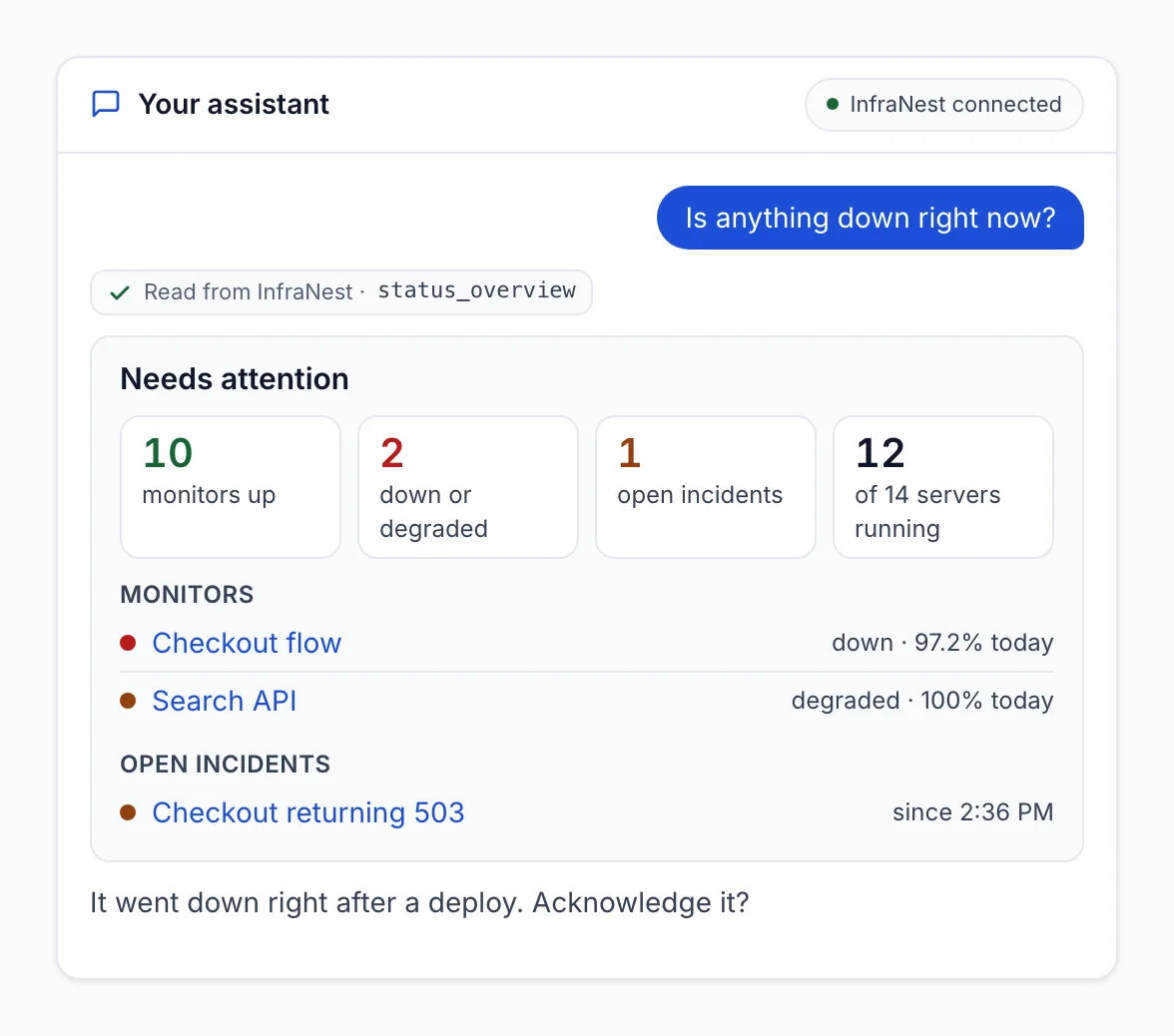
Une question, une vue d'ensemble : quelles sondes sont en panne, quels incidents sont ouverts, combien de serveurs tournent.
Vient ensuite la vraie question : pourquoi ? Sur chaque page d'incident dans InfraNest, un bouton Demander à Claude ou Demander à ChatGPT apparaît dès que vous en avez connecté un. Il ouvre votre assistant avec la question déjà rédigée : quelle est la cause, qu'est-ce qui a changé juste avant, et que faire ensuite.
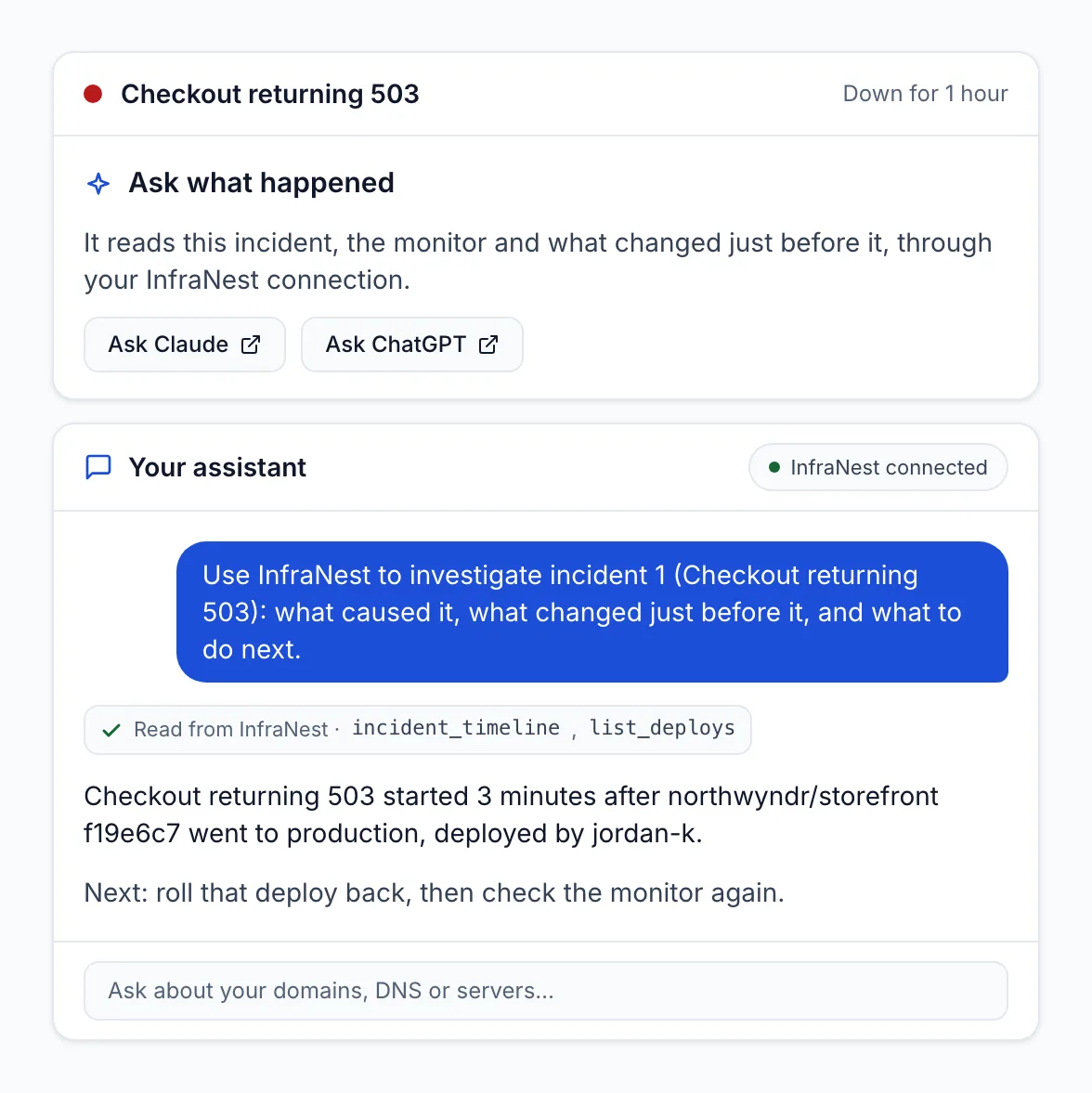
L'assistant examine l'incident, la sonde et ce qui a changé juste avant, et trouve le déploiement effectué 3 minutes plus tôt.
Pour savoir « ce qui a changé », il regarde à quatre endroits à la fois : les modifications faites par des personnes dans InfraNest (le journal d'audit), les déploiements, les modifications DNS faites dans InfraNest, et les modifications DNS faites directement chez votre fournisseur DNS, en dehors d'InfraNest. C'est souvent cette dernière piste qui donne la réponse, alors que personne ne pense à la vérifier.
2. Lundi matin : qu'y a-t-il à faire cette semaine ?
Vous gérez les domaines et sites web d'une douzaine de clients. Au lieu de les passer un par un, vous demandez :
Lesquels de mes domaines demandent mon attention ?
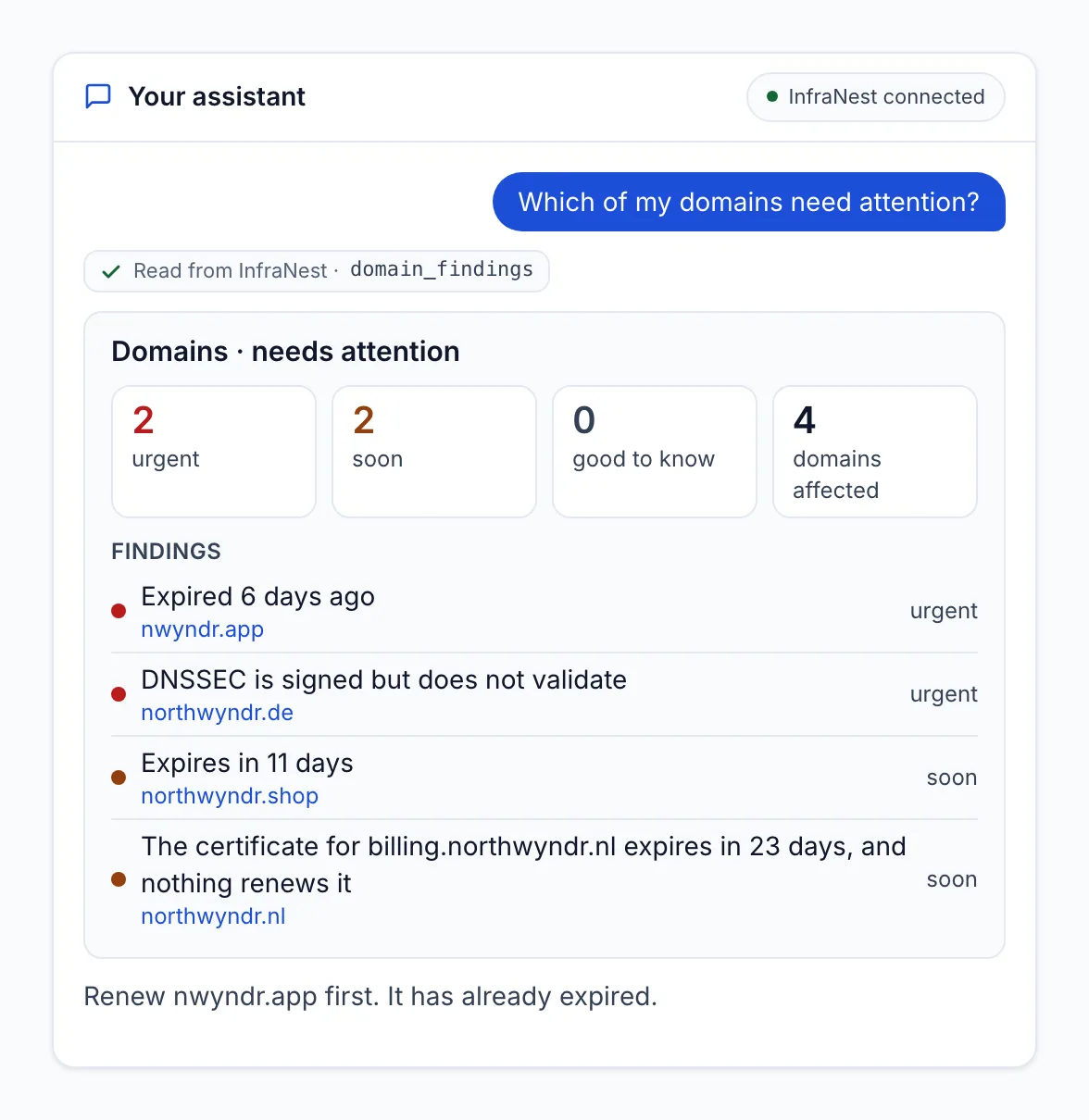
Domaines expirés, DNSSEC défaillant, certificats que rien ne renouvelle : l'urgent d'abord, avec un conseil sur ce qu'il faut traiter en premier.
Vous n'avez même pas besoin de penser à demander. InfraNest fournit à votre assistant quatre questions toutes prêtes (Bilan de santé, Analyser un incident, Changements récents et Rapport de disponibilité mensuel), et vous pouvez programmer le bilan de santé : une routine dans Claude, une tâche planifiée dans ChatGPT.
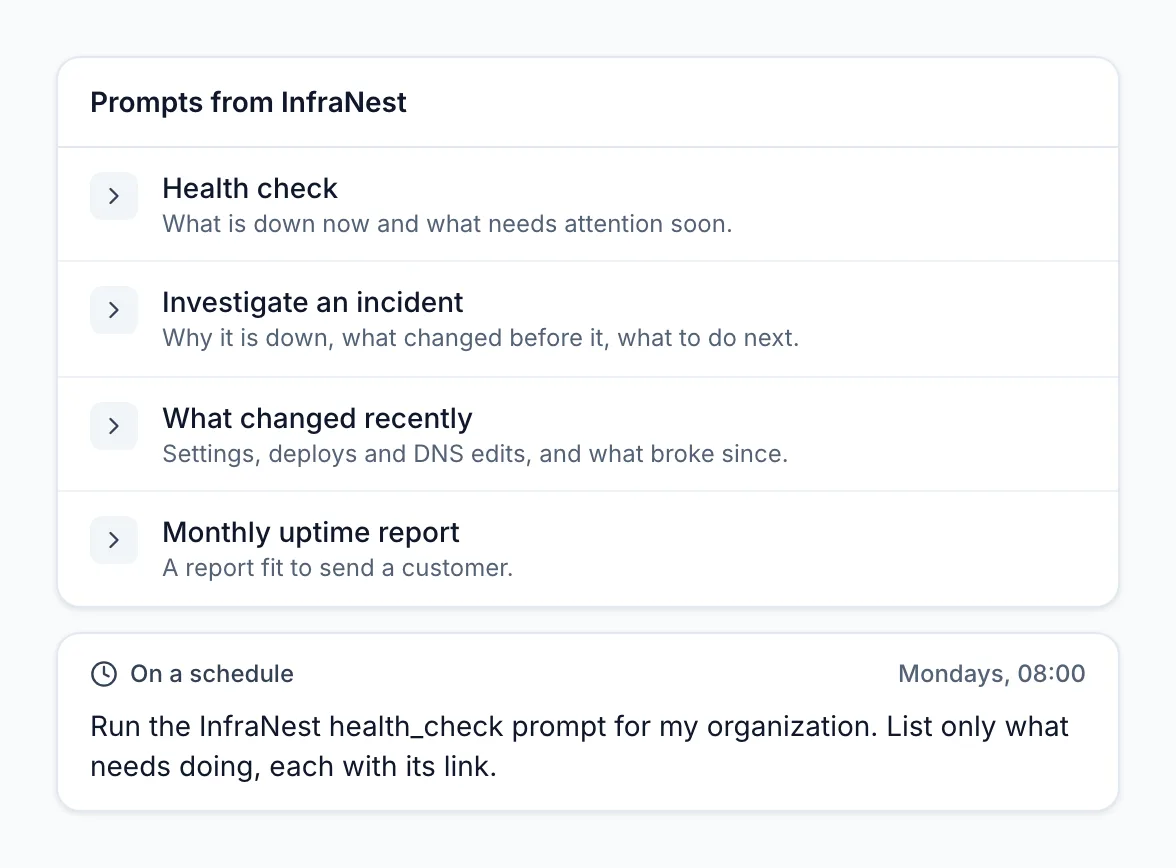
Chaque lundi à 08:00, votre assistant lance le bilan de santé et ne liste que ce qui est à faire, chaque point avec un lien.
Vous gérez plusieurs espaces de travail, par exemple un par client ? Demandez « est-ce que quelque chose est en panne chez l'un de mes clients ? » et vous obtenez une ligne par espace de travail.
3. Avant que ça ne devienne un problème : un disque est-il en train de se remplir ?
Les disques pleins sont la panne classique du « ça marchait hier ». Demandez :
Quels serveurs commencent à manquer d'espace disque ?
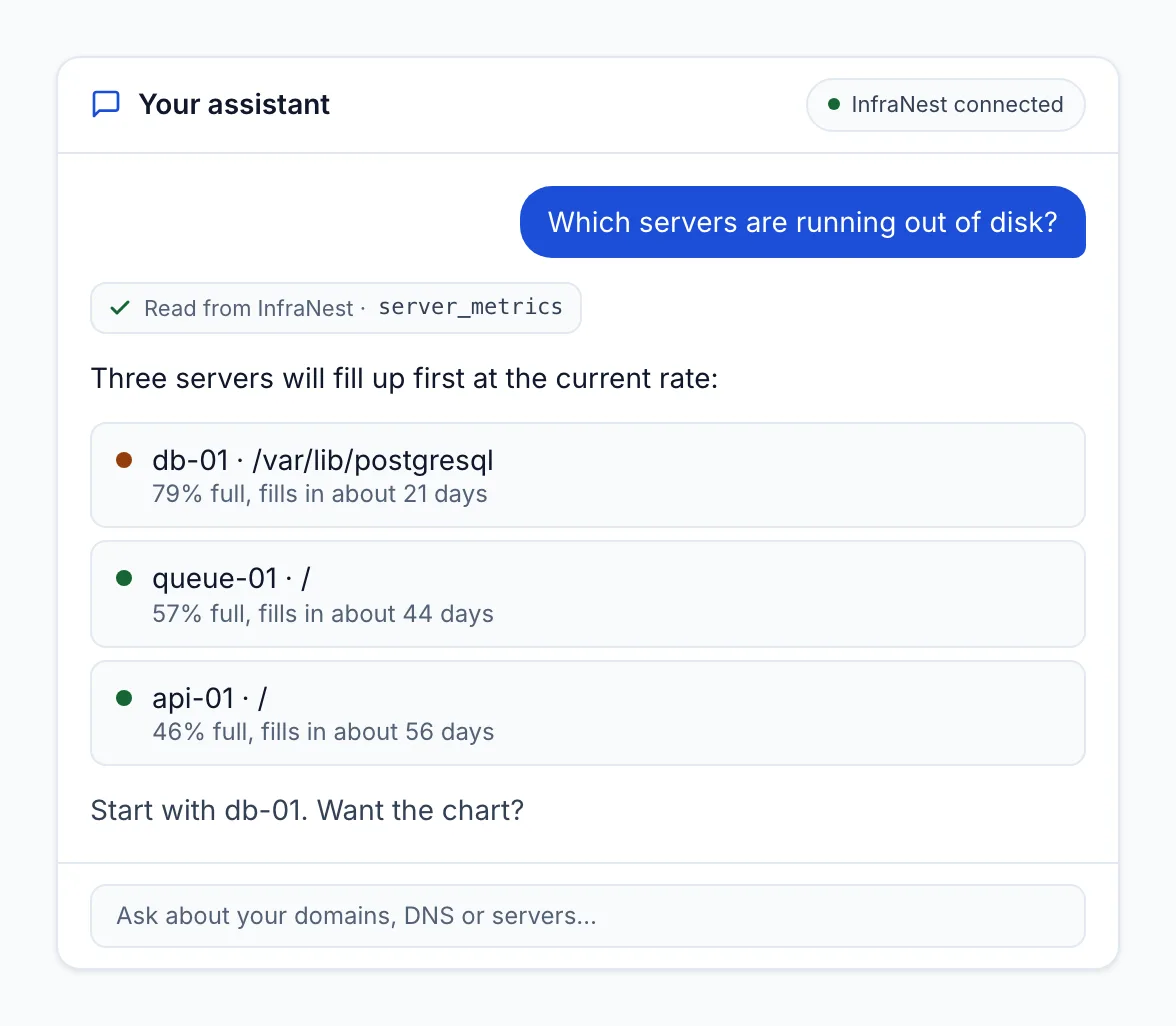
Pas seulement le taux de remplissage d'un disque, mais aussi quand il sera plein au rythme actuel, pour anticiper au lieu d'éteindre des incendies.
4. Un client demande : « Comment s'est comporté notre site ? »
Les agences et les freelances connaissent bien cette question. Le client veut savoir à quel point son site a été fiable. Demandez la situation du jour, ou utilisez le prompt Rapport de disponibilité mensuel pour obtenir un rapport à envoyer tel quel : la disponibilité par rapport à l'objectif, chaque incident avec sa cause, et les maintenances planifiées.
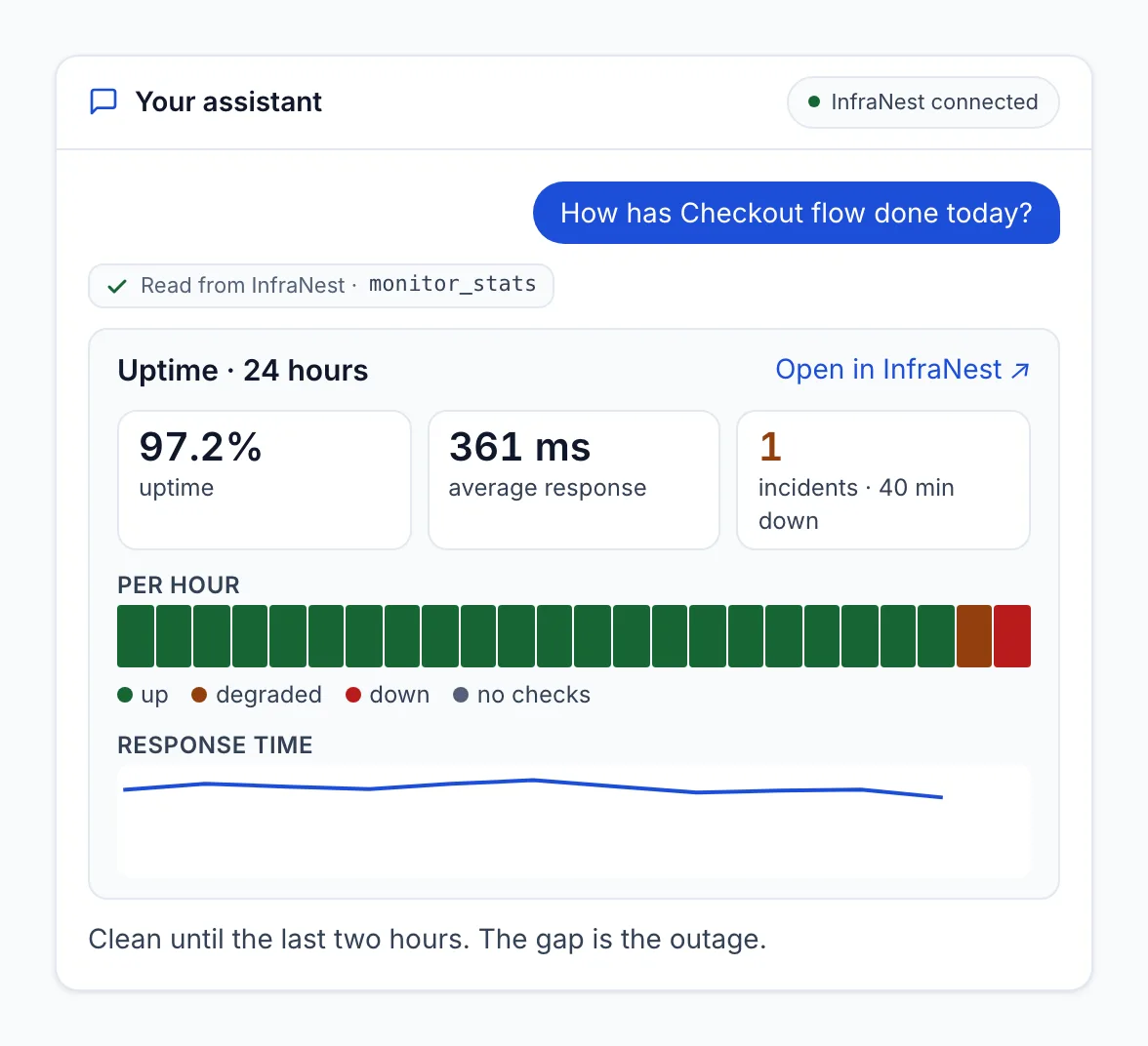
Dans Claude et ChatGPT, la réponse s'affiche sous forme de fiche ou de graphique, avec un lien vers la même page dans InfraNest.
5. Vous êtes d'astreinte : « Je m'en occupe »
Quand vous gérez un incident, vous pouvez aussi confier à votre assistant les petites tâches d'astreinte :
Je m'occupe du parcours de paiement. Acquitte l'incident et dis à l'équipe qu'on revient en arrière.
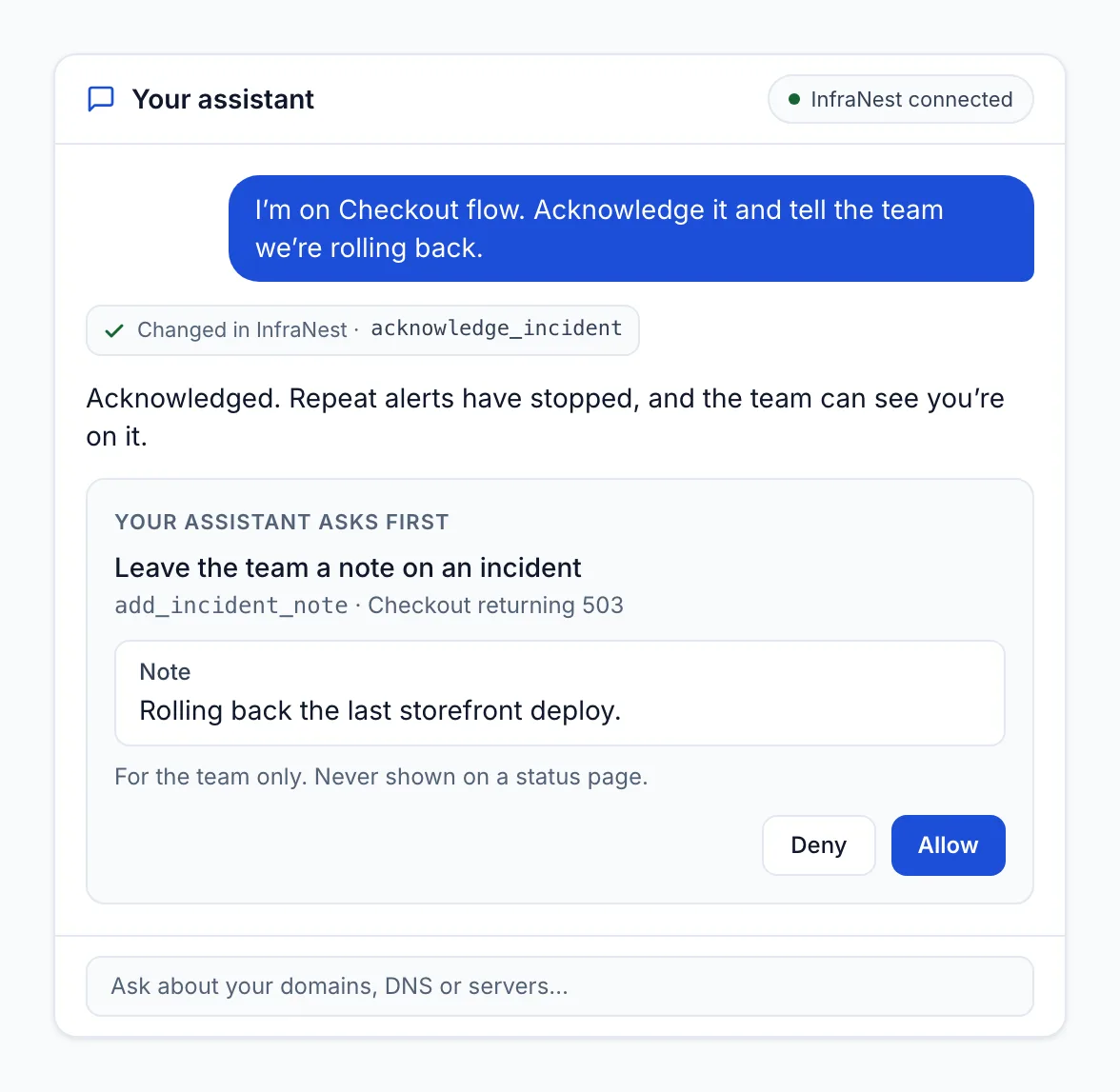
Votre assistant demande votre accord avant chaque modification. La note est réservée à votre équipe et n'apparaît jamais sur une page de statut.
Acquitter un incident arrête les alertes répétées et montre à l'équipe que quelqu'un s'en occupe. L'assistant peut aussi créer un ticket pour l'incident dans votre Jira, Linear ou GitHub connecté (voir comment InfraNest crée des tickets Jira et Linear).
Ce qu'il peut faire, et ce qu'il ne peut pas faire
Il lit. Serveurs, sondes, incidents, zones et enregistrements DNS, domaines, certificats, pages de statut, fenêtres de maintenance, journal d'audit et rapports de disponibilité.
Il n'agit que si vous l'y autorisez. Si vous activez L'autoriser aussi à agir lors de la connexion, il peut également :
- acquitter un incident (et annuler cet acquittement)
- laisser une note à votre équipe sur un incident
- créer un ticket pour un incident dans votre Jira, Linear ou GitHub connecté
- mettre une sonde en sourdine pendant un temps (elle continue de vérifier) et réactiver les alertes
- relancer immédiatement la vérification d'une sonde
- démarrer ou terminer une fenêtre de maintenance (Pro et plus)
Il vous demande votre accord avant chacune de ces actions, et chaque modification apparaît dans votre journal d'audit.
Ce qu'il ne peut jamais faire : supprimer quoi que ce soit, modifier des enregistrements ou des paramètres DNS, ni voir des secrets tels que les codes de transfert de domaine, les fichiers de certificat ou les jetons.
Est-ce sûr ?
C'est vous qui décidez de ce qu'il peut voir. Lors de la connexion, InfraNest vous montre exactement ce que l'assistant demande, et vous choisissez l'unique espace de travail qu'il peut utiliser. Il ne voit que ce que votre propre rôle y autorise. « L'autoriser aussi à agir » reste désactivé tant que vous ne l'activez pas.
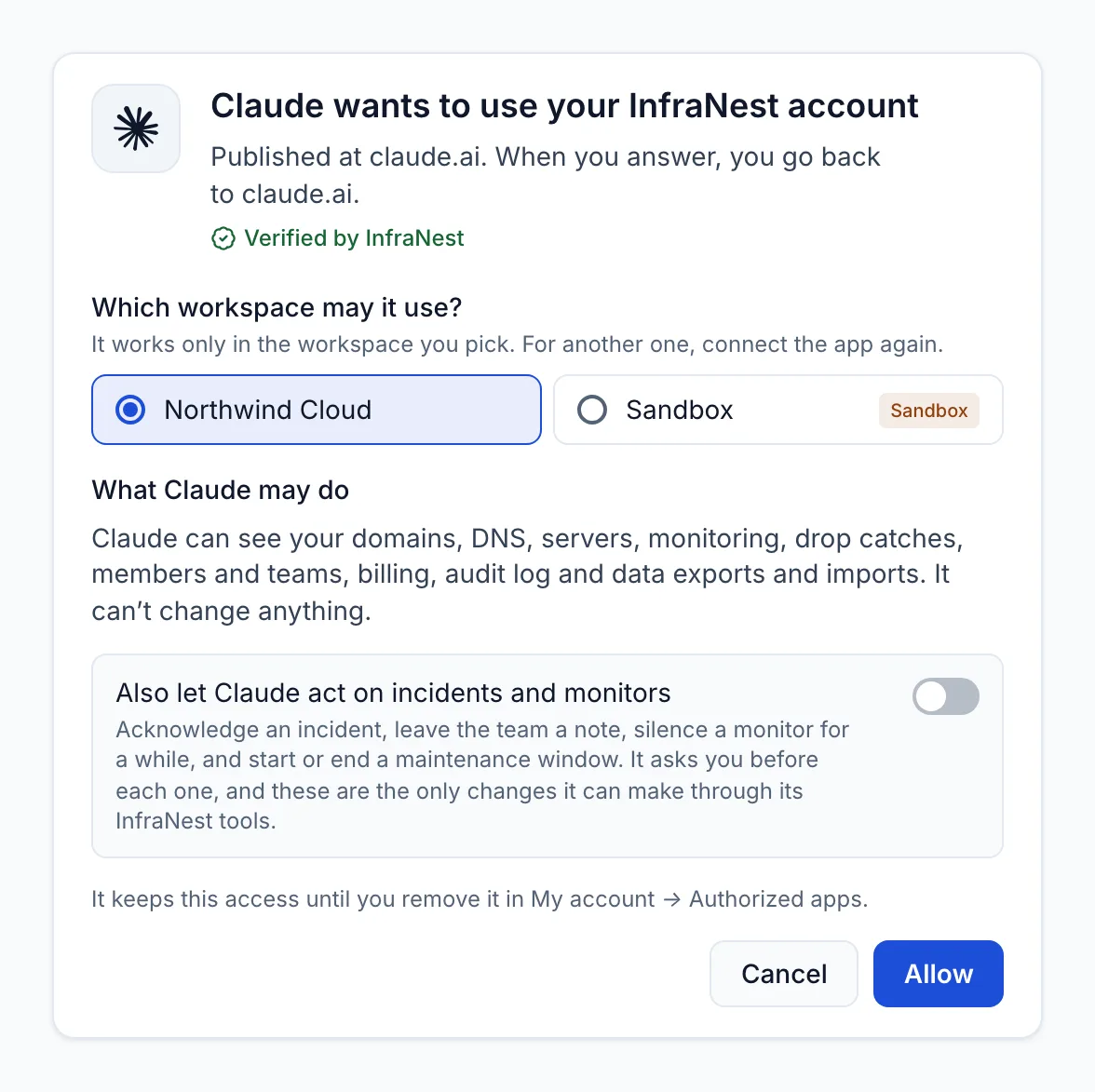
Vous choisissez l'espace de travail, voyez ce qu'il peut lire et décidez s'il peut agir.
Vous avez changé d'avis ? Supprimez-le à tout moment dans Mon compte → Applications autorisées.
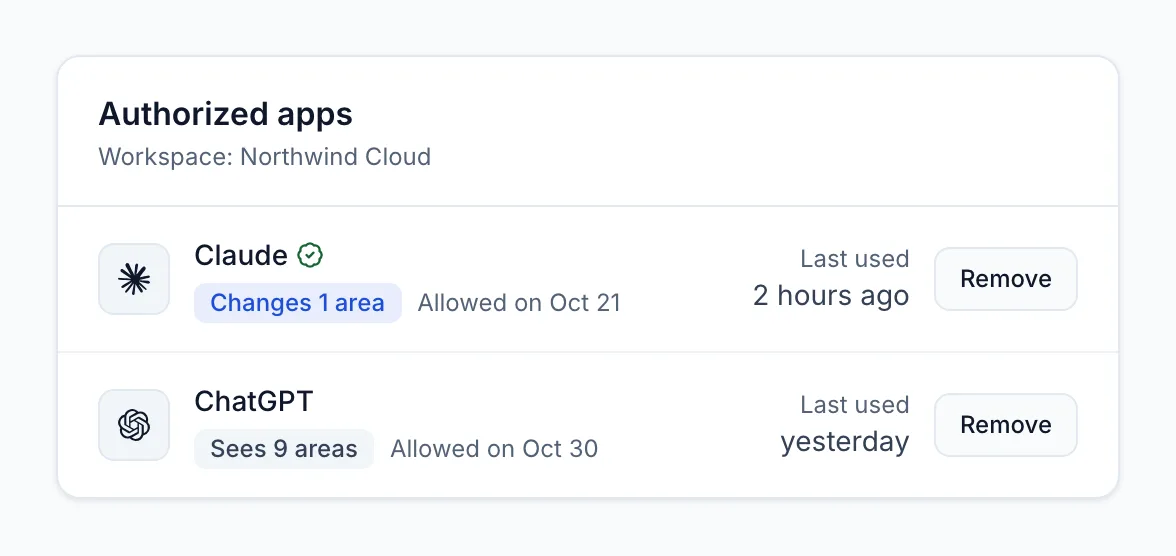
Chaque assistant connecté, ce qu'il peut faire, sa dernière utilisation, et un bouton Supprimer.
Deux autres points à connaître :
- Vous choisissez l'assistant. Vos questions et les réponses transitent par l'assistant que vous utilisez (Claude, ChatGPT ou un autre), selon les conditions de ce fournisseur. Choisissez celui que votre entreprise approuve.
- Lisez avant d'agir. Certains éléments de vos données, comme un enregistrement DNS ou le nom d'une sonde, peuvent avoir été rédigés par quelqu'un d'autre. Considérez les suggestions de l'assistant comme des conseils, pas comme des ordres.
Vous voulez essayer sans toucher à de vraies données ? InfraNest propose un bac à sable avec des serveurs, domaines et incidents fictifs.
Comment connecter Claude ou ChatGPT à InfraNest
Connecteur Claude (claude.ai, puis également les applications de bureau et mobiles)
- Dans Claude, ouvrez Paramètres → Connecteurs et choisissez Ajouter un connecteur personnalisé.
- Nommez-le InfraNest et utilisez cette adresse :
https://api.infranest.io/mcp - Sélectionnez Ajouter, puis Connecter. InfraNest s'ouvre : choisissez votre espace de travail et sélectionnez Autoriser.
Connecteur ChatGPT : ajoutez un connecteur personnalisé (aussi appelé serveur MCP) dans les paramètres de ChatGPT avec la même adresse, puis autorisez-le dans InfraNest. L'emplacement de cette option dépend de votre formule ChatGPT.
Cursor, VS Code, Claude Code, Gemini CLI et autres clients MCP : consultez la configuration pas à pas pour chaque assistant. Les assistants qui se connectent avec un compte, comme Cursor et VS Code, n'ont pas besoin de jeton. Pour ceux qui en ont besoin, créez un jeton d'API dans Mon compte → Développeur (à partir de Pro).
Il ne vous reste plus qu'à poser vos questions. Une bonne première question : « Lance le bilan de santé InfraNest. »
Combien ça coûte
Connecter Claude, ChatGPT ou un autre assistant qui se connecte avec un compte fonctionne sur toutes les formules, y compris Free. Les jetons d'API, pour les assistants qui ne se connectent pas avec un compte, sont inclus dans Pro et Business. Démarrer une fenêtre de maintenance depuis votre assistant demande aussi Pro ou Business.
En savoir plus
- Assistants IA (MCP) dans InfraNest : la présentation complète
- Utiliser InfraNest depuis un assistant IA : l'article d'aide
- developers.infranest.io : la configuration pour chaque assistant
- infranest-mcp sur GitHub : la liste de tous les outils et prompts
La semaine prochaine : l'API InfraNest, notre nouveau site pour développeurs et les outils open source qui les accompagnent.
Questions fréquentes
#Qu'est-ce qu'un serveur MCP ?
MCP (Model Context Protocol) est un standard ouvert qui permet aux assistants IA comme Claude et ChatGPT de se connecter à d'autres logiciels. Le serveur MCP d'InfraNest permet à votre assistant de consulter vos serveurs, sondes, incidents, DNS, domaines et certificats et, avec votre autorisation, d'effectuer quelques actions d'astreinte.
#Est-ce que cela coûte plus cher ?
Non. Connecter Claude, ChatGPT ou un autre assistant qui se connecte avec un compte fonctionne sur toutes les formules InfraNest, y compris Free. Seuls les assistants qui ont besoin d'un jeton d'API nécessitent Pro ou Business.
#L'assistant peut-il modifier mes DNS ou supprimer un domaine ?
Non. Il ne peut jamais rien supprimer, ni modifier des enregistrements ou des paramètres DNS. Avec votre autorisation, il peut seulement effectuer un petit nombre d'actions d'astreinte, comme acquitter un incident ou démarrer une fenêtre de maintenance, et il vous demande votre accord avant chacune d'elles.
#Quels assistants fonctionnent avec InfraNest ?
Claude, ChatGPT, Cursor, VS Code, Claude Code, Gemini CLI et les autres assistants compatibles MCP. Les étapes de configuration pour chacun se trouvent sur developers.infranest.io/ai-assistants.
#Comment déconnecter un assistant ?
Allez dans Mon compte → Applications autorisées dans InfraNest et sélectionnez Supprimer. Si vous l'avez connecté avec un jeton d'API, supprimez ce jeton dans Mon compte → Développeur.
Cet article vous a-t-il été utile ?