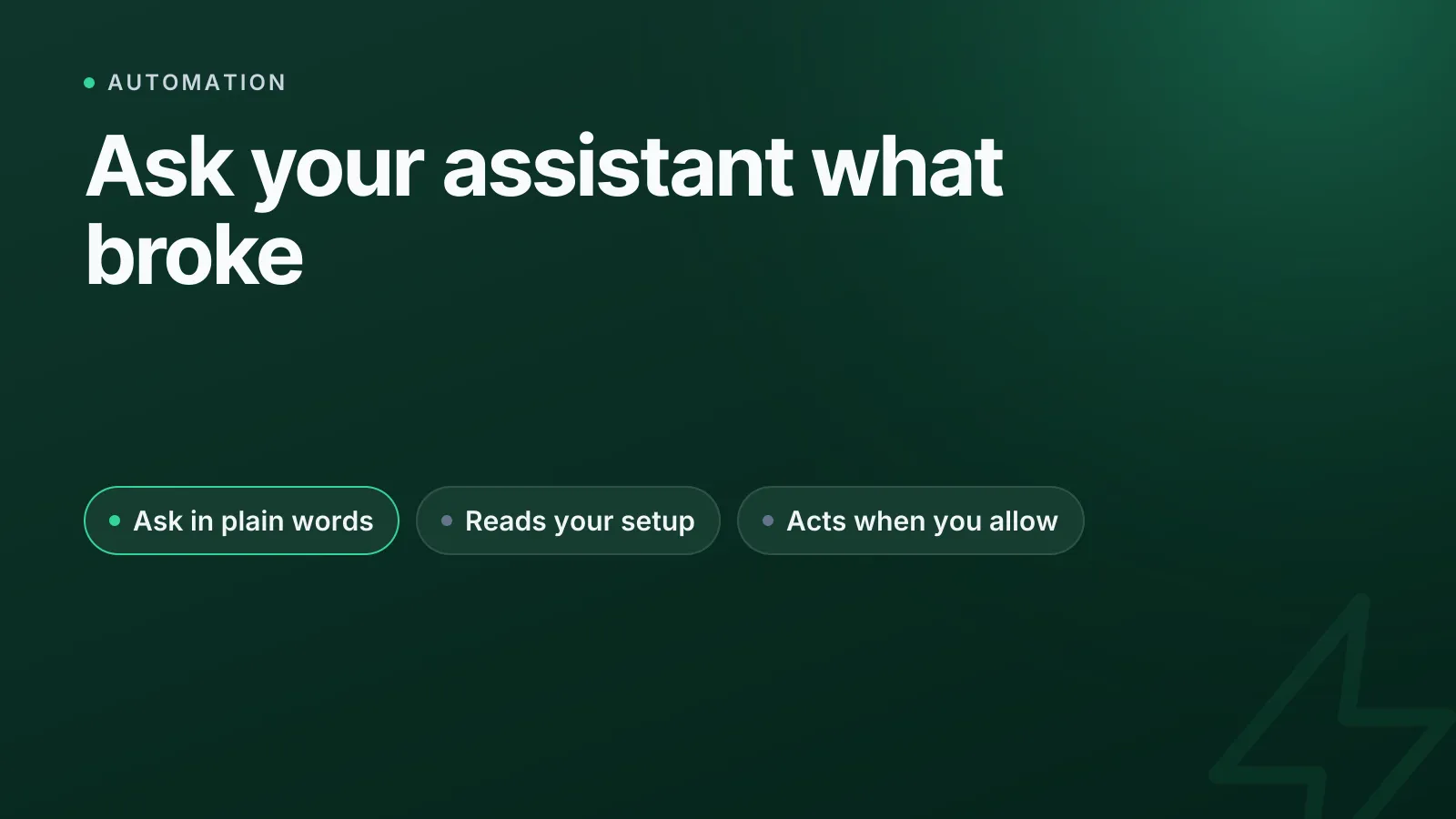
Je vraagt Claude of ChatGPT al om een e-mail te herschrijven of een foutmelding uit te leggen. Nu kun je hem ook vragen stellen over je eigen servers, websites, domeinen en DNS: "Ligt er iets plat?", "Wat is er veranderd voordat de webshop stukging?", "Welke domeinen verlopen deze maand?" Hij zoekt het antwoord op in je InfraNest-account en antwoordt in gewone taal.
Het werkt met Claude, ChatGPT, Cursor, VS Code, Gemini CLI en andere assistenten, op elk InfraNest-abonnement, ook Free. Hieronder vind je vijf alledaagse momenten waarop het helpt, wat het wel en niet kan, en hoe je het in twee minuten koppelt.
Wat is de InfraNest MCP-server?
MCP (Model Context Protocol) is een standaardstekker waarmee een AI-assistent verbinding kan maken met andere software. Met de InfraNest MCP-server kunnen Claude, ChatGPT en andere assistenten in je InfraNest-account kijken en, alleen als jij dat toestaat, een paar eenvoudige on-call-acties uitvoeren. In Claude en ChatGPT verschijnt hij als connector. Vanaf hier noemen we het gewoon "je assistent".
1. Zaterdagavond: de webshop ligt plat
Je bent op een verjaardag als de melding binnenkomt: de checkout geeft fouten. Je laptop heb je niet bij je. Je opent Claude op je telefoon en typt:
Ligt er op dit moment iets plat?
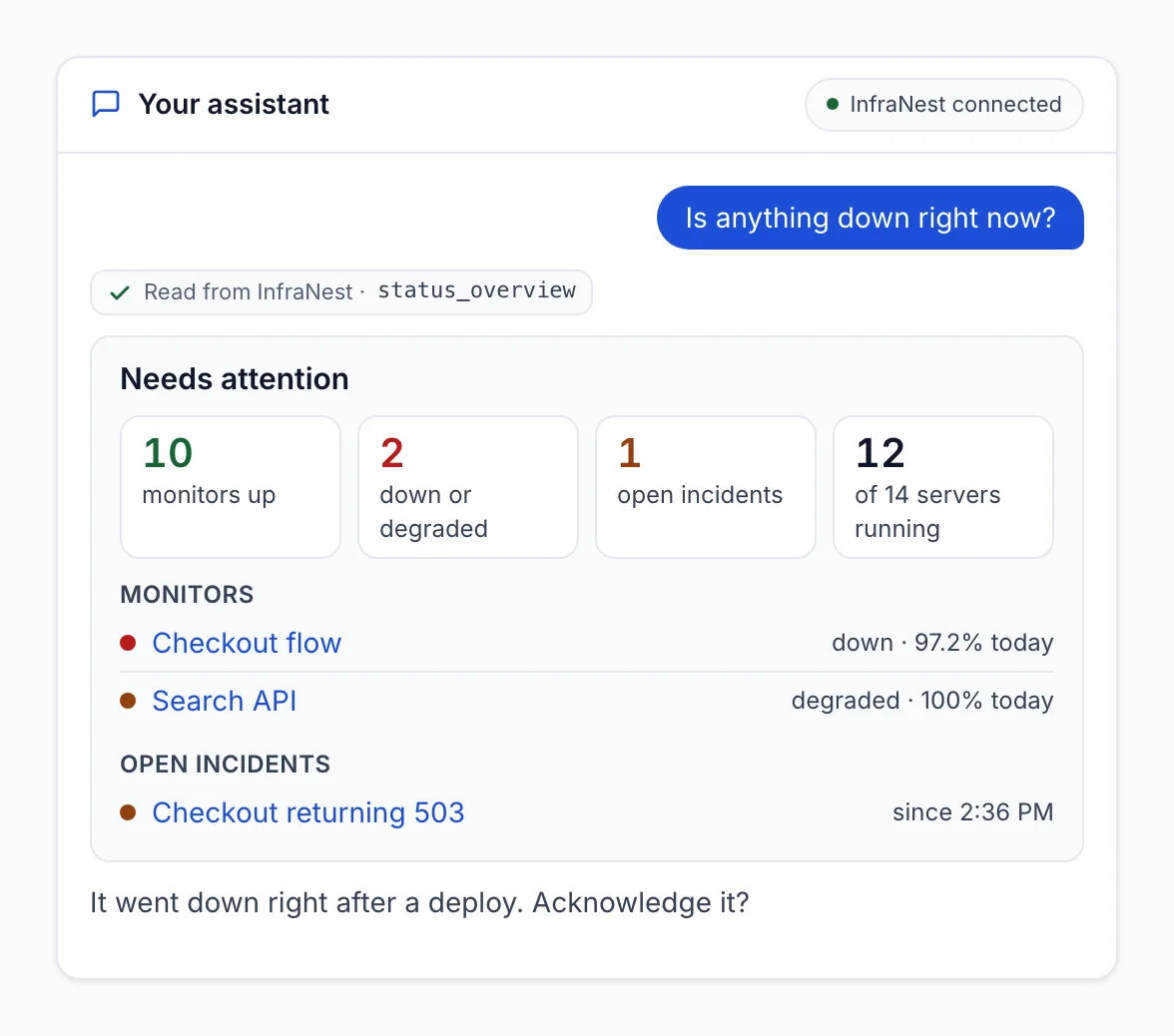
Eén vraag, één overzicht: welke monitors plat liggen, welke incidenten openstaan en hoeveel servers draaien.
Dan de echte vraag: waarom? Op elke incidentpagina in InfraNest staat een knop Ask Claude of Ask ChatGPT zodra je er een hebt gekoppeld. Die opent je assistent met de vraag al ingevuld: wat heeft dit veroorzaakt, wat is er vlak daarvoor veranderd en wat moet je nu doen.
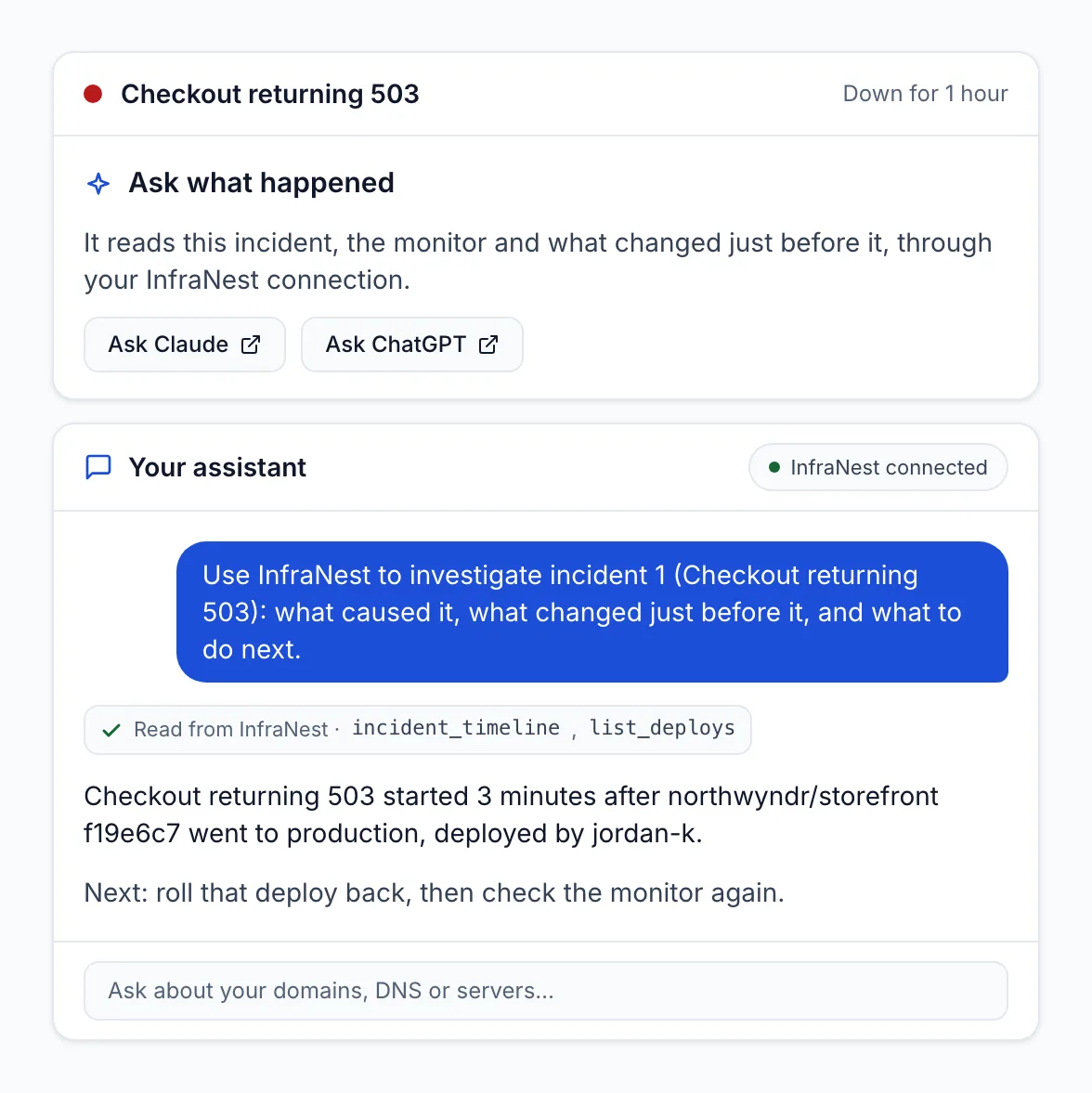
De assistent bekijkt het incident, de monitor en wat er vlak daarvoor veranderde, en vindt de deploy die 3 minuten eerder live ging.
Om te achterhalen "wat er veranderd is", kijkt hij op vier plekken tegelijk: wijzigingen die mensen in InfraNest hebben gedaan (de auditlog), deploys, DNS-wijzigingen in InfraNest en DNS-wijzigingen die rechtstreeks bij je DNS-provider zijn gedaan, buiten InfraNest om. Juist dat laatste is vaak het antwoord waar niemand aan denkt.
2. Maandagochtend: wat moet er deze week gebeuren?
Je beheert de domeinen en websites van een stuk of twaalf klanten. In plaats van ze allemaal door te klikken, vraag je:
Welke van mijn domeinen hebben aandacht nodig?
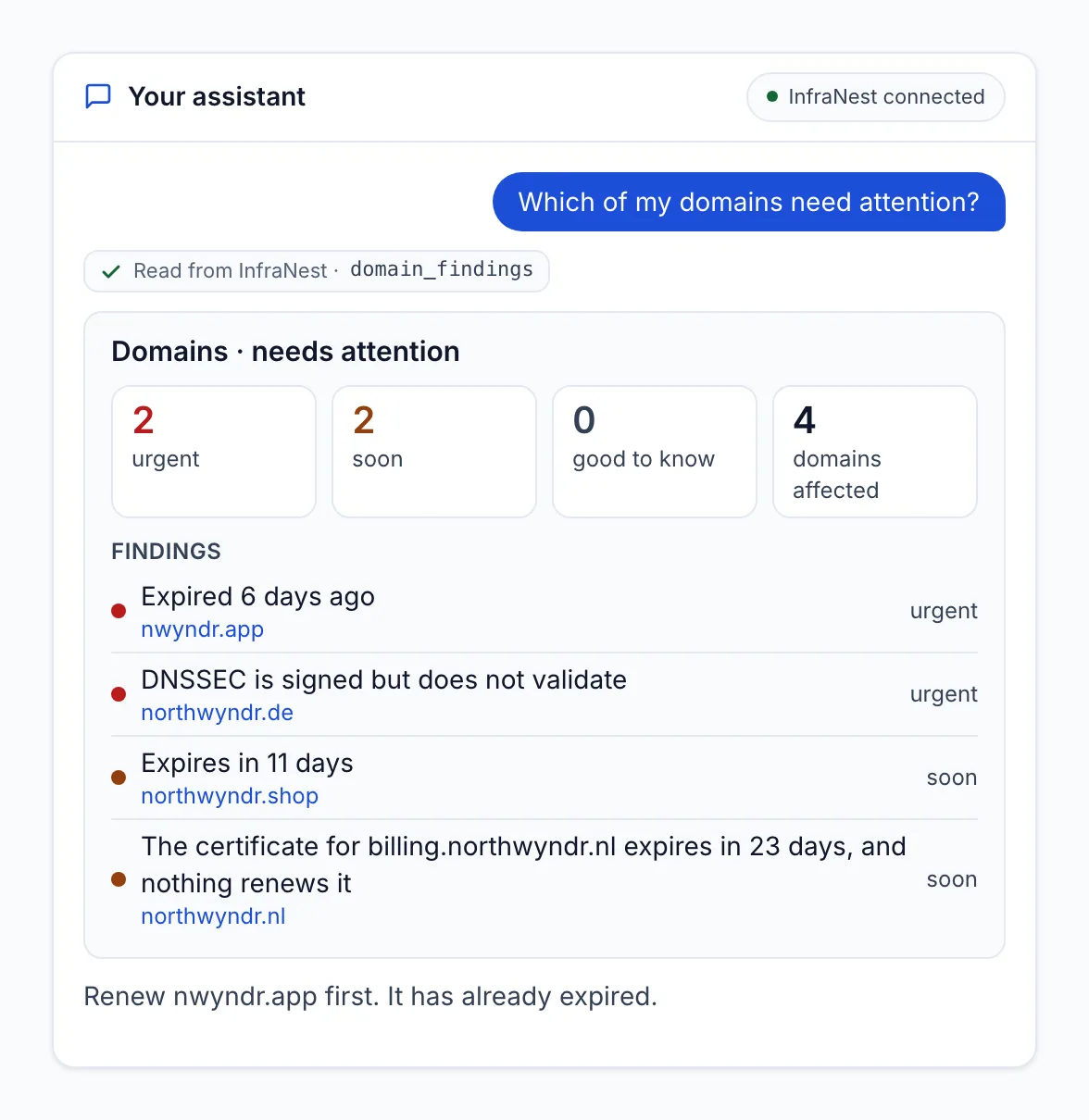
Verlopen domeinen, kapotte DNSSEC, certificaten die door niets worden vernieuwd: het urgentste eerst, met advies over wat je als eerste doet.
Je hoeft er niet eens aan te denken om het te vragen. InfraNest geeft je assistent vier kant-en-klare vragen (Health check, Investigate an incident, What changed recently en Monthly uptime report), en je kunt de health check inplannen: als routine in Claude of als geplande taak in ChatGPT.
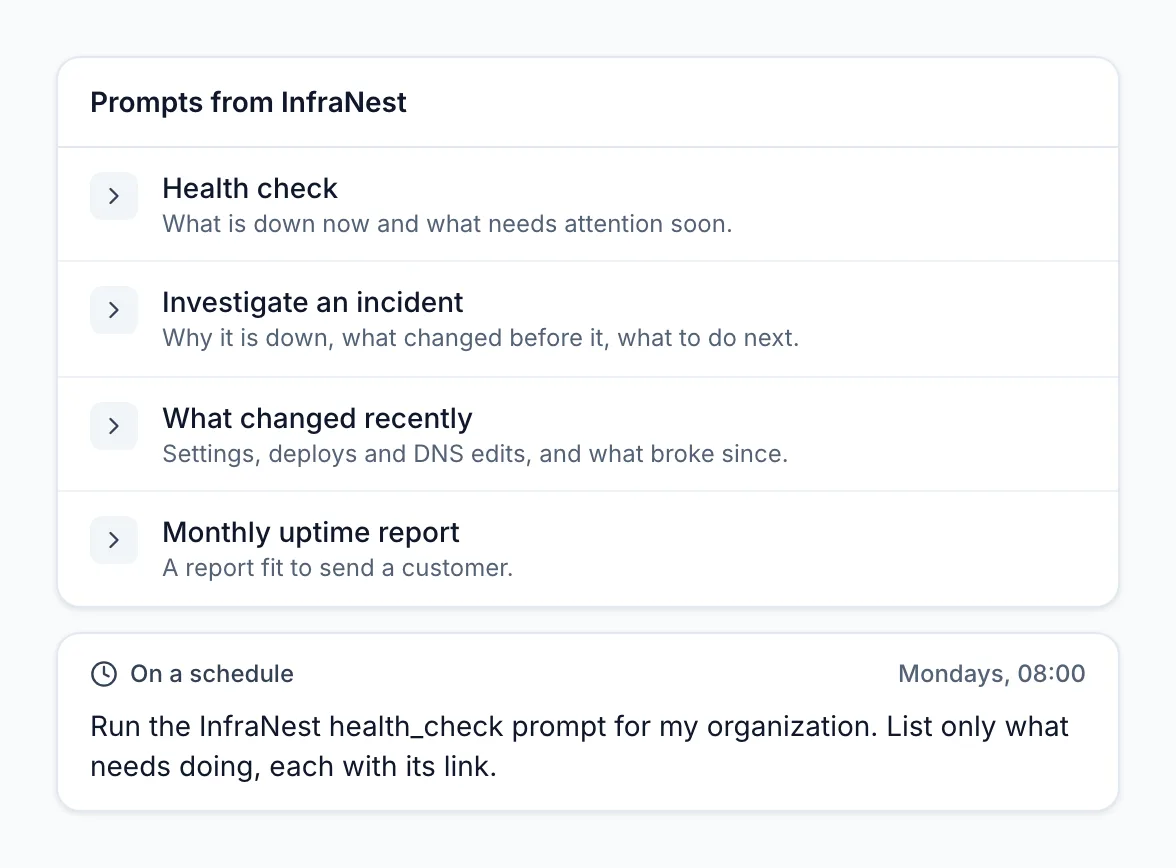
Elke maandag om 08:00 voert je assistent de health check uit en zet hij alleen op een rij wat er moet gebeuren, elk met een link.
Beheer je meerdere workspaces, bijvoorbeeld één per klant? Vraag "ligt er bij een van mijn klanten iets plat?" en je krijgt één regel per workspace.
3. Voordat het een probleem wordt: loopt er een schijf vol?
Volle schijven zijn de klassieke "gisteren werkte het nog"-storing. Vraag:
Welke servers hebben bijna geen schijfruimte meer?
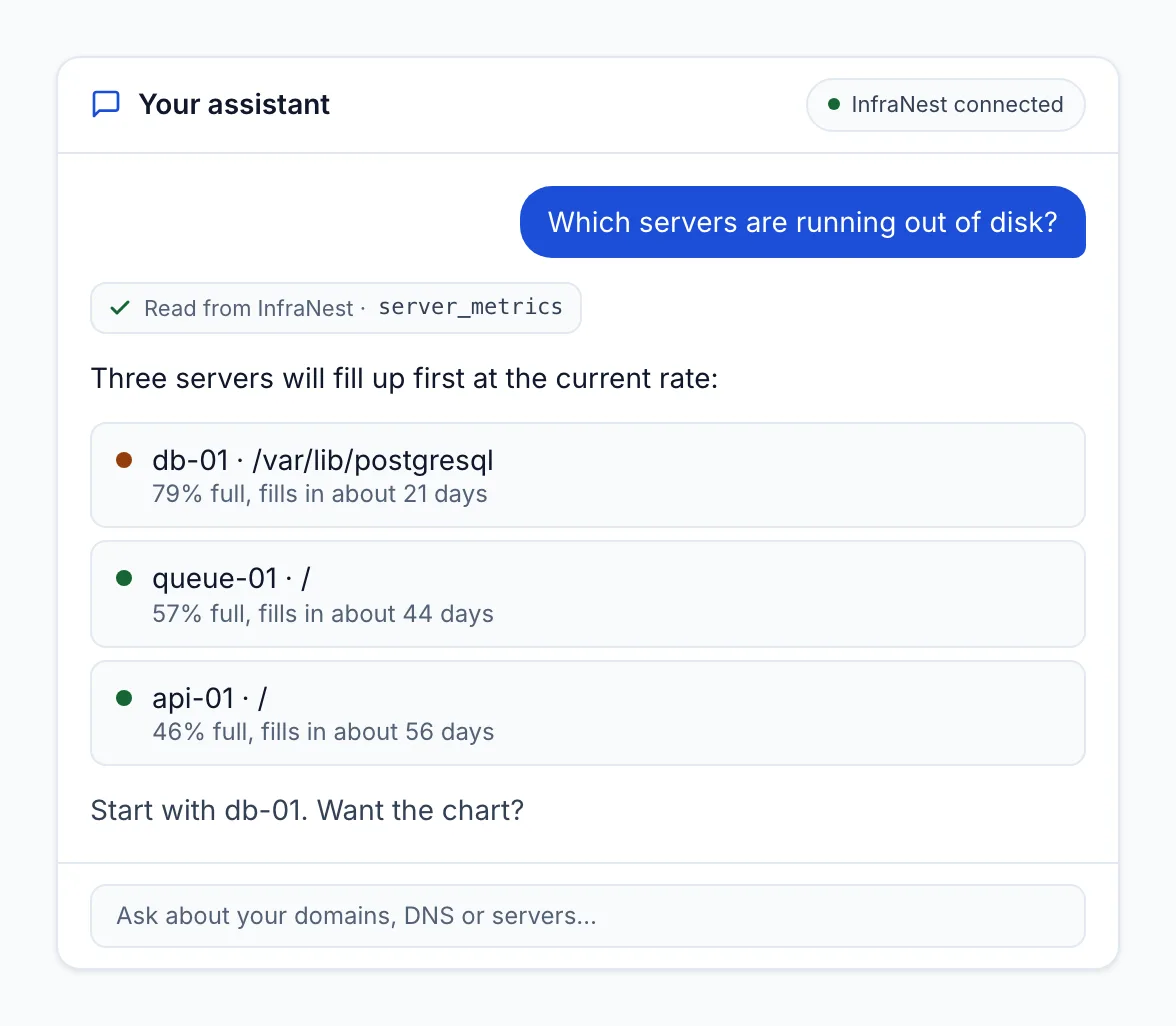
Niet alleen hoe vol een schijf is, maar ook wanneer hij in het huidige tempo vol is, zodat je kunt plannen in plaats van brandjes blussen.
4. Een klant vraagt: "Hoe heeft onze site het gedaan?"
Bureaus en freelancers kennen het: de klant wil weten hoe betrouwbaar zijn website was. Vraag naar het beeld van vandaag, of gebruik de prompt Monthly uptime report voor een rapport dat je zo kunt doorsturen: uptime ten opzichte van het doel, elk incident met de oorzaak, en gepland onderhoud.
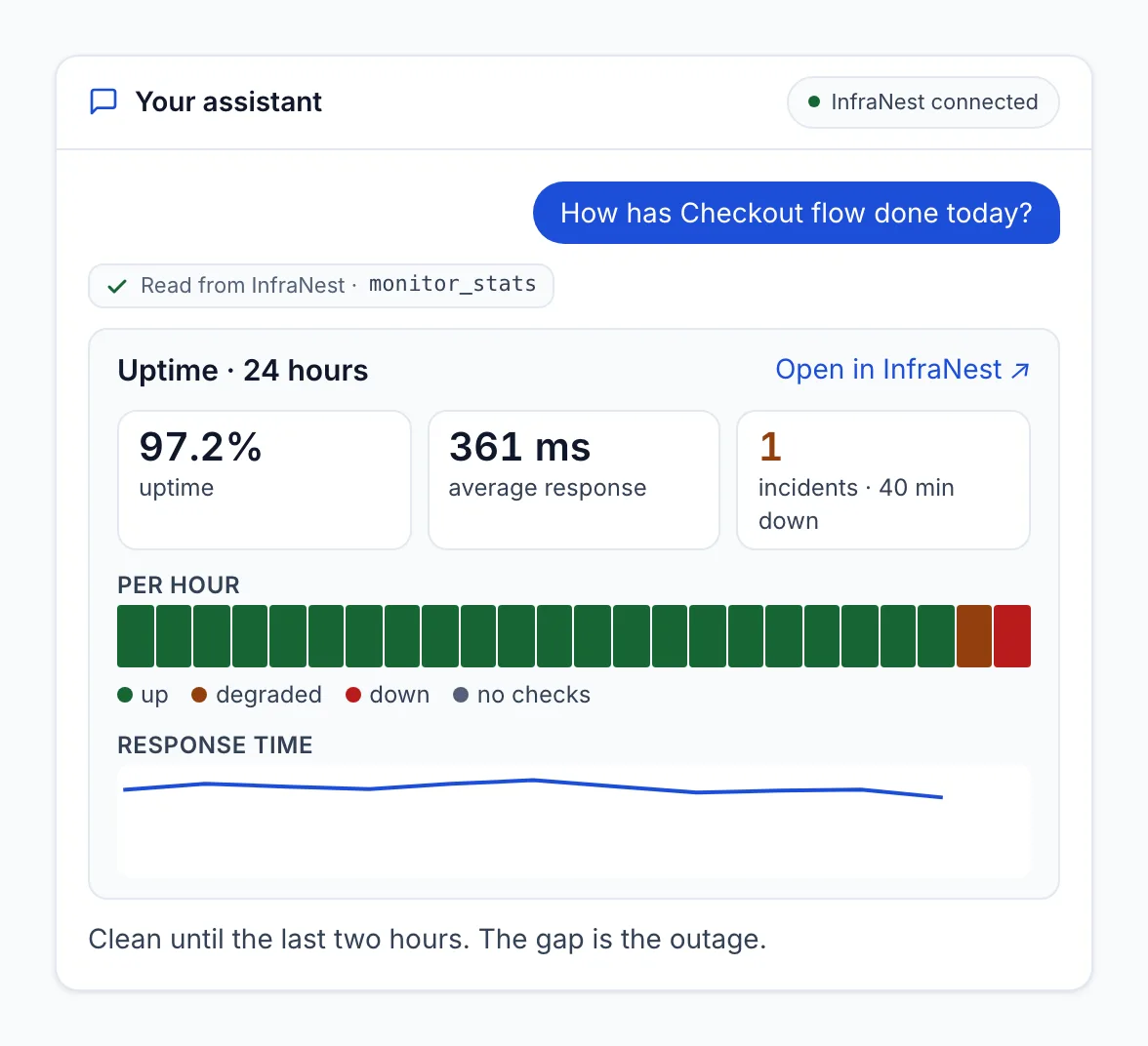
In Claude en ChatGPT komt het antwoord als kaart of grafiek, met een link naar dezelfde pagina in InfraNest.
5. Je hebt dienst: "Ik pak het op"
Als je een incident afhandelt, kun je je assistent ook de kleine on-call-klusjes laten doen:
Ik pak Checkout flow op. Bevestig het incident en laat het team weten dat we terugdraaien.
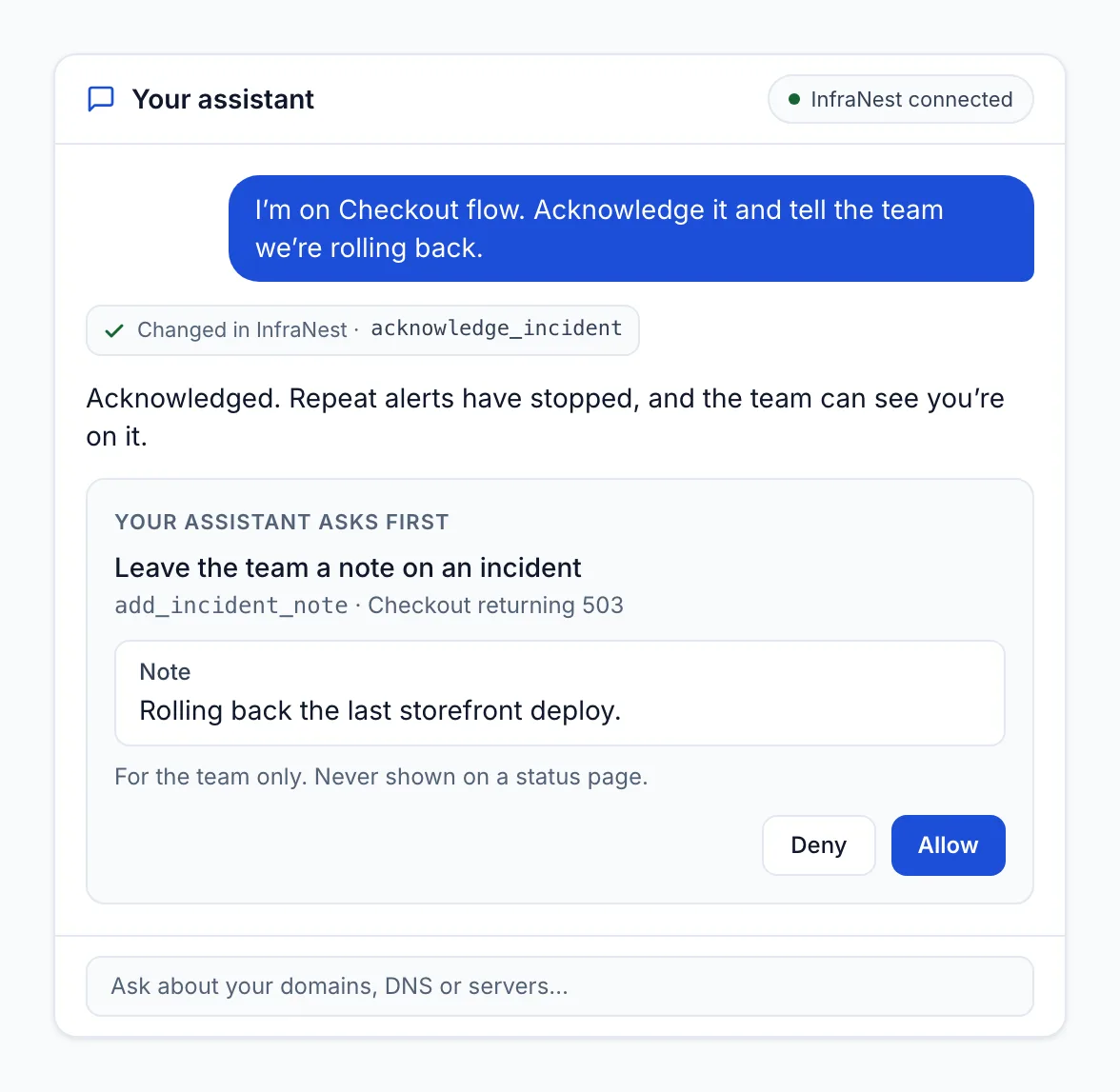
Je assistent vraagt het je vóór elke wijziging. De notitie is alleen voor je team en verschijnt nooit op een statuspagina.
Bevestigen stopt de herhaalde meldingen en laat het team zien dat iemand ermee bezig is. Hij kan het incident ook als issue aanmaken in je gekoppelde Jira, Linear of GitHub (zie hoe InfraNest Jira- en Linear-issues aanmaakt).
Wat het wel kan, en wat niet
Hij leest. Servers, monitors, incidenten, DNS-zones en -records, domeinen, certificaten, statuspagina's, onderhoudsvensters, de auditlog en uptimerapporten.
Hij handelt alleen als jij dat toestaat. Zet je bij het koppelen Also let it act aan, dan kan hij ook:
- een incident bevestigen (en dat weer ongedaan maken)
- je team een notitie bij een incident sturen
- een incident aanmaken in je gekoppelde Jira, Linear of GitHub
- een monitor tijdelijk stilzetten (hij blijft controleren) en de meldingen weer aanzetten
- een monitor direct opnieuw laten controleren
- een onderhoudsvenster starten of beëindigen (Pro en hoger)
Hij vraagt het je vóór elke actie, en elke wijziging verschijnt in je auditlog.
Wat hij nooit kan: iets verwijderen, DNS-records of instellingen wijzigen, of geheimen inzien zoals verhuiscodes van domeinen, certificaatbestanden of tokens.
Is het veilig?
Jij bepaalt wat hij mag zien. Bij het koppelen laat InfraNest precies zien waar de assistent om vraagt, en kies je de ene workspace die hij mag gebruiken. Hij ziet alleen wat jouw eigen rol daar toestaat. "Also let it act" staat uit tot jij het aanzet.
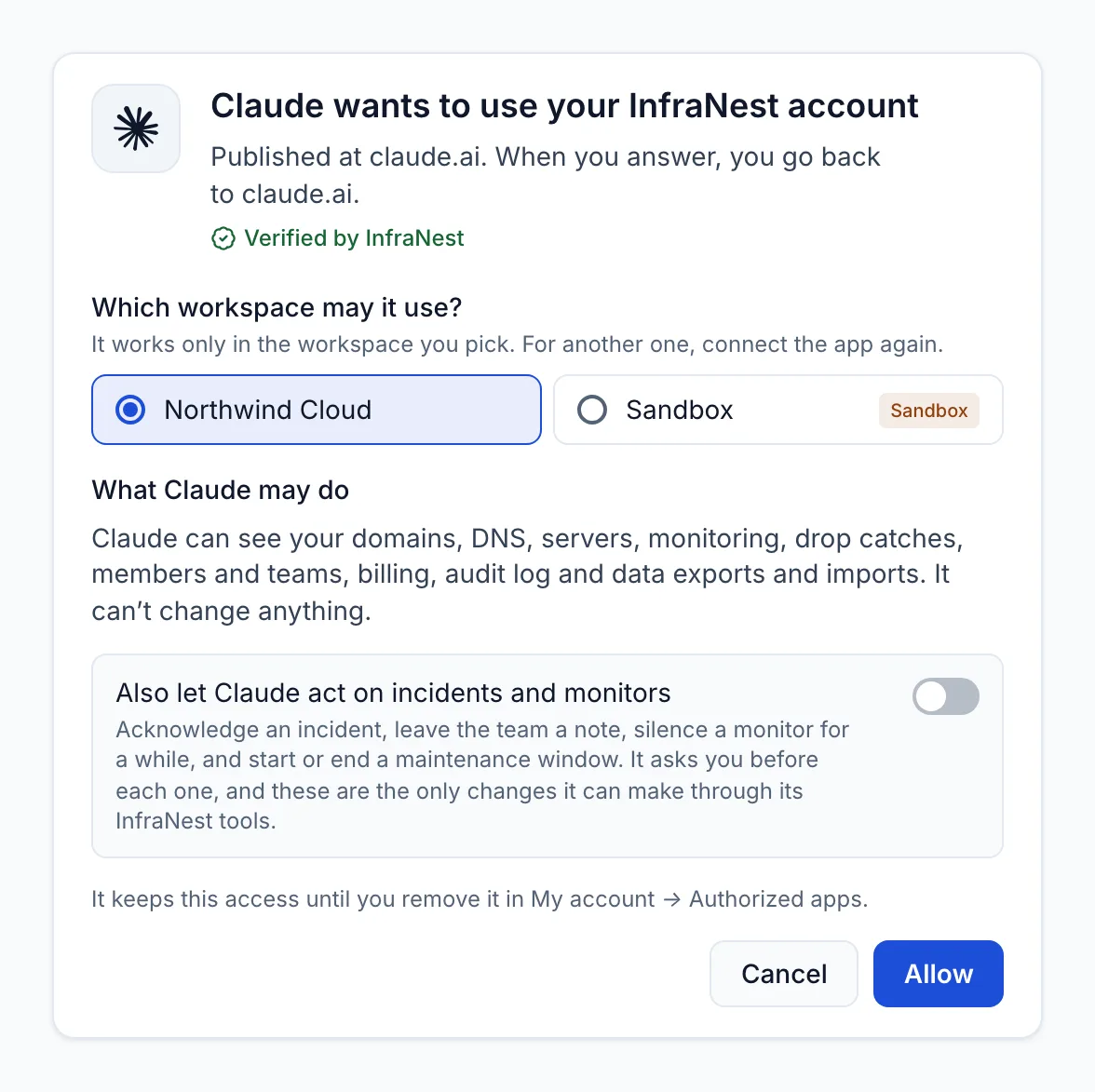
Je kiest de workspace, ziet wat hij kan lezen en bepaalt of hij mag handelen.
Bedacht? Je verwijdert hem op elk moment onder My account → Authorized apps.
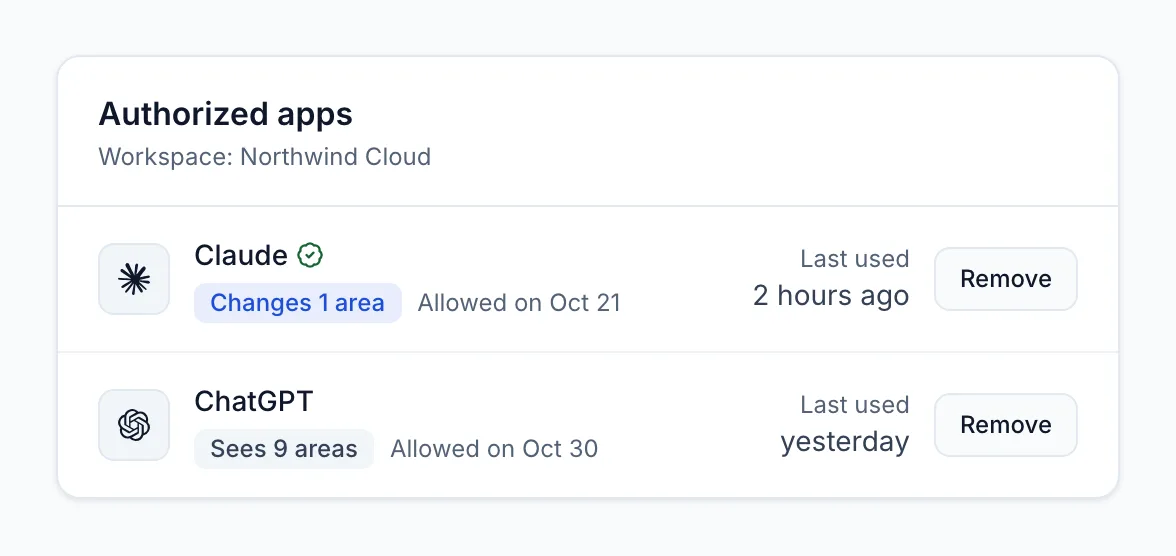
Elke gekoppelde assistent, wat hij mag doen, wanneer hij voor het laatst is gebruikt, en een knop Remove.
Nog twee dingen die goed zijn om te weten:
- Jij kiest de assistent. Je vragen en de antwoorden gaan naar de assistent die je gebruikt (Claude, ChatGPT of een andere), onder de voorwaarden van die aanbieder. Kies de assistent waar je bedrijf achter staat.
- Lees voordat je handelt. Dingen in je gegevens, zoals een DNS-record of de naam van een monitor, kunnen door iemand anders zijn geschreven. Zie wat de assistent voorstelt als advies, niet als opdracht.
Wil je het uitproberen zonder echte gegevens aan te raken? InfraNest heeft een sandbox met voorbeeldservers, -domeinen en -incidenten.
Claude of ChatGPT koppelen aan InfraNest
Claude-connector (claude.ai, en daarna ook de desktop- en telefoonapps)
- Open in Claude Settings → Connectors en kies Add custom connector.
- Noem hem InfraNest en gebruik dit adres:
https://api.infranest.io/mcp - Kies Add en daarna Connect. InfraNest opent: kies je workspace en selecteer Allow.
ChatGPT-connector: voeg in de instellingen van ChatGPT een custom connector (ook wel MCP-server genoemd) toe met hetzelfde adres en sta hem daarna toe in InfraNest. Waar je dit vindt, hangt af van je ChatGPT-abonnement.
Cursor, VS Code, Claude Code, Gemini CLI en andere MCP-clients: zie de stapsgewijze installatie per assistent. Assistenten die zelf inloggen, zoals Cursor en VS Code, hebben geen token nodig. Voor assistenten die er wel een nodig hebben, maak je een API-token aan onder My account → Developer (Pro en hoger).
Daarna kun je gewoon vragen stellen. Een goede eerste vraag: "Voer de InfraNest health check uit."
Wat kost het?
Claude, ChatGPT of een andere assistent die zelf inlogt koppelen werkt op elk abonnement, ook Free. API-tokens, voor assistenten die niet zelf inloggen, zitten bij Pro en Business. Een onderhoudsvenster starten vanuit je assistent vraagt ook Pro of Business.
Meer weten
- AI-assistenten (MCP) in InfraNest: het volledige overzicht
- InfraNest gebruiken vanuit een AI-assistent: het helpartikel
- developers.infranest.io: installatie voor elke assistent
- infranest-mcp op GitHub: alle tools en prompts op een rij
Volgende week: de InfraNest API, onze nieuwe developersite en de opensourcetools eromheen.
Veelgestelde vragen
#Wat is een MCP-server?
MCP (Model Context Protocol) is een open standaard waarmee AI-assistenten zoals Claude en ChatGPT verbinding kunnen maken met andere software. Met de InfraNest MCP-server kan je assistent je servers, monitors, incidenten, DNS, domeinen en certificaten lezen en, met jouw toestemming, een paar on-call-acties uitvoeren.
#Kost het extra?
Nee. Claude, ChatGPT of een andere assistent die zelf inlogt koppelen werkt op elk InfraNest-abonnement, ook Free. Alleen voor assistenten die een API-token nodig hebben, heb je Pro of Business nodig.
#Kan de assistent mijn DNS wijzigen of een domein verwijderen?
Nee. Hij kan nooit iets verwijderen of DNS-records of instellingen wijzigen. Met jouw toestemming kan hij alleen een klein aantal on-call-acties uitvoeren, zoals een incident bevestigen of een onderhoudsvenster starten, en hij vraagt het je vóór elke actie.
#Welke assistenten werken met InfraNest?
Claude, ChatGPT, Cursor, VS Code, Claude Code, Gemini CLI en andere assistenten die MCP ondersteunen. De installatiestappen per assistent vind je op developers.infranest.io/ai-assistants.
#Hoe ontkoppel ik een assistent?
Ga in InfraNest naar My account → Authorized apps en kies Remove. Heb je gekoppeld met een API-token, verwijder dat token dan onder My account → Developer.
Was dit artikel nuttig?