

Ein Kunde ist, für wen die Arbeit erledigt wird — ein Kunde, ein Projekt oder eine Abteilung. Dieser Artikel richtet sich an alle, die Domains, Server oder Monitore danach organisieren, zu wem sie gehören.
#Überblick
- Markiere deine Domains, Server und Monitore mit dem Kunden, zu dem sie gehören.
- Startseite gruppiert dann, was pro Kunde Aufmerksamkeit braucht, sodass du Probleme auf einen Blick erkennst.
- Jeder Kunde kann außerdem eine monatliche Zusammenfassung erhalten.
NoteKeine Agentur? Du kannst Kunden stattdessen für deine Projekte oder Abteilungen verwenden — es funktioniert genauso.
#Vorhandene Kunden finden
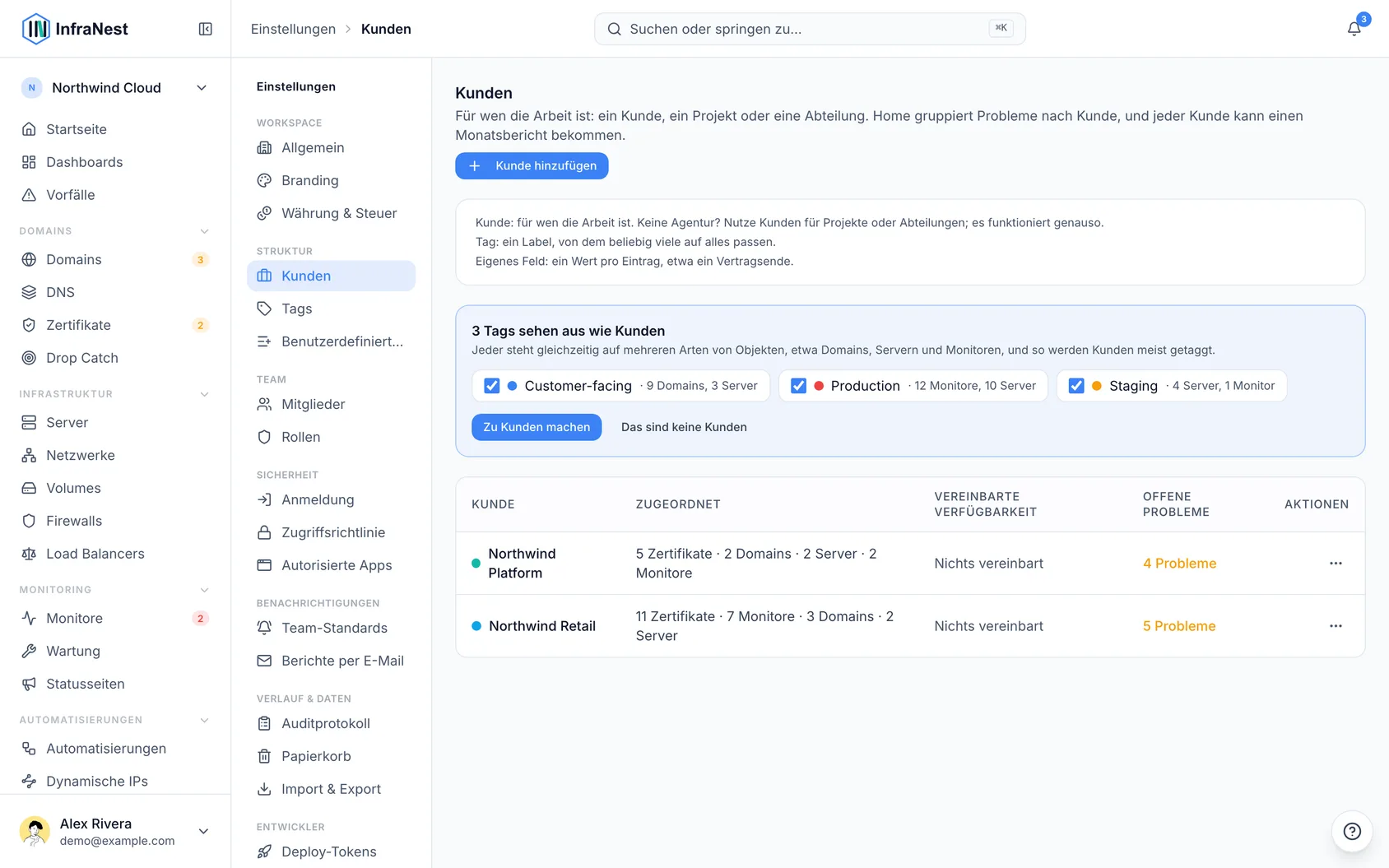
- Viele Teams versehen bereits alles für einen Kunden mit dessen Namen als Tag. Öffne Einstellungen → Kontakte.
- Wenn ein Tag gleichzeitig auf mehrere Arten von Dingen verwendet wird — etwa Domains, Server und Monitore —, bietet InfraNest an, ihn in einen Kunden umzuwandeln.
- Wähle Make them clients, um dies zu bestätigen, oder They’re not clients, um sie als einfache Tags zu behalten.
#Einen Kunden hinzufügen
- Gehe zu Einstellungen → Kontakte, unter Struktur.
- Wähle Add client, gib ihm einen Namen und eine Farbe und, falls vereinbart, die versprochene Verfügbarkeit (zum Beispiel 99,9 %), und speichere anschließend.
#Dinge einem Kunden zuordnen
- Wähle in der Zeile des Kunden Assign things.
- InfraNest schlägt Domains, DNS-Zonen, Server und Monitore vor, deren Name mit dem des Kunden übereinstimmt, und erklärt warum.
- Hake an, was zum Kunden gehört, und wähle Assign.
TipDu kannst etwas auch von seiner eigenen Liste aus einem Kunden zuordnen, genauso wie bei jedem anderen Tag.
#Was die Liste zeigt
Für jeden Kunden siehst du:
- Was ihm zugeordnet ist, nach Art
- Die mit ihm vereinbarte Verfügbarkeit, falls vorhanden
- Wie viele Probleme gerade offen sind
#Einen Tag nicht mehr als Kunden behandeln
- Öffne das Menü der Zeile.
- Wähle Stop treating it as a client.
Der Tag bleibt auf allem erhalten, auf dem er war — er wird nur wieder zu einem normalen Tag.
#Kunden, Tags und eigene Felder
- Kunde — für wen die Arbeit erledigt wird.
- Tag — eine Beschriftung, die du auf viele Dinge anwenden kannst.
- Eigenes Feld — ein Wert pro Datensatz, zum Beispiel ein Vertragsende.
Wenn deine Kunden bisher über ein eigenes Feld benannt wurden, bietet Einstellungen → Eigene Felder an, dessen Werte in Kunden umzuwandeln, damit es nur eine Art gibt, anzugeben, für wen die Arbeit erledigt wird.
#Fehlerbehebung
- Ein Tag wird nicht als Kunde angeboten — InfraNest bietet dies nur an, wenn ein Tag auf mehreren unterschiedlichen Arten von Dingen vorkommt (zum Beispiel Domains und Server, nicht nur eine Art). Verwende ihn weiterhin als Tag, bis das der Fall ist, oder füge ihn manuell als Kunden hinzu.
- Zugeordnete Elemente erscheinen nicht unter dem Kunden — prüfe, ob das Element noch den Tag des Kunden trägt; wird der Tag von einem Element entfernt, verschwindet es aus der Liste des Kunden.
War dieser Artikel hilfreich?
Danke für dein Feedback!
Danke, das geht direkt an das Docs-Team.