

Un client est à qui le travail est destiné — un client, un projet, ou un service. Cet article s'adresse à toute personne qui organise des domaines, des serveurs ou des moniteurs selon leur propriétaire.
#Aperçu
- Associez vos domaines, serveurs et moniteurs au client auquel ils appartiennent.
- Accueil regroupe ensuite ce qui nécessite une attention par client, afin que vous puissiez voir les problèmes en un coup d'œil.
- Chaque client peut aussi bénéficier d'un bilan mensuel.
NoteVous n'êtes pas une agence ? Vous pouvez utiliser les clients pour vos projets ou services à la place — cela fonctionne de la même manière.
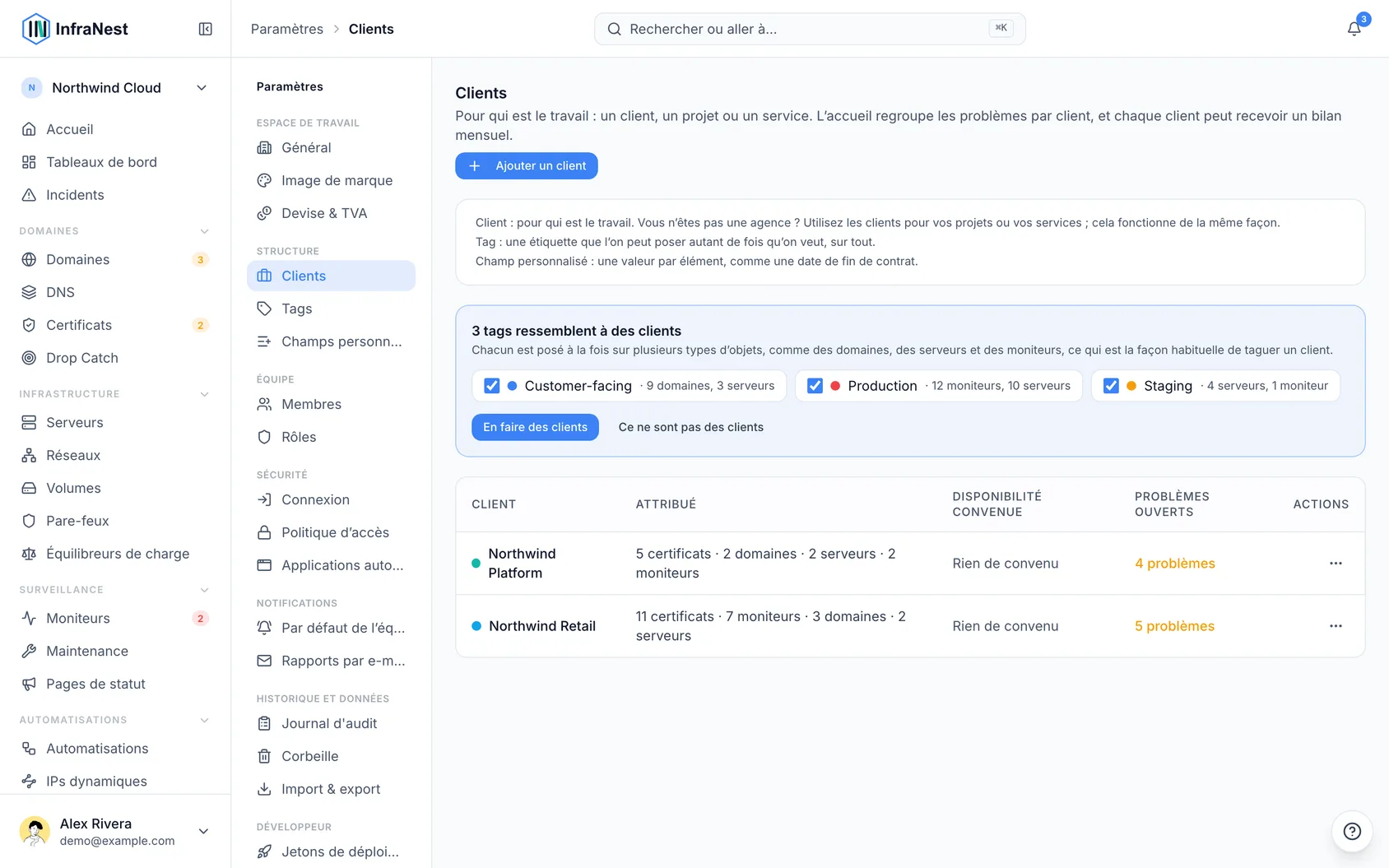
#Retrouver les clients que vous avez déjà
- De nombreuses équipes taguent déjà tout ce qui concerne un client avec son nom. Ouvrez Paramètres → Clients.
- Lorsqu'un tag est utilisé sur plusieurs types d'éléments à la fois — par exemple des domaines, des serveurs et des moniteurs — InfraNest propose de le transformer en client.
- Choisissez Make them clients pour accepter, ou They’re not clients pour les garder comme de simples tags.
#Ajouter un client
- Allez dans Paramètres → Clients, sous Structure.
- Choisissez Add client, donnez-lui un nom et une couleur, et, si vous en avez convenu une avec lui, la disponibilité promise (par exemple 99,9 %), puis enregistrez.
#Associer des éléments à un client
- Sur la ligne du client, choisissez Assign things.
- InfraNest suggère des domaines, des zones DNS, des serveurs et des moniteurs dont le nom correspond à celui du client, et explique pourquoi.
- Cochez ce qui appartient au client et choisissez Assign.
TipVous pouvez aussi associer un élément à un client depuis sa propre liste, de la même manière qu'avec n'importe quel tag.
#Ce que la liste affiche
Pour chaque client, vous verrez :
- Ce qui lui est associé, par type
- La disponibilité convenue avec lui, le cas échéant
- Le nombre de problèmes actuellement ouverts
#Ne plus traiter un tag comme un client
- Ouvrez le menu de la ligne.
- Choisissez Stop treating it as a client.
Le tag reste présent sur tout ce sur quoi il était appliqué — il redevient simplement un tag.
#Clients, tags et champs personnalisés
- Client — à qui le travail est destiné.
- Tag — un libellé que vous pouvez apposer sur de nombreux éléments.
- Champ personnalisé — une valeur par fiche, comme une date de fin de contrat.
Si vos clients étaient nommés via un champ personnalisé jusqu'à présent, Paramètres → Champs personnalisés propose de transformer ses valeurs en clients, afin qu'il n'y ait qu'une seule façon d'indiquer à qui le travail est destiné.
#Dépannage
- Un tag n'est pas proposé comme client — InfraNest ne propose cela que lorsqu'un tag apparaît sur plusieurs types d'éléments différents (par exemple, des domaines et des serveurs, pas un seul type). Continuez à l'utiliser comme tag jusqu'à ce que ce soit le cas, ou ajoutez-le manuellement comme client.
- Les éléments associés n'apparaissent pas sous le client — vérifiez que l'élément porte toujours le tag du client ; retirer le tag d'un élément le retire de la liste du client.
Cet article vous a-t-il été utile ?
Merci pour votre retour !
Merci, cela va directement à l’équipe docs.