

Être propriétaire d'un espace de travail implique le contrôle de la facturation, des rôles et des membres — ce guide s'adresse aux propriétaires d'espace de travail qui doivent céder ce rôle à quelqu'un d'autre, le partager, ou se retirer.
#Vue d'ensemble
- Un propriétaire peut gérer la facturation et les rôles, nommer d'autres membres propriétaires, et céder ou supprimer l'espace de travail.
- Un espace de travail peut avoir plusieurs propriétaires à la fois, vous pouvez donc partager la propriété plutôt que d'y renoncer entièrement.
- Seuls les propriétaires peuvent voir les commandes décrites ci-dessous.
NoteLa personne à qui vous transférez la propriété doit déjà être membre de l'espace de travail. Si ce n'est pas le cas, invitez-la d'abord depuis Paramètres → Membres.
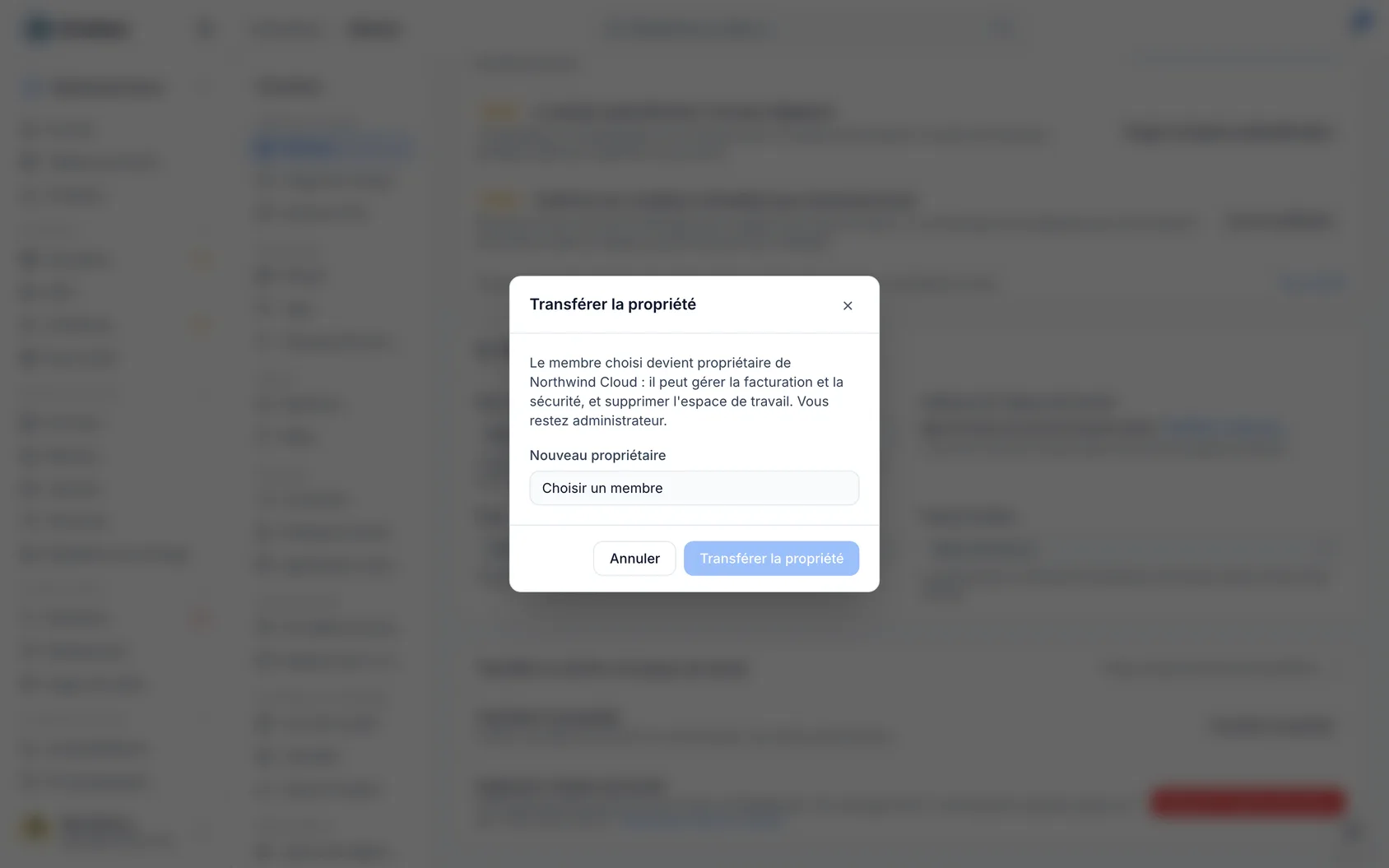
#Transférer la propriété
- Allez dans Paramètres → Général et ouvrez Hand over or close this workspace en bas de page. Seuls les propriétaires le voient.
- Choisissez Transfer ownership.
- Sous New owner, choisissez le membre.
- Choisissez Make … the owner, puis confirmez votre identité avec votre mot de passe ou votre clé d'accès.
Ce changement est enregistré dans le Journal d'audit.
#Ajouter un second propriétaire à la place
Pour partager l'espace de travail plutôt que de le céder, nommez également un autre membre propriétaire. Vous restez propriétaire.
- Allez dans Paramètres → Membres.
- Ouvrez le menu ⋯ à côté du membre et choisissez Make owner. Seuls les propriétaires le voient.
- Lisez ce qu'un propriétaire peut faire, choisissez Make … an owner, puis confirmez votre identité avec votre mot de passe ou votre clé d'accès.
Le nouveau propriétaire reçoit un e-mail et une notification l'en informant.
WarningUn membre externe ne peut pas être nommé propriétaire : un propriétaire doit toujours se connecter selon la méthode exigée par l'espace de travail, alors retirez d'abord son statut externe.
#Redevenir administrateur
Un propriétaire peut rétrograder n'importe quel propriétaire, y compris lui-même, au rôle d'administrateur, tant qu'il reste au moins un autre propriétaire.
- Allez dans Paramètres → Membres.
- Ouvrez le menu ⋯ à côté du propriétaire et choisissez Step down to admin (pour vous-même) ou Move down to admin (pour quelqu'un d'autre).
- Confirmez votre identité.
Le dernier propriétaire ne peut pas se rétrograder : nommez d'abord quelqu'un d'autre propriétaire, ou transférez la propriété. Ces deux changements sont enregistrés dans le Journal d'audit comme un changement de rôle, et aucun ne peut être effectué avec un jeton API.
#Quand en avoir besoin
- Vous quittez l'entreprise — cédez l'espace de travail avant de partir, pour que quelqu'un puisse continuer à gérer la facturation et la sécurité.
- Vous êtes l'unique propriétaire et souhaitez quitter l'espace de travail — l'unique propriétaire ne peut pas quitter l'espace de travail, cédez-le d'abord.
- Votre annuaire tente de vous retirer — le provisionnement par authentification unique ne peut pas retirer le propriétaire d'un espace de travail. Transférez d'abord la propriété dans InfraNest.
#Astuces
Un espace de travail avec un seul propriétaire est un risque : si ce compte est perdu, plus personne ne peut le gérer. Recommandé, en haut de Paramètres → Général, le signale au propriétaire, et son bouton ouvre Membres, où se trouve Make owner.
Cet article vous a-t-il été utile ?
Merci pour votre retour !
Merci, cela va directement à l’équipe docs.