

Die Inhaberschaft eines Workspace bringt die Kontrolle über Abrechnung, Rollen und Mitgliedschaft mit sich — diese Anleitung richtet sich an Workspace-Inhaber, die diese Rolle an jemand anderen übergeben, sie teilen oder zurücktreten möchten.
#Überblick
- Ein Inhaber kann Abrechnung und Rollen verwalten, andere Mitglieder zu Inhabern machen sowie den Workspace übergeben oder löschen.
- Ein Workspace kann gleichzeitig mehr als einen Inhaber haben, sodass du die Inhaberschaft teilen kannst, statt sie ganz abzugeben.
- Nur Inhaber sehen die unten beschriebenen Einstellungen.
NoteDie Person, an die du übertragen möchtest, muss bereits Mitglied des Workspace sein. Falls nicht, lade sie zuerst unter Einstellungen → Mitglieder ein.
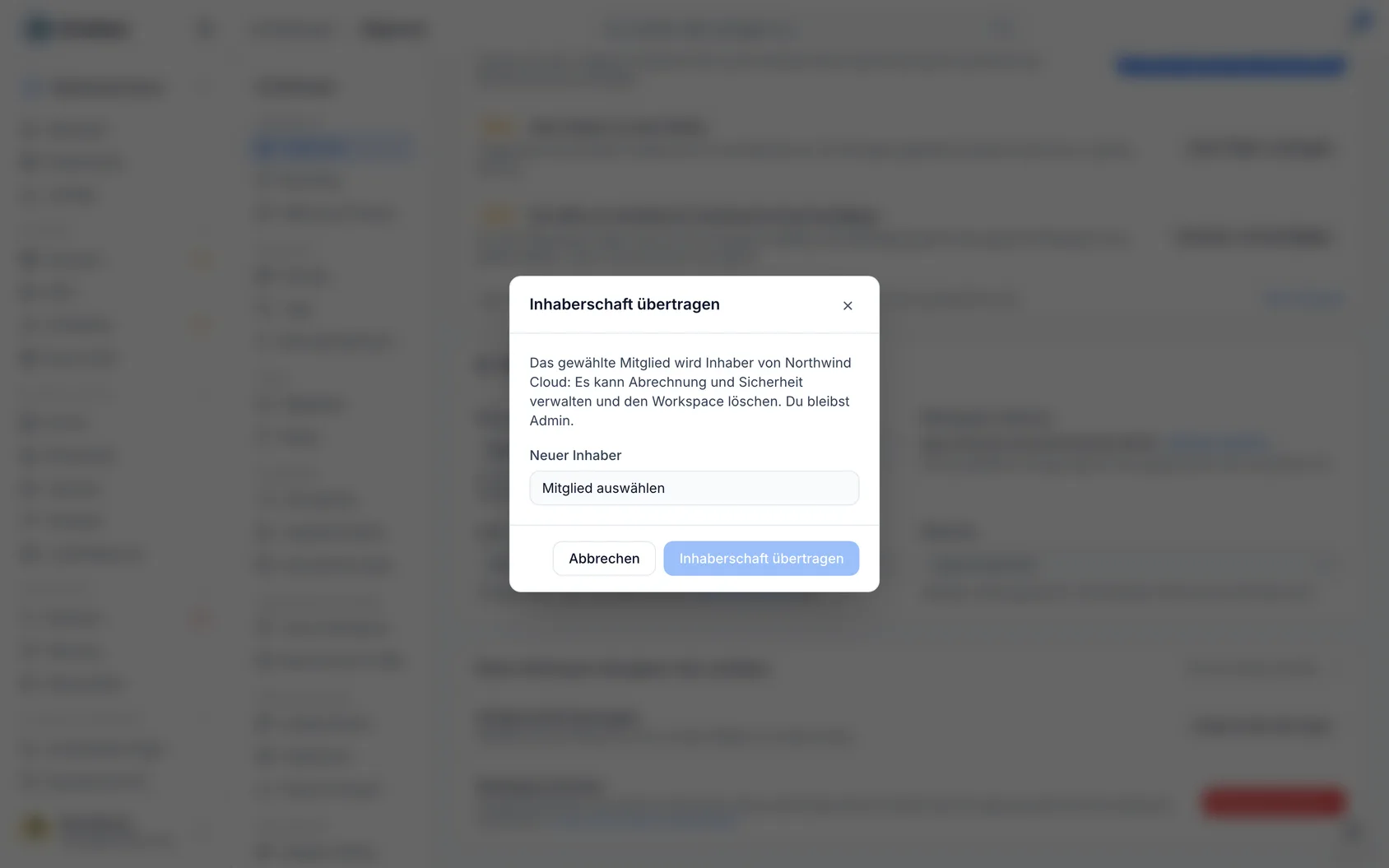
#Inhaberschaft übertragen
- Gehe zu Einstellungen → Allgemein und öffne unten Diesen Workspace übergeben oder schließen. Das sehen nur Inhaber.
- Wähle Inhaberschaft übertragen.
- Wähle unter Neuer Inhaber das Mitglied aus.
- Wähle … zum Inhaber machen und bestätige mit deinem Passwort oder Passkey, dass du es bist.
Die Änderung wird im Audit-Log erfasst.
#Stattdessen einen zweiten Inhaber hinzufügen
Um den Workspace zu teilen, statt ihn zu übergeben, mache ein weiteres Mitglied ebenfalls zum Inhaber. Du bleibst selbst Inhaber.
- Gehe zu Einstellungen → Mitglieder.
- Öffne das ⋯-Menü neben dem Mitglied und wähle Zum Inhaber machen. Das sehen nur Inhaber.
- Lies nach, was ein Inhaber tun kann, wähle … zum Inhaber machen und bestätige mit deinem Passwort oder Passkey, dass du es bist.
Der neue Inhaber erhält eine E-Mail und eine Benachrichtigung darüber.
WarningEin externes Mitglied kann nicht zum Inhaber gemacht werden: Ein Inhaber meldet sich immer auf die vom Workspace geforderte Weise an, markiere die Person also zuerst als nicht mehr extern.
#Zum Admin zurücktreten
Ein Inhaber kann jeden Inhaber, auch sich selbst, zum Admin zurückstufen, solange ein weiterer Inhaber bestehen bleibt.
- Gehe zu Einstellungen → Mitglieder.
- Öffne das ⋯-Menü neben dem Inhaber und wähle Zum Admin zurücktreten (für dich selbst) oder Zum Admin zurückstufen (für jemand anderen).
- Bestätige, dass du es bist.
Der letzte Inhaber kann nicht zurücktreten: Mache zuerst jemand anderen zum Inhaber oder übertrage die Inhaberschaft. Beide Änderungen werden im Audit-Log als Rollenänderung erfasst, und keine davon kann mit einem API-Token vorgenommen werden.
#Wann du das brauchst
- Du verlässt das Unternehmen — übergib den Workspace, bevor du gehst, damit jemand Abrechnung und Sicherheit weiter verwalten kann.
- Du bist der einzige Inhaber und möchtest den Workspace verlassen — der einzige Inhaber kann nicht gehen, übergib ihn also zuerst.
- Dein Verzeichnis versucht, dich zu entfernen — die Single-Sign-on-Bereitstellung kann den Inhaber eines Workspace nicht entfernen. Übertrage die Inhaberschaft zuerst in InfraNest.
#Tipps
Ein Workspace mit nur einem Inhaber ist ein Risiko: Geht dieses Konto verloren, kann niemand ihn verwalten. Empfohlen, oben in Einstellungen → Allgemein, weist den Inhaber darauf hin, und die zugehörige Schaltfläche öffnet Mitglieder, wo Zum Inhaber machen zu finden ist.
War dieser Artikel hilfreich?
Danke für dein Feedback!
Danke, das geht direkt an das Docs-Team.