Koppel je registrar
Kies waar je domeinen geregistreerd zijn. Je ziet alleen de stappen voor die registrar, en daarna het deel in InfraNest.
1Kies je provider
Staat het er niet bij? Alle integratiehandleidingen
2Bij Amazon AWS
Met een rol slaat InfraNest nooit je geheimen op, en je kunt de toegang op elk moment intrekken door de rol te verwijderen.
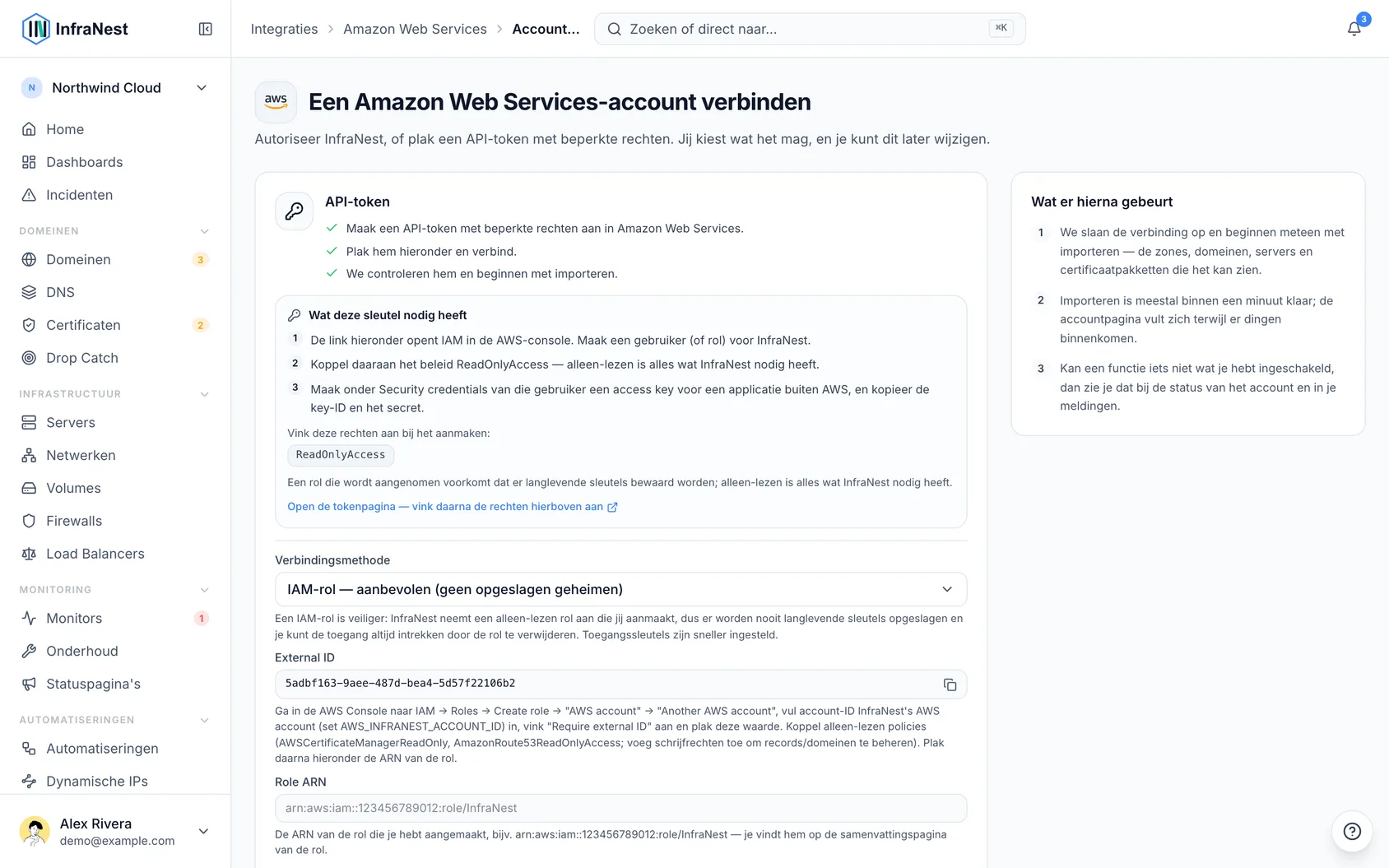
- Open in InfraNest Integrations → AWS, selecteer Connect en kies IAM role bij Connection method. Het formulier toont InfraNest's AWS account ID en een gegenereerde External ID — noteer beide, je hebt ze nodig.
- Ga in de AWS IAM console naar Roles → Create role, kies AWS account → Another AWS account, voer InfraNest's account-ID in, vink Require external ID aan en plak de External ID erin.
- Koppel een policy met de hieronder vermelde machtigingen.
- Geef de rol een naam (bijvoorbeeld
InfraNest), maak hem aan en kopieer vervolgens de ARN van de samenvattingspagina van de rol.
3In InfraNest
- Ga naar Integraties, open AWS en selecteer Verbinden.
- Geef de koppeling een Account label (optioneel). Laat je dit leeg, dan wordt de naam van de provider gebruikt — een tweede koppeling met dezelfde provider wordt dan "… (1)", zodat je ze uit elkaar kunt houden.
- Kies voor welke functies je het wilt gebruiken: DNS, Registrar en Certificaten.
- Kies onder Connection method voor IAM role en plak de Role ARN, of kies Access keys en plak de Access Key ID en Secret Access Key.
- Kies de Regions waarin je ACM-certificaten zich bevinden. Laat je dit leeg, dan wordt alleen
us-east-1aangevinkt. Route 53 is wereldwijd, dus DNS en domeinen zijn hier niet van afhankelijk. - Selecteer Verbinden.
NoteAlleen leestoegang tot je AWS-account is voldoende om je lijsten te zien, maar voor elke wijziging die je vanuit InfraNest maakt — een record toevoegen, een domein verlengen, enzovoort — is ook schrijftoegang nodig.
2Bij Cloudflare
De snelste manier is om Open the token page — permissions pre-selected te selecteren op het Cloudflare-koppelformulier van InfraNest. Dit opent de tokeneditor van Cloudflare met de rechten al gekozen — als je deze link gebruikt, ga dan direct naar stap 5.
Om het token zelf aan te maken:
Meld je aan bij het Cloudflare dashboard.
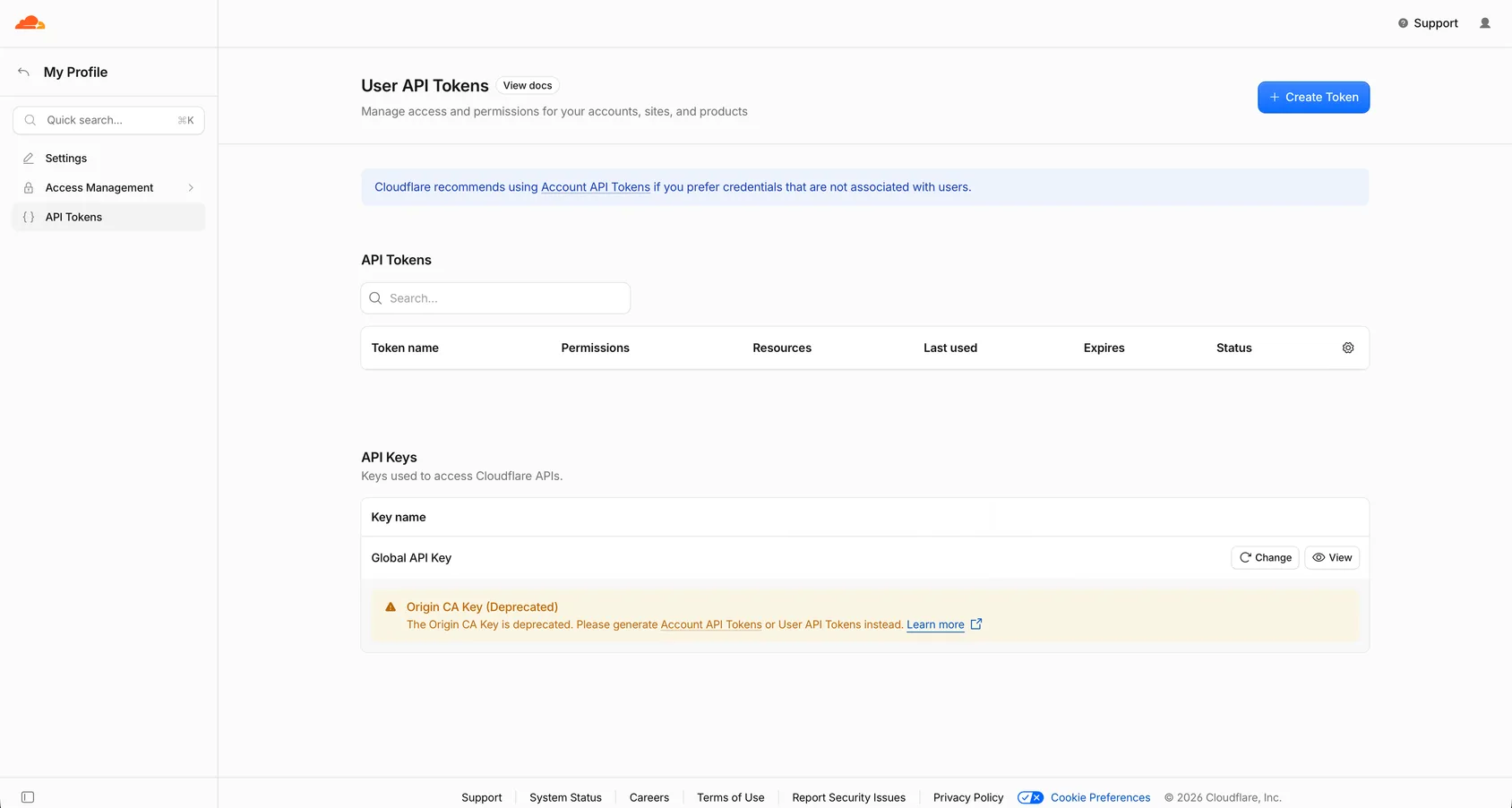
Ga naar My Profile → API Tokens.
Selecteer Create Token, en vervolgens Create Custom Token.
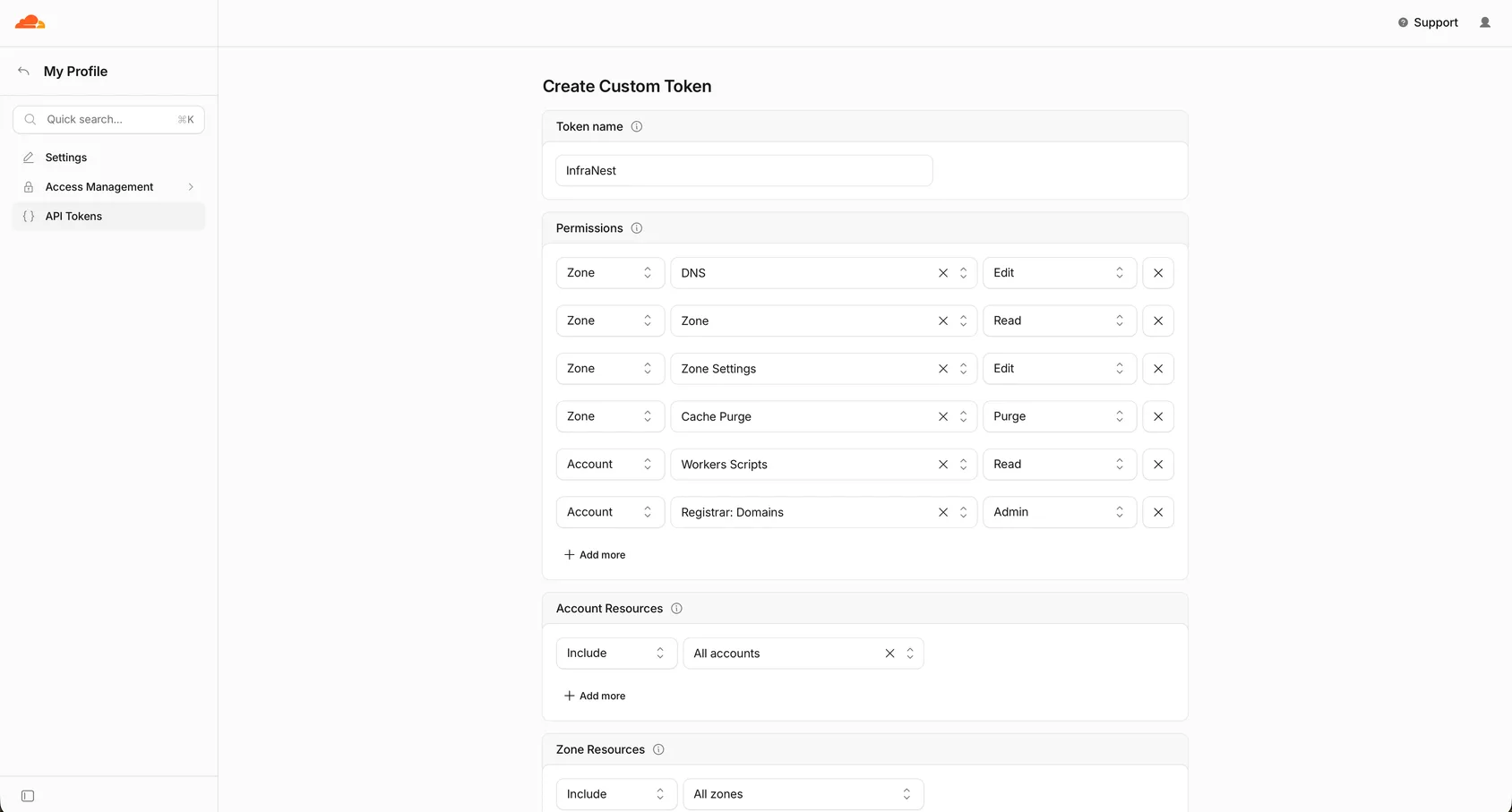
Geef het token deze rechten:
- Zone → Zone → Read en Zone → DNS → Edit — altijd nodig.
- Zone → SSL and Certificates → Read — nodig voor de functie Certificates.
- Account → Registrar: Domains → Admin — nodig voor de functie Registrar, als je domeinen bij Cloudflare hebt geregistreerd.
- Zone → Zone Settings → Edit en Zone → Cache Purge → Purge — nodig als je wilt dat automatiseringen Cloudflare-instellingen wijzigen (beveiligingsniveau, development mode, Always Online) of je cache wissen.
- Account → Workers Scripts → Read — nodig als je Cloudflare Workers gebruikt en wilt dat de hostnamen die ze bedienen worden weergegeven op de zonepagina. De vooringevulde link bevat deze niet, dus voeg hem zelf toe als je hem nodig hebt.
Kies onder Zone Resources voor All zones, of alleen de zones die je door InfraNest wilt laten beheren. Zones die je weglaat, worden niet geïmporteerd.
Selecteer Continue to summary, en vervolgens Create Token.
Kopieer het token meteen — Cloudflare toont het maar één keer.
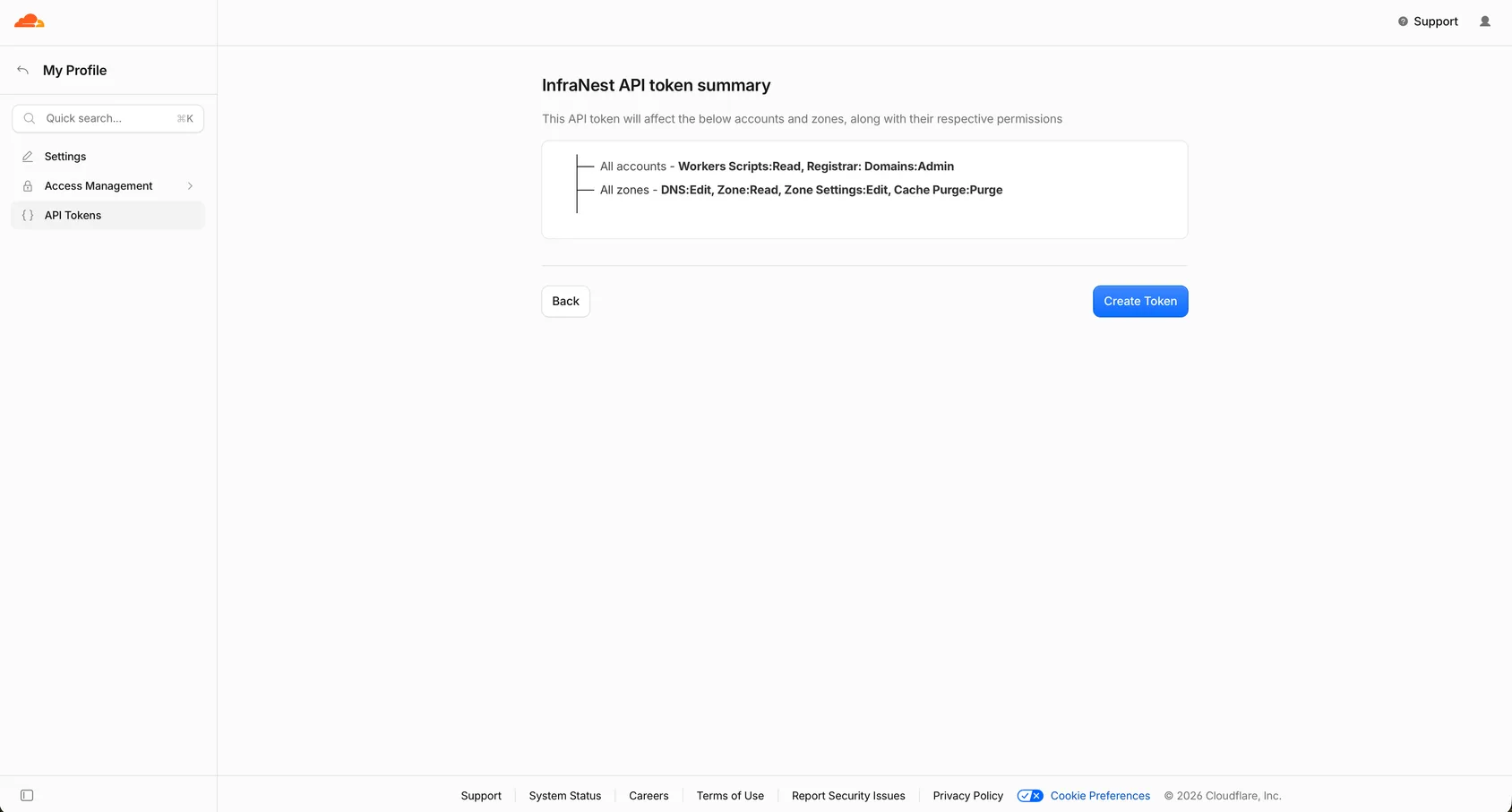
WarningCloudflare toont het token slechts één keer. Als je wegnavigeert voordat je het hebt gekopieerd, moet je een nieuwe aanmaken.
3In InfraNest
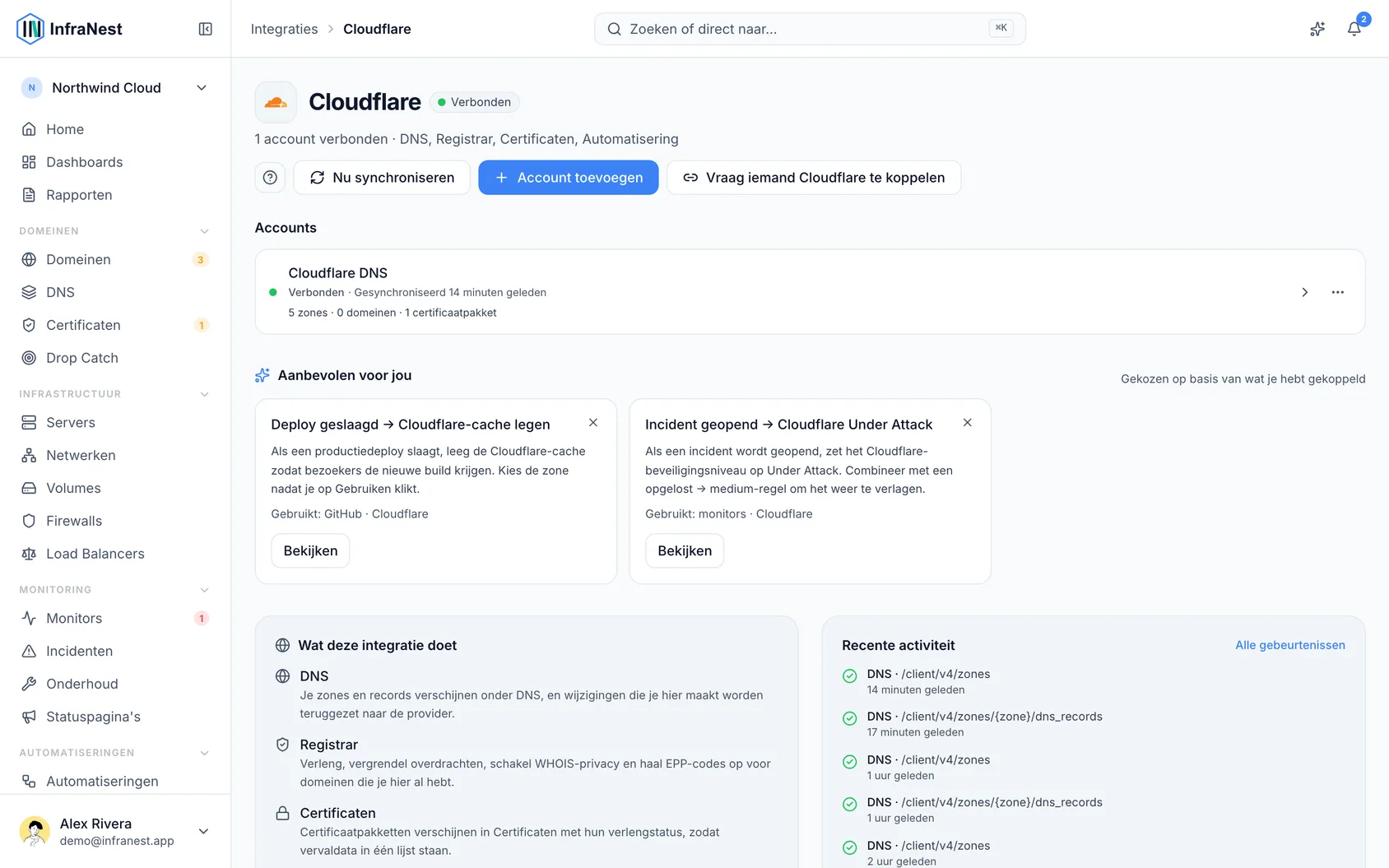
- Ga naar Integraties en open Cloudflare.
- Geef de koppeling een Account label (optioneel). Laat je dit leeg, dan wordt de naam van de provider gebruikt — een tweede koppeling met dezelfde provider wordt „… (1)“, zodat ze uit elkaar te houden blijven.
- Kies voor welke functies je het wilt gebruiken: DNS, Registrar en Certificaten.
- Selecteer Connect with Cloudflare, of plak je API-token (en je Account ID indien nodig).
- Laat Email me when this integration has problems aangevinkt staan als je e-mailwaarschuwingen wilt ontvangen.
- Selecteer Verbinden.
2Bij Dynadot
Meld je aan bij Dynadot.
Ga naar Tools → API.
Maak een API-sleutel aan en kies de versie v2 (REST). InfraNest gebruikt v2.
Kopieer de API-sleutel en het API-secret dat ernaast wordt getoond.
Plak beide in InfraNest — zie Connect Dynadot.
WarningHet secret ondertekent elk verzoek. Bewaar het op een veilige plek; als je het kwijtraakt, maak dan een nieuw sleutelpaar aan in plaats van te proberen het te herstellen.
3In InfraNest
- Ga naar Integraties en open Dynadot.
- Geef de koppeling een Account label zodat je hem later herkent. Dit is optioneel.
- Plak je API key en API secret.
- Plak optioneel de Webhooksleutel (optioneel) en Webhooksecret (optioneel) zodat Dynadot InfraNest meteen kan laten weten wanneer er iets verandert — zie Een Dynadot-API-sleutel aanmaken.
- Klik op Verbinden.
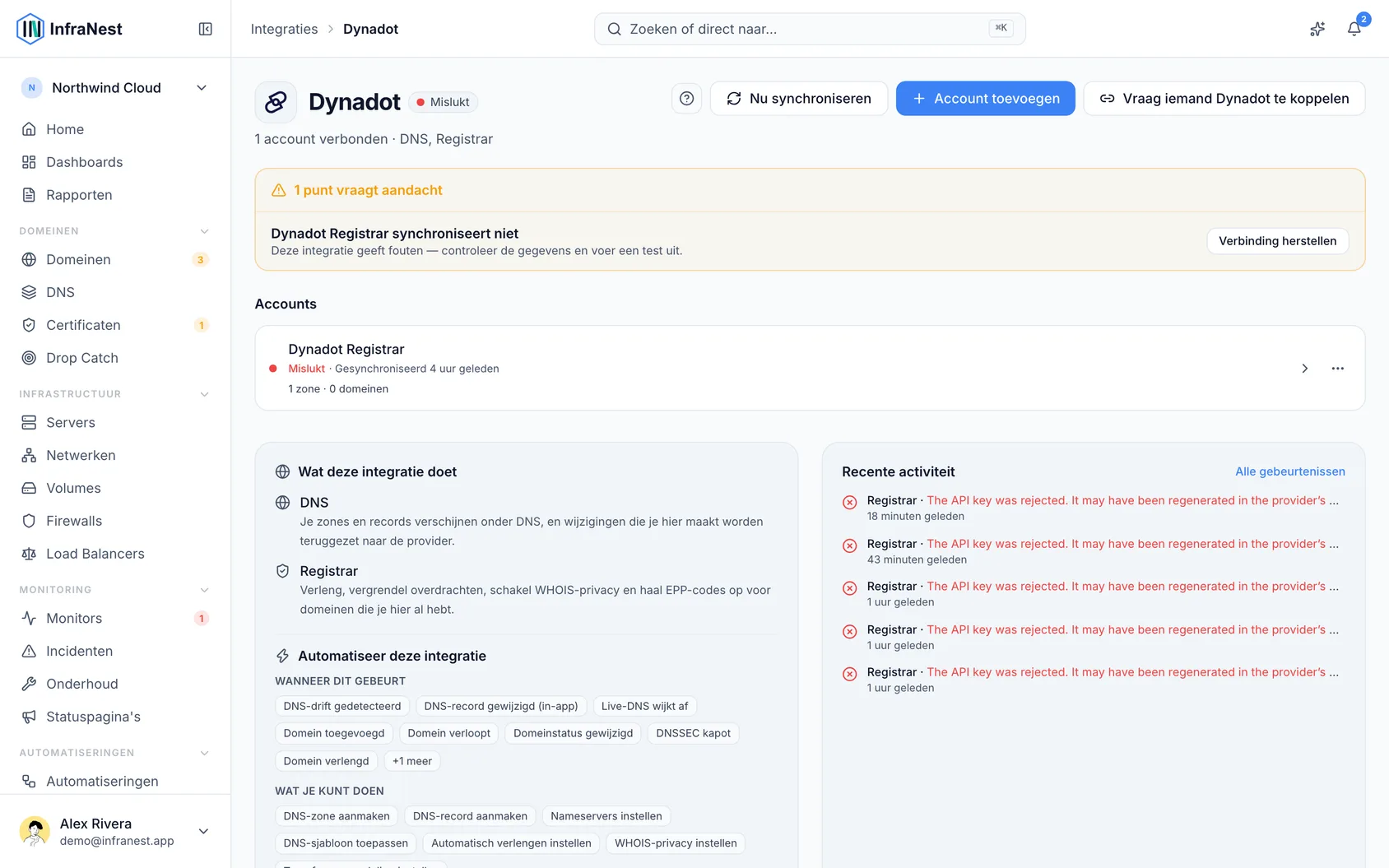
InfraNest controleert de inloggegevens en begint met het importeren van je domeinen.
2Bij GoDaddy
- Meld je aan op developer.godaddy.com/personal-access-token.
- Selecteer + Generate Token.
- Geef het een naam die je later herkent, zoals "InfraNest".
- Kies een vervaldatum. Kies de langste periode waar je je prettig bij voelt: zodra het token verloopt, kan InfraNest GoDaddy niet meer bereiken totdat je een nieuw token invoert.
- Vink onder scopes het bundel Domains & DNS aan. Dat geeft InfraNest in één keer alles wat nodig is. Als je liever minder toekent, klap het bundel uit en vink in plaats daarvan het volgende aan: domeinen lezen, domeinen registreren, domeininstellingen wijzigen, DNS-records bijwerken, nameservers vervangen, contacten bijwerken en overdrachten starten.
- Selecteer Generate Token en kopieer het meteen — het token wordt maar één keer getoond.
WarningAls je het token kwijtraakt, kun je het niet opnieuw opvragen — verwijder het in het portaal en genereer een nieuwe.
3In InfraNest
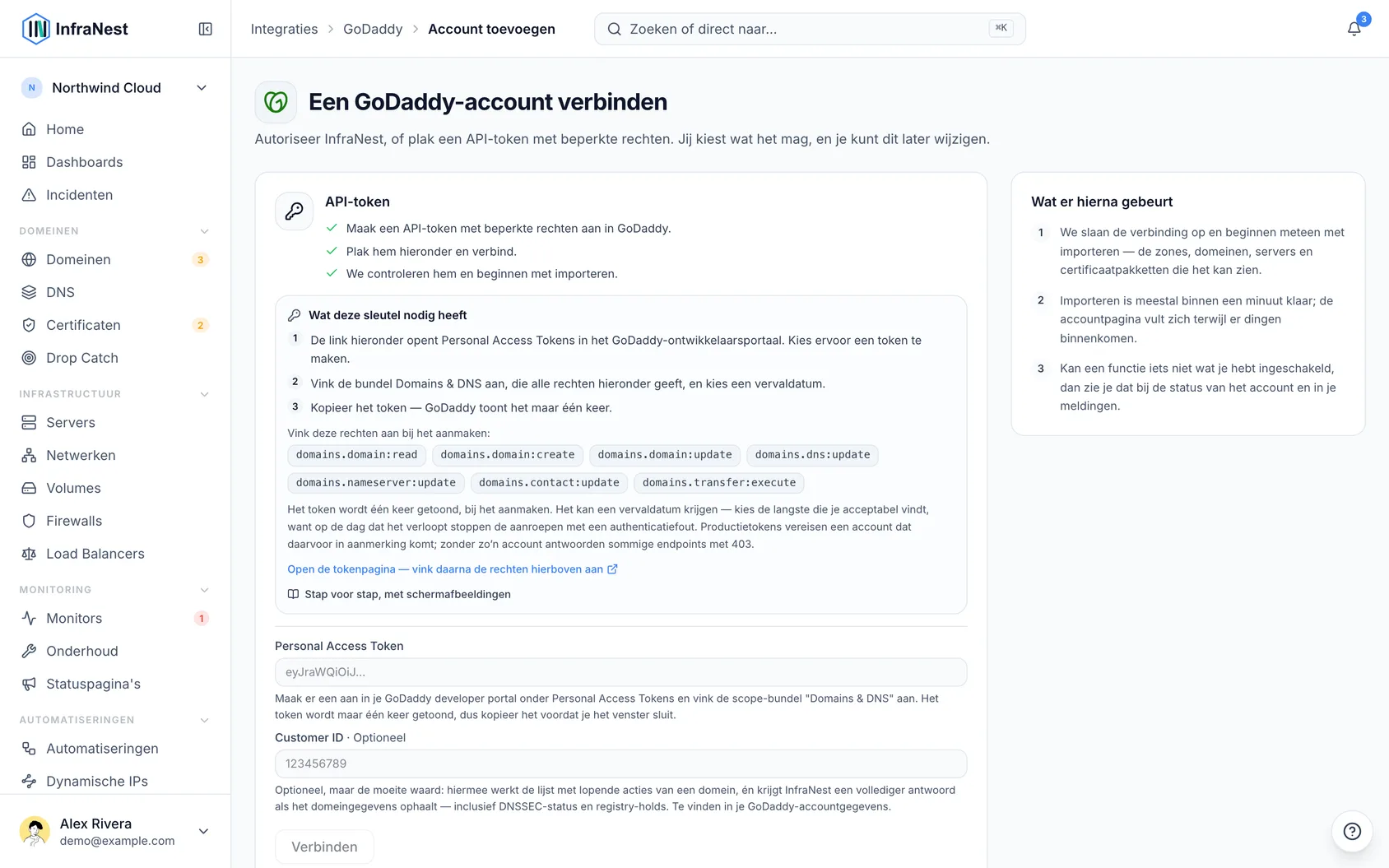
- Ga naar Integraties en open GoDaddy.
- Geef de verbinding een Account label (optioneel). Laat je dit leeg, dan wordt de naam van de provider gebruikt — een tweede verbinding met dezelfde provider wordt "… (1)", zodat ze van elkaar te onderscheiden blijven.
- Kies voor welke functies je het wilt gebruiken: DNS en Registrar.
- Plak je Personal Access Token.
- Vul eventueel je Customer ID in, te vinden bij je GoDaddy-accountgegevens. Hiermee kan InfraNest de openstaande acties van een domein tonen (en er een annuleren), de DNSSEC-status en eventuele registry holds.
- Laat Email me when this integration has problems aangevinkt als je meldingen per e-mail wilt ontvangen.
- Selecteer Verbinden.
NoteOudere verbindingen gebruikten een GoDaddy API-sleutel en -secret in plaats van een token. GoDaddy accepteert die niet meer vanaf eind 2026 — als je verbinding er nog een gebruikt, blijft deze werken en wordt er een herinnering op de pagina getoond. Plak een persoonlijk toegangstoken in de verbinding om over te stappen.
2Bij IONOS
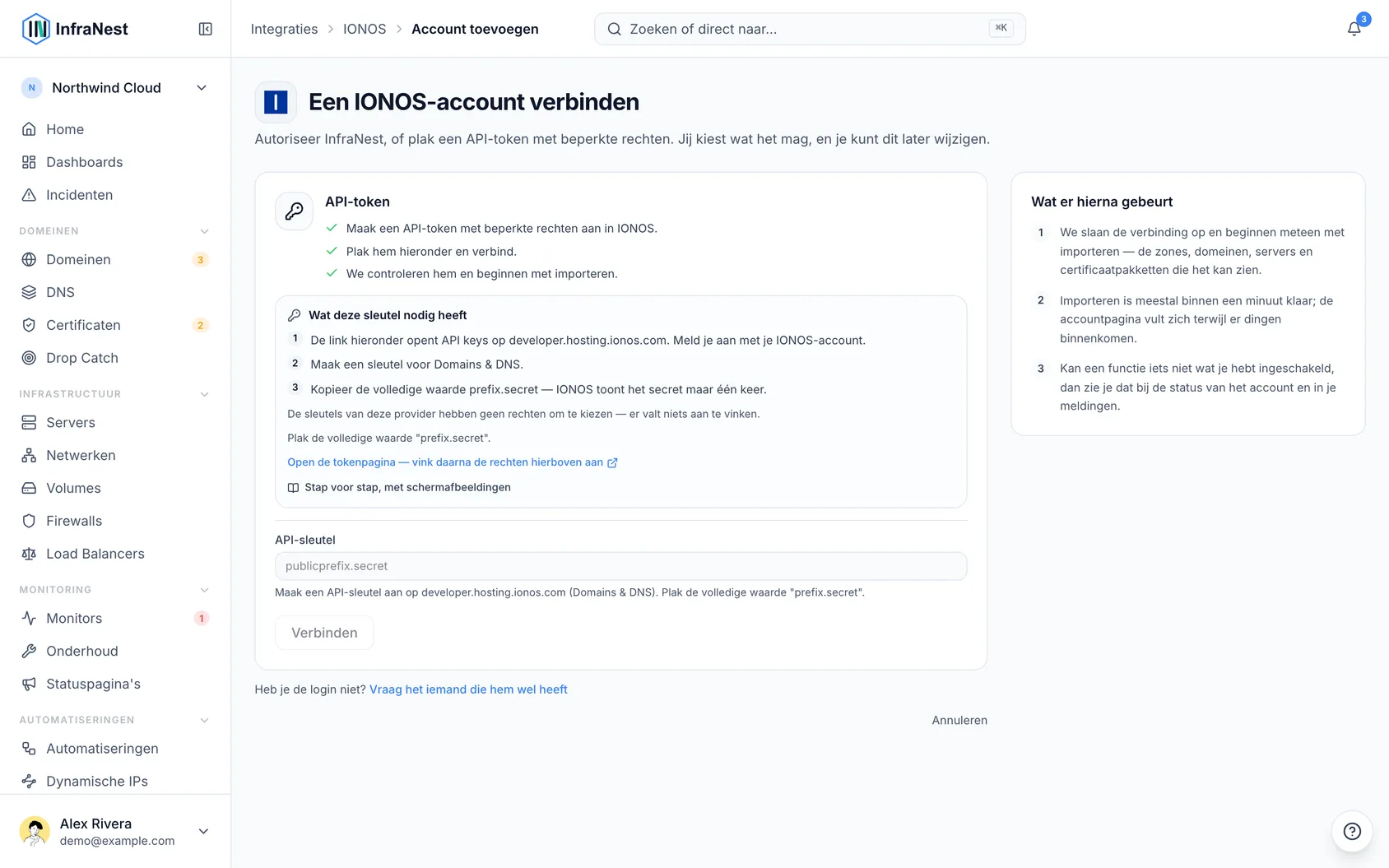
- Ga naar developer.hosting.ionos.com/keys en meld je aan. Als je op het koppelformulier voor IONOS in InfraNest staat, brengt de link Open the token page je daar direct naartoe.
- Maak een API-sleutel aan voor Domains & DNS.
- Je sleutel bestaat uit twee delen — een prefix en een secret — die samen worden weergegeven als
prefix.secret. - Kopieer de volledige waarde, inclusief het deel vóór de punt. IONOS toont het secret maar één keer, dus zorg dat je het nu vastlegt.
WarningKopieer de volledige
prefix.secret-waarde. Het weglaten van de prefix (het deel vóór de punt) is de meest voorkomende oorzaak van een foutmelding “authentication failed”.
3In InfraNest
- Ga naar Integraties en open IONOS.
- Geef de koppeling een Account label (Optioneel). Laat je dit leeg, dan wordt de naam van de provider gebruikt — een tweede koppeling met dezelfde provider wordt "… (1)", zodat je ze uit elkaar kunt houden.
- Kies voor welke functies je deze wilt gebruiken: DNS, Registrar en Certificaten.
- Plak je volledige API-key (
prefix.secret). - Laat Email me when this integration has problems aangevinkt staan als je e-mailwaarschuwingen wilt ontvangen.
- Selecteer Verbinden.
2Bij Namecheap
Meld je aan bij Namecheap.
Ga naar Profile → Tools → API Access.
Schakel API-toegang in. Namecheap kan eerst een minimumsaldo of -bestedingsbedrag op je account vereisen voordat dit wordt toegestaan.
Kopieer je API key. Je API-gebruikersnaam is je Namecheap-gebruikersnaam.
3In InfraNest
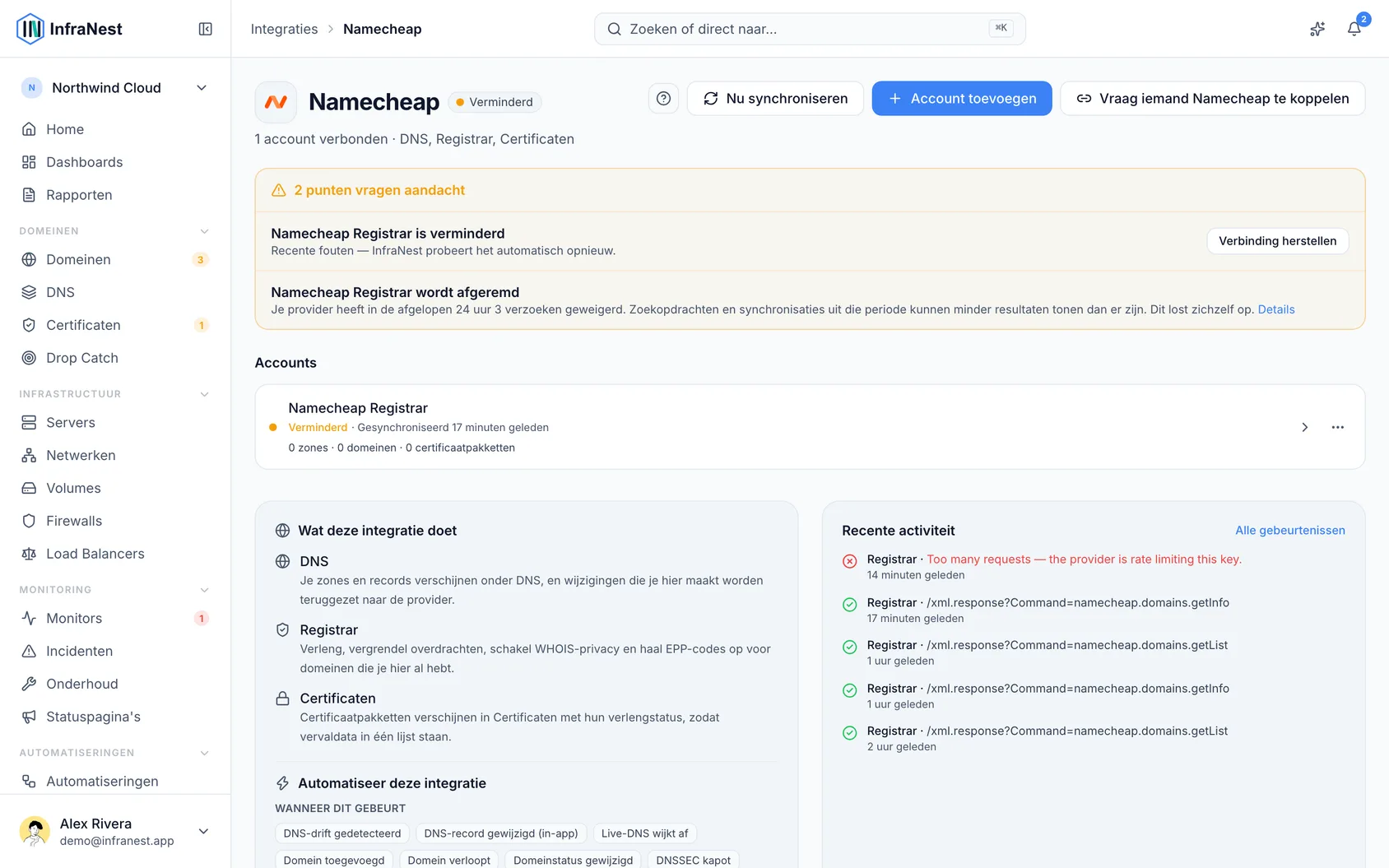
- Ga naar Integrations en open Namecheap.
- Geef de koppeling een Account label zodat je deze later herkent — bijvoorbeeld “Hoofdaccount”. Dit is optioneel.
- Kies voor welke functies je deze wilt gebruiken: Registrar, DNS en Certificates. Laat uitgeschakeld wat je niet nodig hebt.
- Voer je API Username (je Namecheap-gebruikersnaam) en API Key in. De Whitelisted IP is al ingevuld, en het vak erboven vermeldt Allow this IP at the provider — controleer of dit overeenkomt met het IP-adres dat je bij Namecheap hebt goedgekeurd. Laat de optionele resellernaam leeg, tenzij Namecheap je er een heeft gegeven.
- Laat Email me when this integration has problems aangevinkt als je per e-mail een melding wilt krijgen wanneer er iets misgaat.
- Selecteer Connect.
InfraNest controleert je gegevens en begint direct met het ophalen van je domeinen.
2Bij OpenProvider
- Gebruik hiervoor niet je eigen inloggegevens. Als iemand het bedrijf verlaat, of als je je eigen wachtwoord wijzigt, kun je dat met een aparte gebruiker aanpassen zonder de koppeling te verbreken.
- Ga in het Openprovider-controlepaneel naar Account.
- Voeg een nieuwe gebruiker toe voor InfraNest.
- Geef deze een wachtwoord dat je nergens anders hebt gebruikt — dit plak je straks in InfraNest.
3In InfraNest
- Ga naar Integraties en open Openprovider.
- Geef de koppeling een Account label zodat je hem later herkent. Dit is optioneel, en de moeite waard als je meer dan één Openprovider-account hebt.
- Kies voor welke functies je het wilt gebruiken: Registrar, DNS en Certificaten.
- Vul de API username en Password in van de gebruiker die je voor InfraNest hebt aangemaakt — niet je eigen inloggegevens. Het vak boven de velden toont het IP-adres dat voor die gebruiker moet worden toegestaan: Allow this IP at the provider: …
- Selecteer Verbinden.
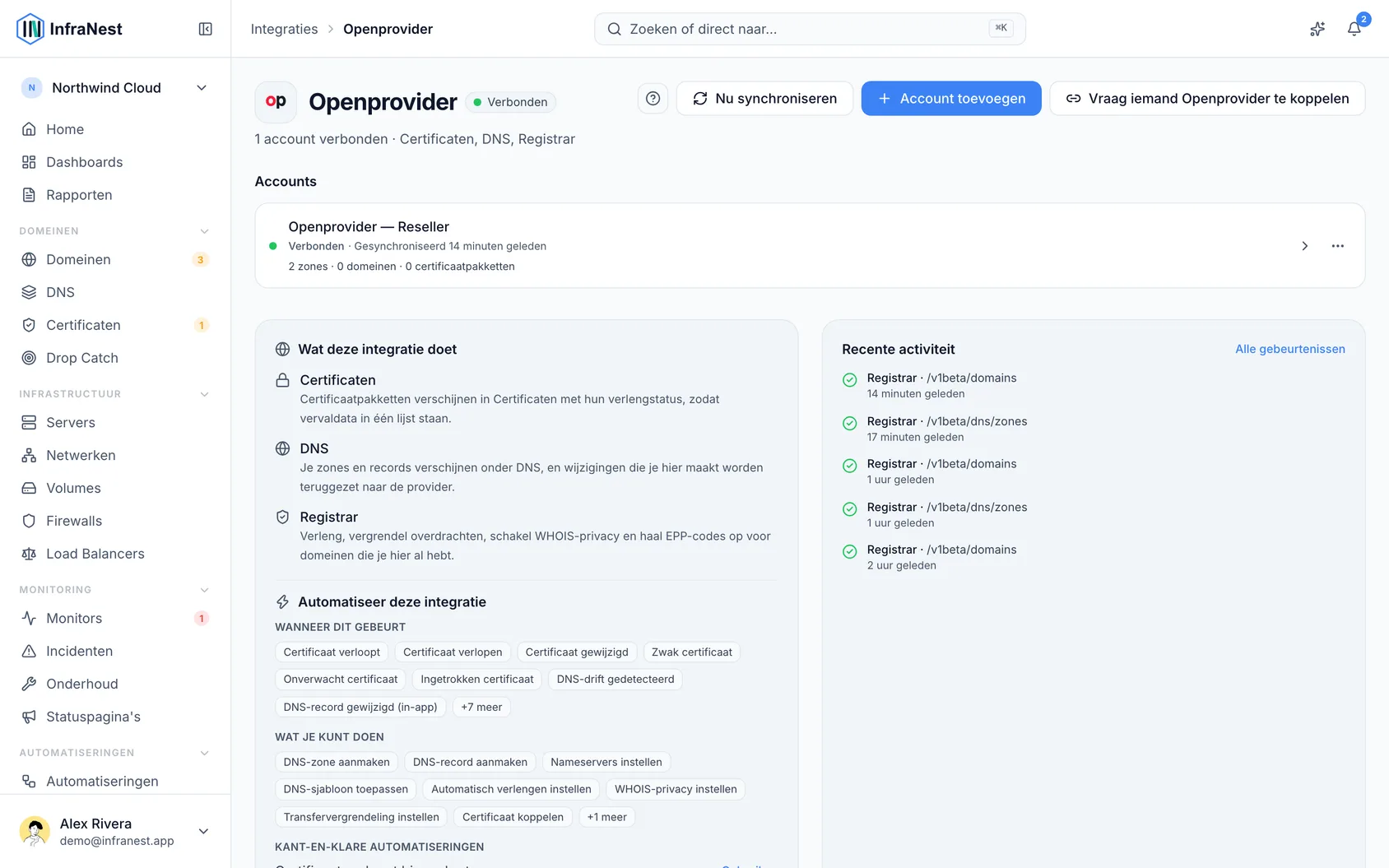
InfraNest controleert de inloggegevens en begint met het importeren van je domeinen. Bij een groot portfolio kan dit een paar minuten duren.
2Bij OVHcloud
Ga naar de tokenpagina voor jouw regio — deze moet overeenkomen met de regio die je in InfraNest hebt gekozen:
- Europa —
eu.api.ovh.com/createToken - Canada / Azië-Pacific —
ca.api.ovh.com/createToken - Verenigde Staten —
api.us.ovhcloud.com/createToken
- Europa —
Meld je aan met je OVHcloud-account.
Vul een scriptnaam in (bijvoorbeeld
InfraNest) en een omschrijving, zodat je hem later herkent.Zet Geldigheid op Onbeperkt, tenzij je de sleutels zelf periodiek wilt vervangen.
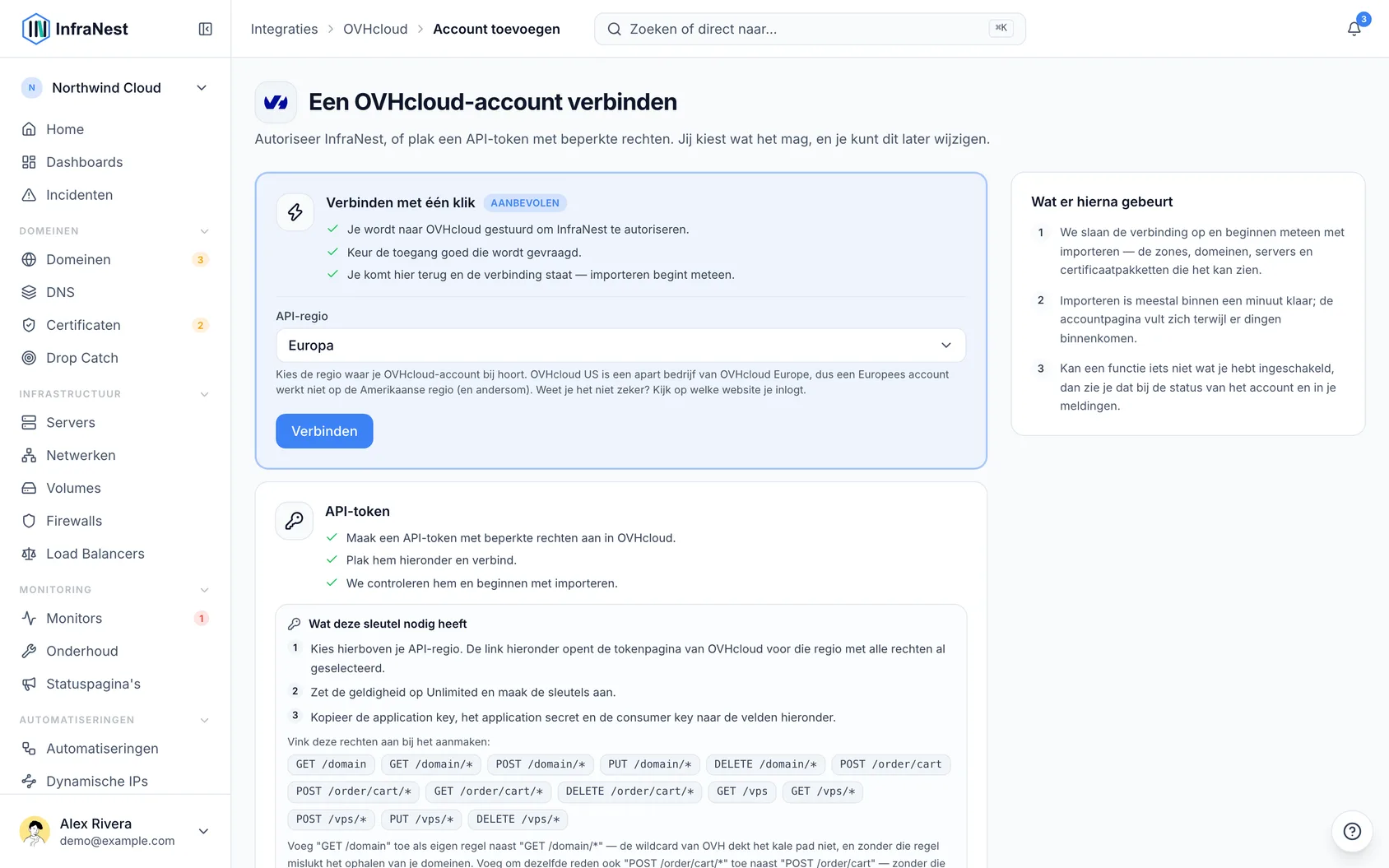
Voeg onder Rechten de vereiste regels toe. De link die InfraNest je geeft, opent deze pagina met alle regels al ingevuld:
- Domeinen en DNS:
GET /domain,GET /domain/*,POST /domain/*,PUT /domain/*,DELETE /domain/* - Domeinen kopen en prijzen opvragen:
POST /order/cart,POST /order/cart/*,GET /order/cart/*,DELETE /order/cart/* - Servers (alleen als je VPS'en draait bij OVHcloud):
GET /vps,GET /vps/*,POST /vps/*,PUT /vps/*,DELETE /vps/*
Note
/domainen/domain/*zijn twee aparte regels — de*dekt alles onder/domain, maar niet/domainzelf. Mis je de eerste regel, dan mislukt het weergeven van je domeinen terwijl al het andere wel werkt. Hetzelfde geldt voor/order/carten/vps, vandaar dat beide hierboven twee keer voorkomen.- Domeinen en DNS:
Selecteer Create keys.
3In InfraNest
- Ga naar Integraties en open OVHcloud.
- Geef de koppeling een Account label (Optioneel). Laat je dit leeg, dan wordt de naam van de provider gebruikt — een tweede koppeling met dezelfde provider wordt dan “… (1)”, zodat ze van elkaar te onderscheiden blijven.
- Kies je API region uit de lijst hierboven. Dit is het eerste wat beide koppelmethoden vragen, omdat het bepaalt bij welk OVHcloud-platform je bent aangemeld. De regio wordt daarna naast de naam van de koppeling weergegeven, zodat je bij een account in twee regio's altijd kunt zien welke welke is.
- Selecteer Connect with OVHcloud als je deze optie ziet, en keur de toegang goed die OVHcloud vraagt. Ontbreekt je regio in de lijst bij die knop? Dan is eenmalige aanmelding voor dat platform nog niet beschikbaar — gebruik in dat geval de sleutels, die voor elke regio werken. Zie Create OVHcloud API keys.
- Kies voor welke functies je de koppeling wilt gebruiken: DNS, Registrar (je domeinen) en Cloud (je VPS). Op het United States-platform wordt Registrar niet aangeboden — OVHcloud US verkoopt geen domeinen.
- Laat Email me when this integration has problems aangevinkt staan als je e-mailwaarschuwingen wilt ontvangen.
- Selecteer Connect.
2Bij Porkbun
- Meld je aan bij Porkbun.
- Ga naar Account → API Access (porkbun.com/account/api).
- Selecteer Create API Key en geef deze een naam die je herkent, zoals InfraNest.
- Porkbun toont je een API-sleutel die begint met
pk1_en een geheime API-sleutel die begint metsk1_. - Kopieer beide en plak ze in InfraNest — zie Connect Porkbun.
WarningDe geheime sleutel wordt eenmalig getoond. Als je hem kwijtraakt, maak dan een nieuw sleutelpaar aan in plaats van te proberen hem te herstellen.
3In InfraNest
- Ga naar Integraties en open Porkbun.
- Geef de koppeling een Account label, zodat je hem later herkent. Dit is Optioneel, maar wel de moeite waard als je meer dan één Porkbun-account hebt.
- Kies voor welke functies je het wilt gebruiken: Registrar, DNS en Certificaten.
- Plak je API-sleutel (begint met
pk1_) en je geheime API-sleutel (begint metsk1_). - Selecteer Verbinden.
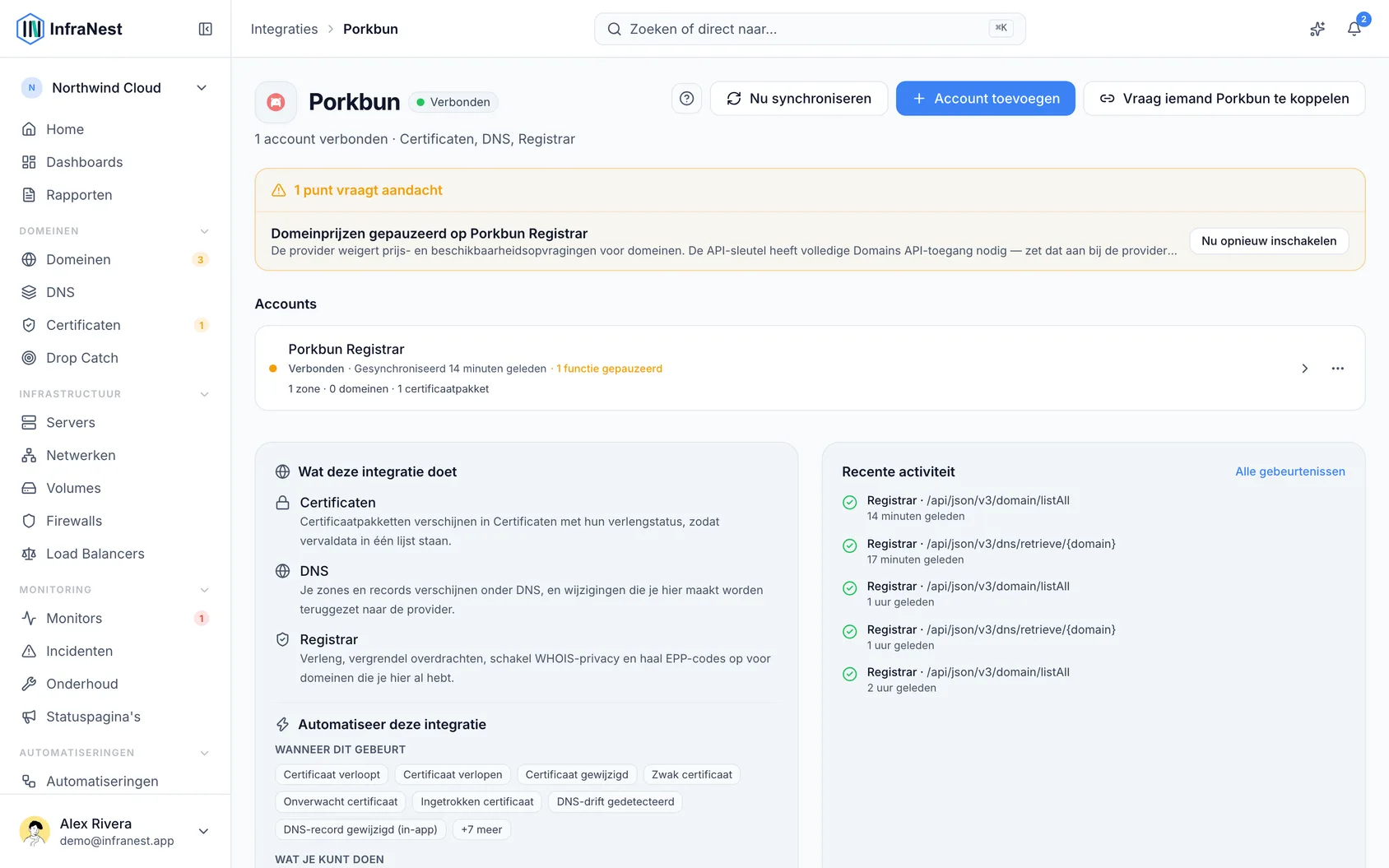
InfraNest controleert de inloggegevens en begint met het importeren van je domeinen. Het vraagt Porkbun ook om wijzigingen door te geven zodra ze gebeuren, zodat het niet zo vaak hoeft te controleren.
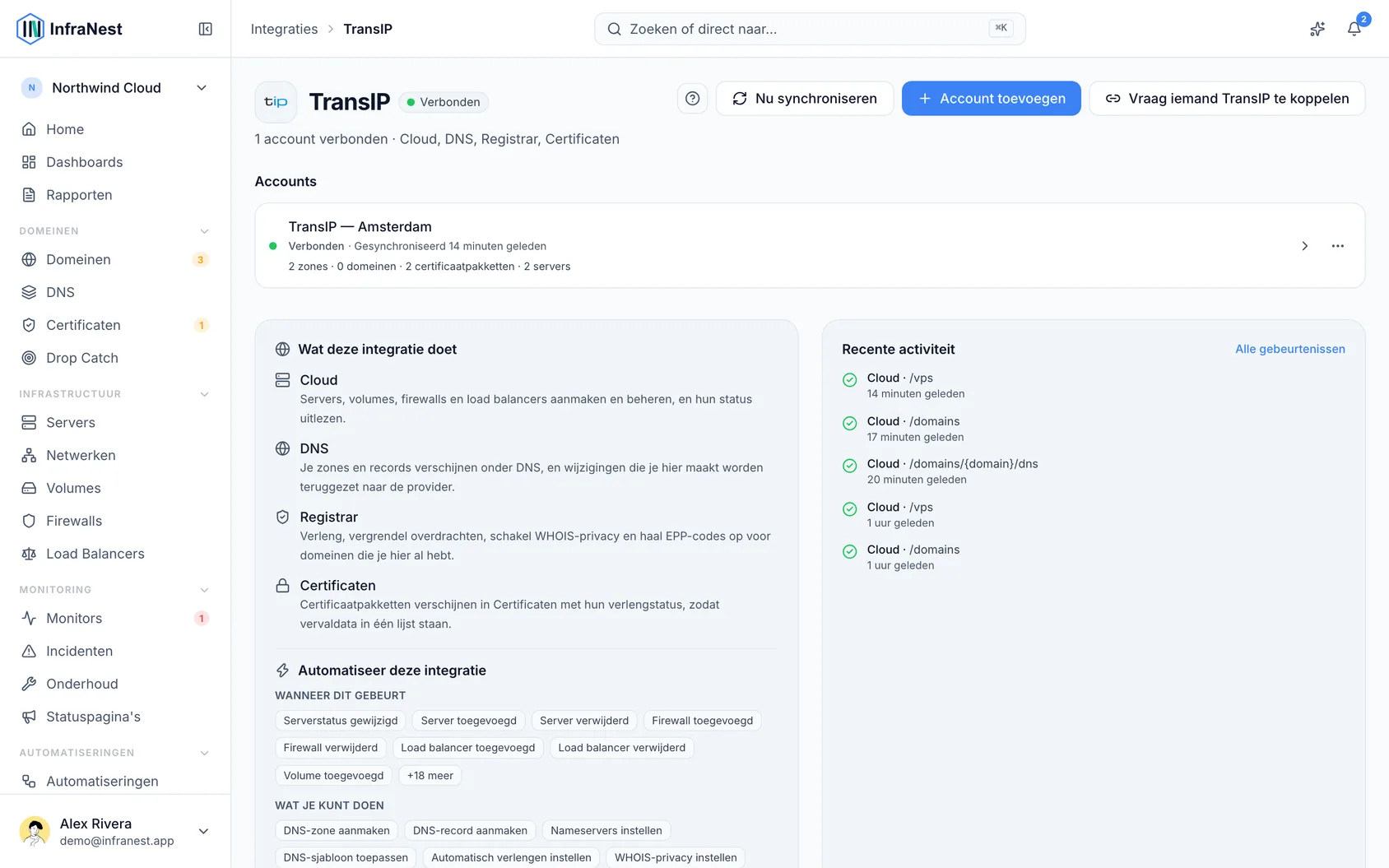
2Bij TransIP
- Meld je aan bij het TransIP-controlepaneel. De link Open the token page op het TransIP-koppelformulier van InfraNest gaat rechtstreeks naar de API-pagina.
- Ga naar Settings → API.
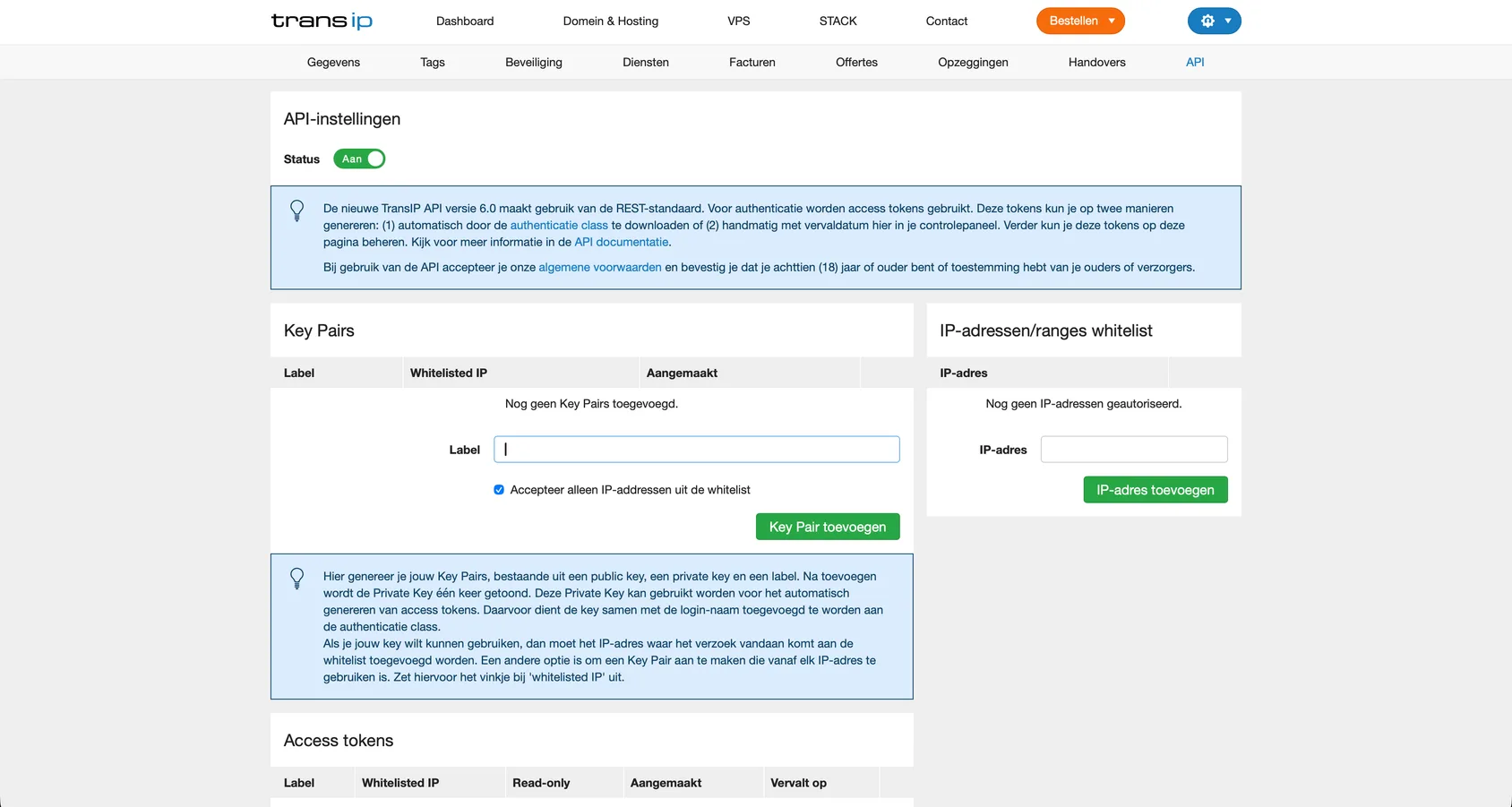
- Zet de API Status aan. Geef de sleutel onder Key Pairs een label zoals InfraNest, vink Accept only IP addresses from the whitelist uit — dit staat standaard aangevinkt — en selecteer Add Key Pair.
WarningInfraNest maakt geen verbinding vanaf één vast adres, dus als je de whitelist-optie aangevinkt laat, wordt je sleutel geweigerd.
- Kopieer de private key, inclusief de regels
-----BEGINen-----END.
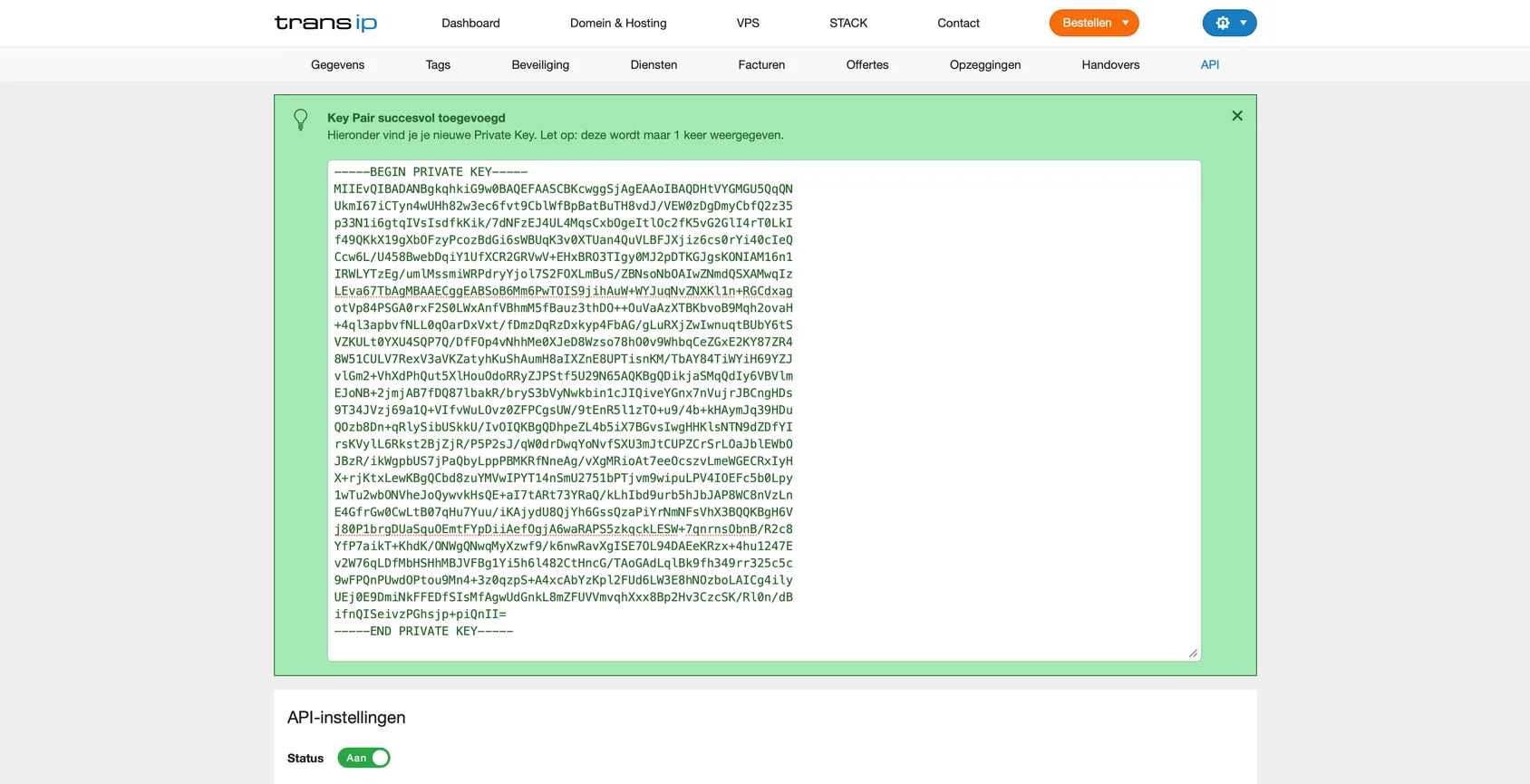
NoteTransIP toont deze private key maar één keer. Als je hem kwijtraakt, moet je een nieuw sleutelpaar aanmaken.
- Noteer je accountnaam (je TransIP-gebruikersnaam) — die heb je ook nodig.
3In InfraNest
- Ga naar Integraties en open TransIP.
- Geef de verbinding een Account label (optioneel). Laat je dit leeg, dan wordt de naam van de provider gebruikt — een tweede verbinding met dezelfde provider wordt “… (1)”, zodat ze uit elkaar te houden blijven.
- Kies voor welke functies je het wilt gebruiken: Cloud, DNS, Registrar en Certificates.
- Vul je Account name in en plak je RSA Private Key, inclusief de
BEGIN- enEND-regels. - Laat Email me when this integration has problems aangevinkt als je e-mailwaarschuwingen wilt ontvangen.
- Selecteer Verbinden.