Verbinde deinen Registrar
Wähle, wo deine Domains registriert sind. Du siehst nur die Schritte für diesen Registrar und danach den Teil in InfraNest.
1Wähle deinen Anbieter
Nicht dabei? Alle Integrationsanleitungen
2Bei Amazon AWS
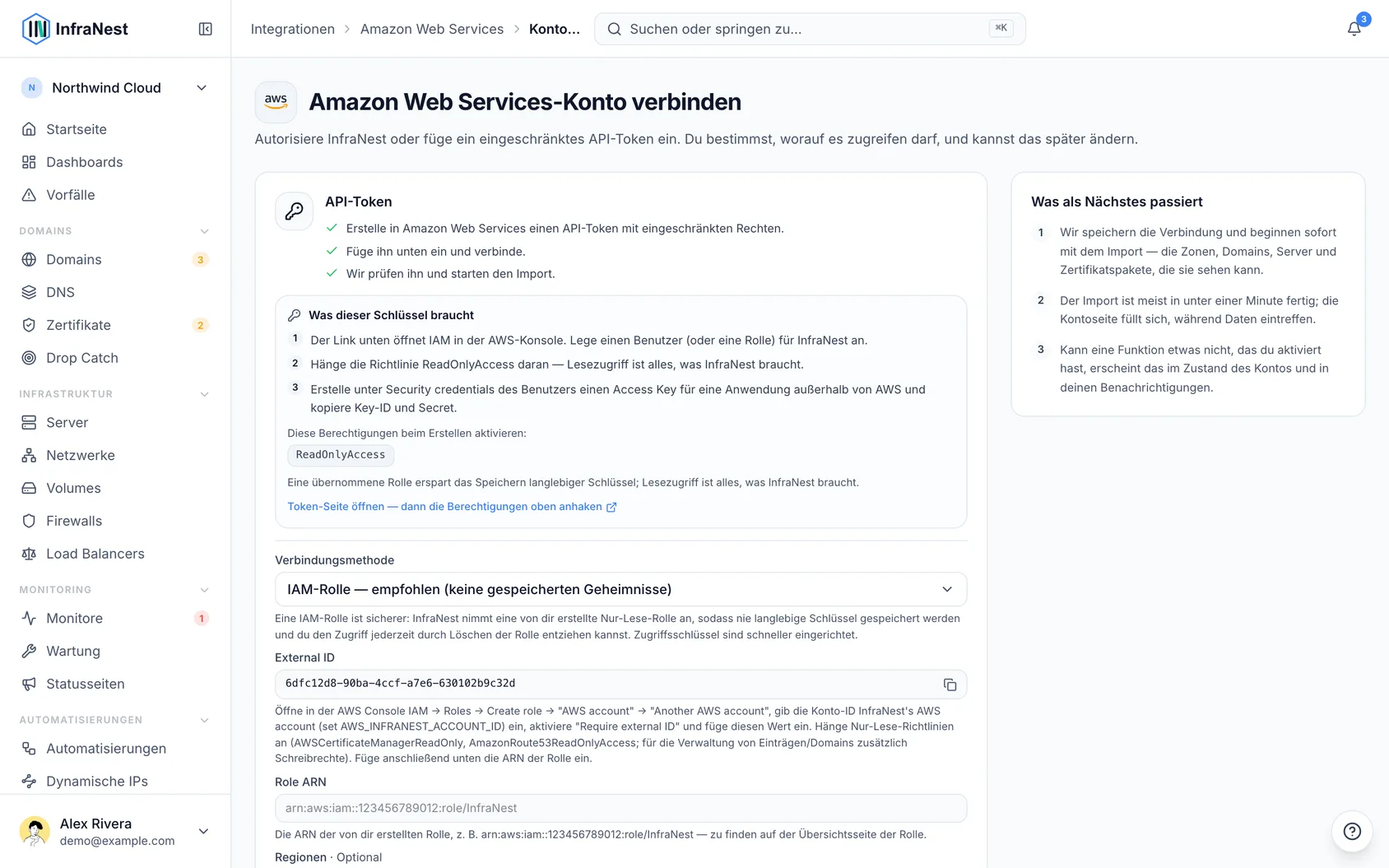
Eine Rolle bedeutet, dass InfraNest deine Secrets niemals speichert, und du kannst den Zugriff jederzeit widerrufen, indem du die Rolle löschst.
- Öffne in InfraNest Integrationen → AWS, wähle Verbinden und anschließend IAM role unter Connection method. Das Formular zeigt die AWS account ID von InfraNest sowie eine generierte External ID — notiere dir beide, du wirst sie benötigen.
- Gehe in der AWS IAM console zu Roles → Create role, wähle AWS account → Another AWS account, gib die Account-ID von InfraNest ein, aktiviere Require external ID und füge die External ID ein.
- Hänge eine Policy mit den unten aufgeführten Berechtigungen an.
- Benenne die Rolle (zum Beispiel
InfraNest), erstelle sie und kopiere anschließend ihre ARN von der Übersichtsseite der Rolle.
3In InfraNest
- Gehe zu Integrations, öffne AWS und wähle Verbinden.
- Gib der Verbindung optional ein Account label. Lässt du es leer, wird der Name des Anbieters übernommen — eine zweite Verbindung zum selben Anbieter wird dann zu „… (1)“, damit du sie auseinanderhalten kannst.
- Wähle aus, für welche Funktionen die Verbindung genutzt werden soll: DNS, Registrar und Certificates.
- Wähle unter Connection method entweder IAM role und füge die Role ARN ein, oder wähle Access keys und füge Access Key ID und Secret Access Key ein.
- Wähle die Regions, in denen sich deine ACM-Zertifikate befinden. Lässt du das Feld leer, wird nur
us-east-1geprüft. Route 53 ist global, DNS und Domains sind davon also nicht betroffen. - Wähle Verbinden.
NoteLesezugriff auf dein AWS-Konto reicht aus, um deine Listen zu sehen, aber jede Änderung, die du von InfraNest aus vornimmst — einen Eintrag hinzufügen, eine Domain verlängern und so weiter — benötigt zusätzlich Schreibrechte.
2Bei Cloudflare
Am schnellsten geht es, indem du im Cloudflare-Verbindungsformular von InfraNest Open the token page — permissions pre-selected auswählst. Dadurch öffnet sich der Token-Editor von Cloudflare mit bereits ausgewählten Berechtigungen — wenn du diesen Link nutzt, springe direkt zu Schritt 5.
Um den Token stattdessen manuell zu erstellen:
Melde dich im Cloudflare-Dashboard an.
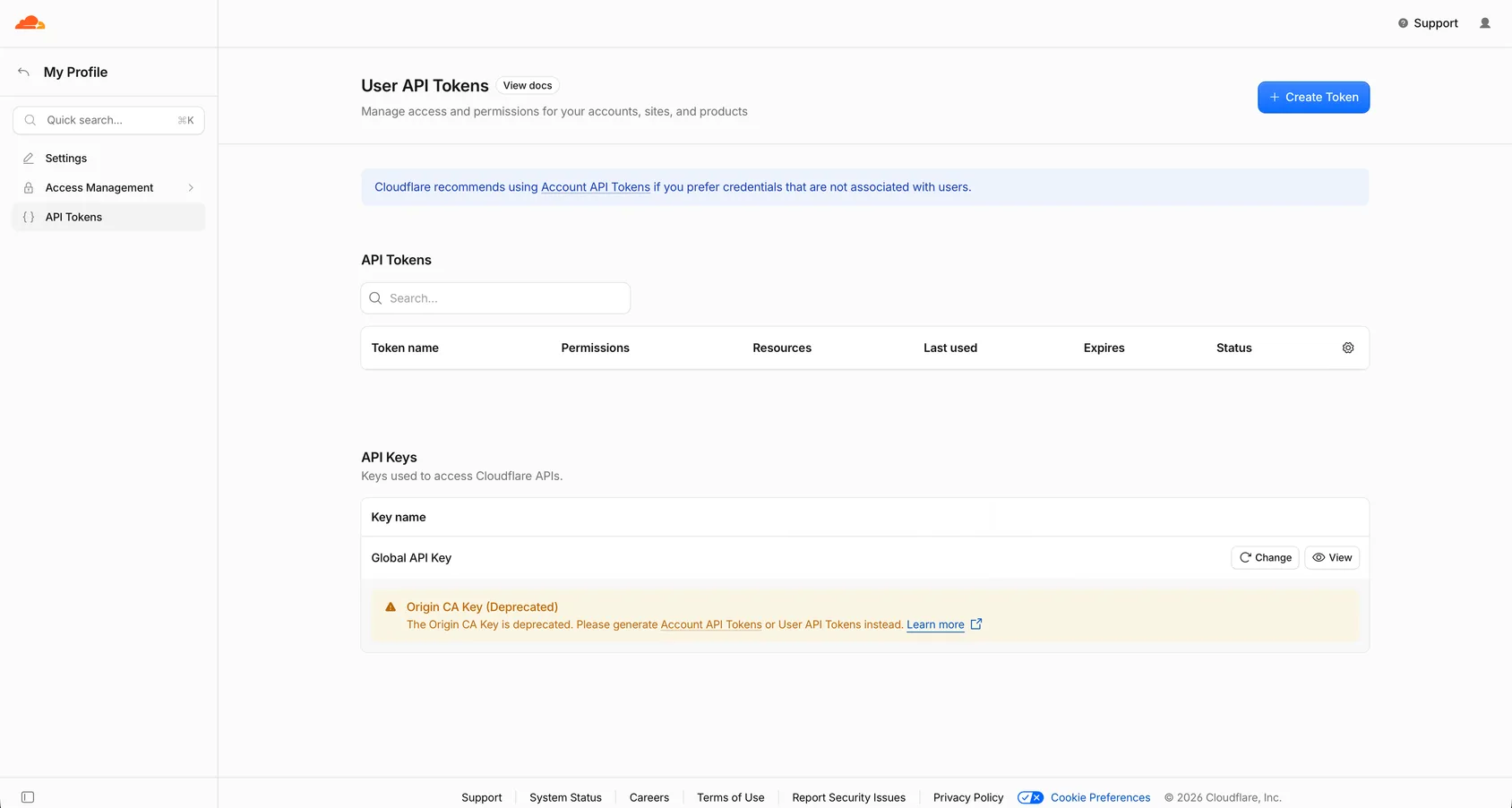
Gehe zu My Profile → API Tokens.
Wähle Create Token und dann Create Custom Token.
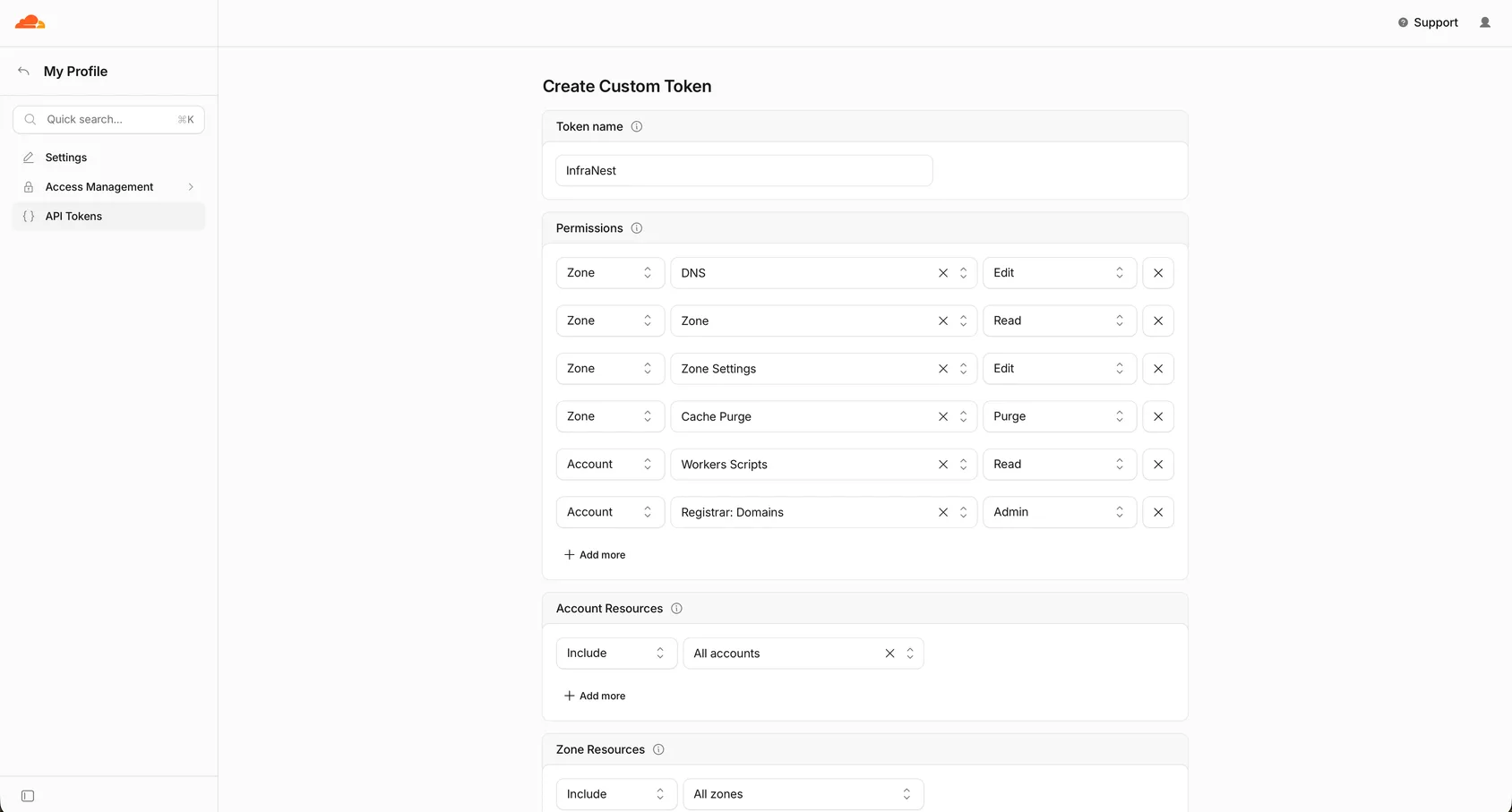
Gib dem Token diese Berechtigungen:
- Zone → Zone → Read und Zone → DNS → Edit — immer erforderlich.
- Zone → SSL and Certificates → Read — erforderlich für die Funktion Certificates.
- Account → Registrar: Domains → Admin — erforderlich für die Funktion Registrar, falls du Domains bei Cloudflare registriert hast.
- Zone → Zone Settings → Edit und Zone → Cache Purge → Purge — erforderlich, wenn Automatisierungen Cloudflare-Einstellungen ändern sollen (Sicherheitsstufe, Entwicklungsmodus, Always Online) oder deinen Cache leeren sollen.
- Account → Workers Scripts → Read — erforderlich, wenn du Cloudflare Workers nutzt und möchtest, dass die von ihnen bedienten Hostnamen auf der Zonenseite aufgeführt werden. Der vorausgefüllte Link enthält diese Berechtigung nicht, füge sie bei Bedarf selbst hinzu.
Wähle unter Zone Resources entweder All zones oder nur die Zonen, die InfraNest verwalten soll. Nicht ausgewählte Zonen werden nicht importiert.
Wähle Continue to summary und dann Create Token.
Kopiere den Token sofort — Cloudflare zeigt ihn nur einmal an.
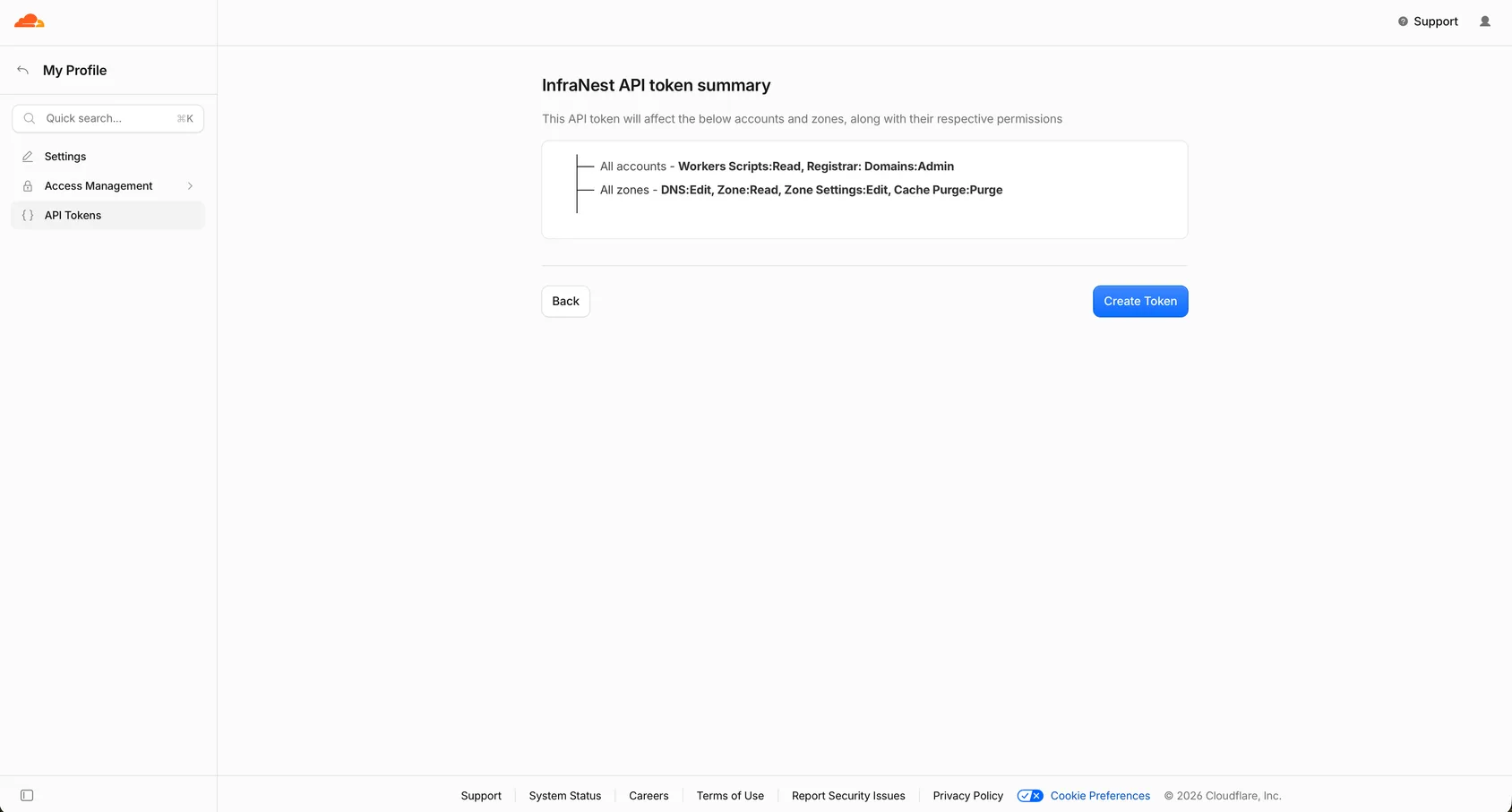
WarningCloudflare zeigt den Token nur ein einziges Mal an. Wenn du wegnavigierst, bevor du ihn kopiert hast, musst du einen neuen erstellen.
3In InfraNest
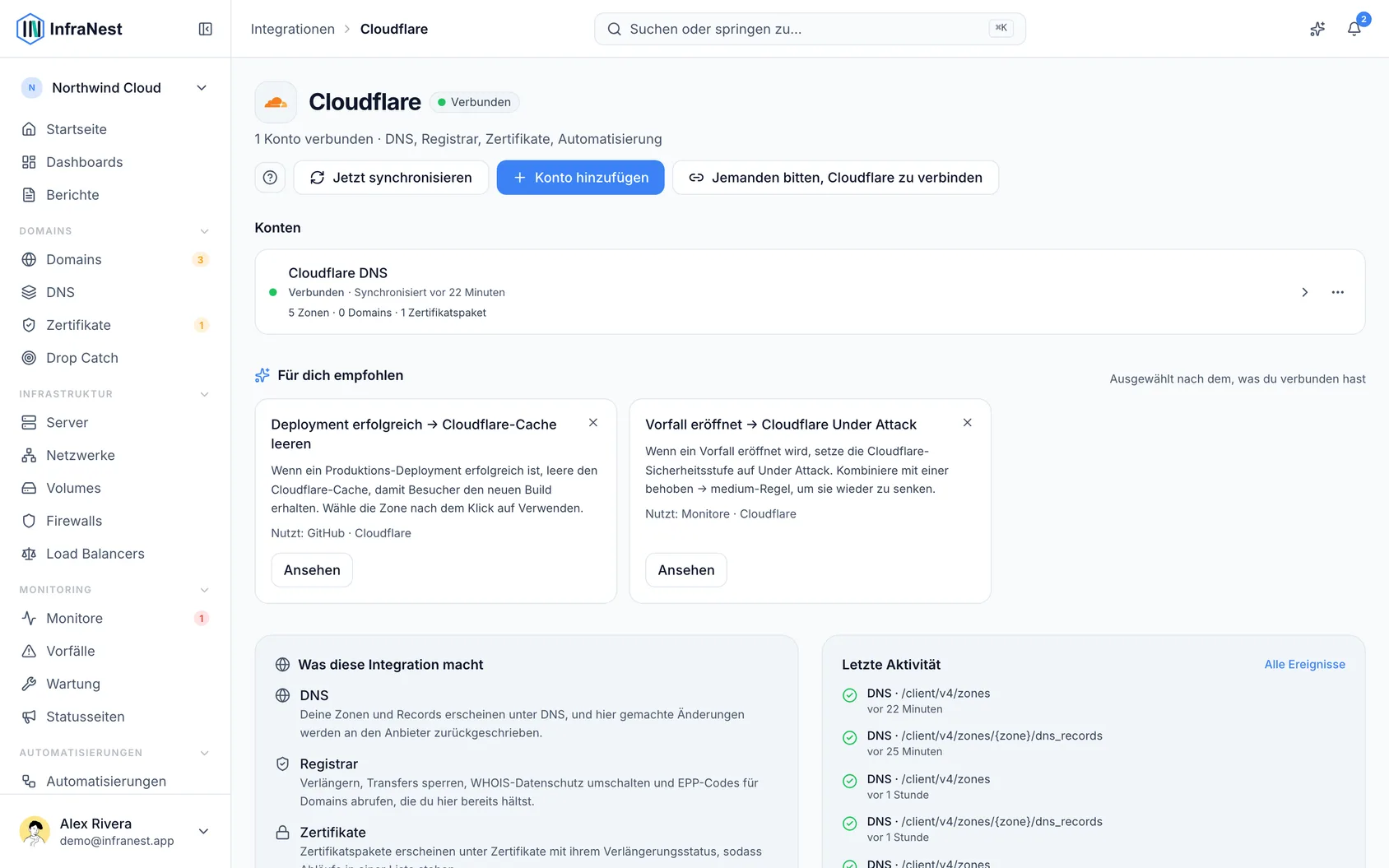
- Gehe zu Integrationen und öffne Cloudflare.
- Vergib einen Account label für die Verbindung (optional). Lässt du das Feld leer, wird der Name des Anbieters verwendet — eine zweite Verbindung zum selben Anbieter wird dann zu „… (1)“, damit beide unterscheidbar bleiben.
- Wähle aus, für welche Funktionen die Verbindung genutzt werden soll: DNS, Registrar und Zertifikate.
- Wähle Connect with Cloudflare, oder füge dein API-Token ein (und deine Account ID, falls nötig).
- Lasse Email me when this integration has problems aktiviert, wenn du E-Mail-Warnungen erhalten möchtest.
- Wähle Verbinden.
2Bei Dynadot
Melde dich bei Dynadot an.
Gehe zu Tools → API.
Erstelle einen API-Schlüssel und wähle die Version v2 (REST). InfraNest verwendet v2.
Kopiere den API-Schlüssel und das daneben angezeigte API-Secret.
Füge beides in InfraNest ein — siehe Connect Dynadot.
WarningDas Secret signiert jede Anfrage. Bewahre es sicher auf; falls du es verlierst, erstelle ein neues Schlüsselpaar, statt zu versuchen, es wiederherzustellen.
3In InfraNest
- Gehe zu Integrations und öffne Dynadot.
- Gib der Verbindung optional ein Account label, damit du sie später wiedererkennst.
- Füge deinen API key und dein API secret ein.
- Füge optional den Webhook key und das Webhook secret ein, damit Dynadot InfraNest über Änderungen informieren kann, sobald sie passieren – siehe Create a Dynadot API key.
- Wähle Verbinden.
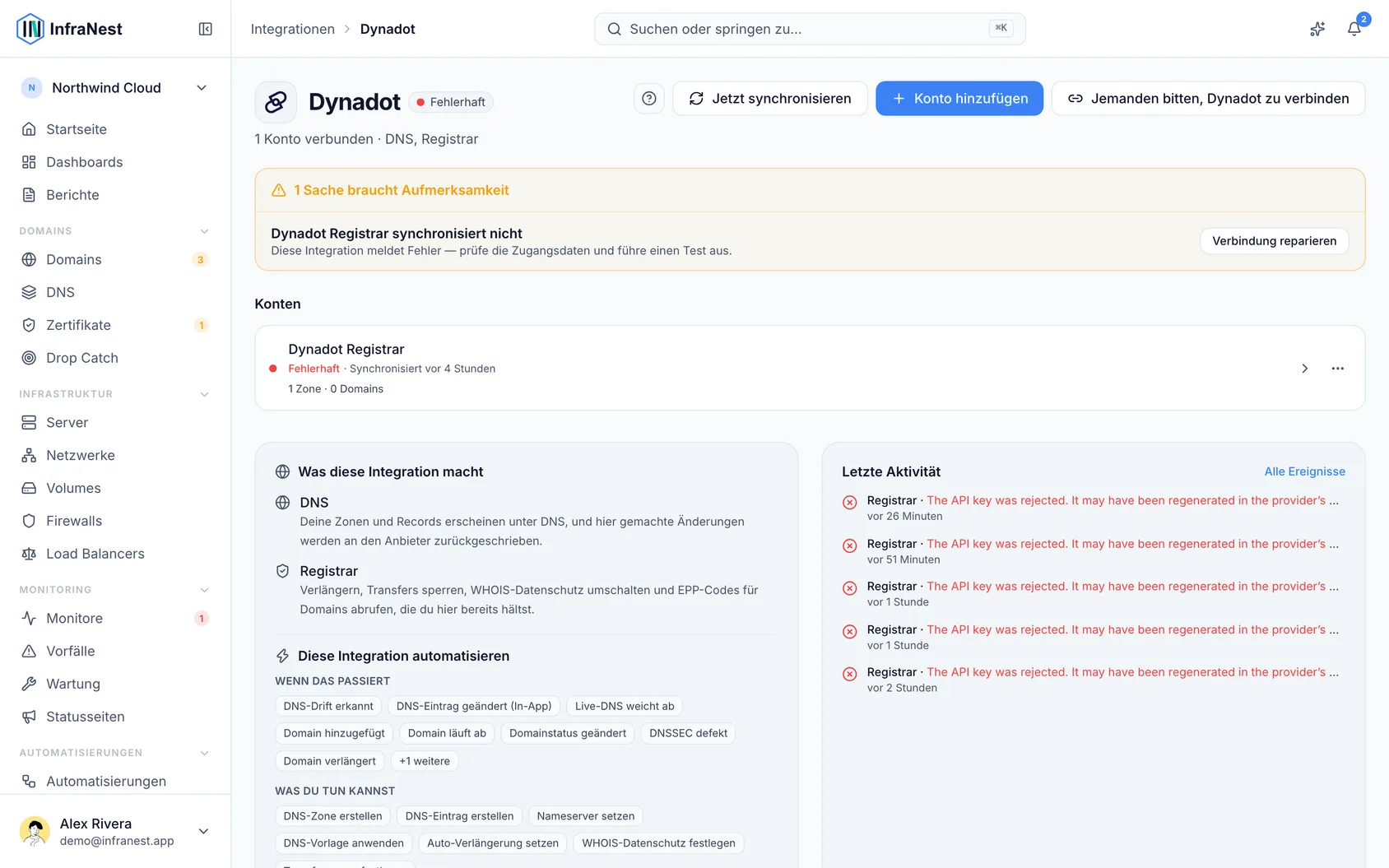
InfraNest prüft die Zugangsdaten und beginnt, deine Domains zu importieren.
2Bei GoDaddy
- Melde dich bei developer.godaddy.com/personal-access-token an.
- Wähle + Generate Token.
- Gib ihm einen Namen, den du später wiedererkennst, zum Beispiel „InfraNest“.
- Wähle eine Gültigkeitsdauer. Entscheide dich für den längsten Zeitraum, mit dem du dich wohlfühlst: Wenn das Token abläuft, kann InfraNest erst wieder auf GoDaddy zugreifen, nachdem du ein neues eingefügt hast.
- Aktiviere bei den Scopes das Paket Domains & DNS. Damit erteilst du InfraNest alle nötigen Berechtigungen auf einmal. Wenn du lieber weniger erteilen möchtest, klappe das Paket auf und aktiviere stattdessen: Domains lesen, Domains registrieren, Domain-Einstellungen ändern, DNS-Einträge aktualisieren, Nameserver ersetzen, Kontakte aktualisieren und Transfers starten.
- Wähle Generate Token und kopiere es sofort — das Token wird nur einmal angezeigt.
WarningWenn du das Token verlierst, kannst du es nicht erneut abrufen — lösche es im Portal und erstelle ein neues.
3In InfraNest
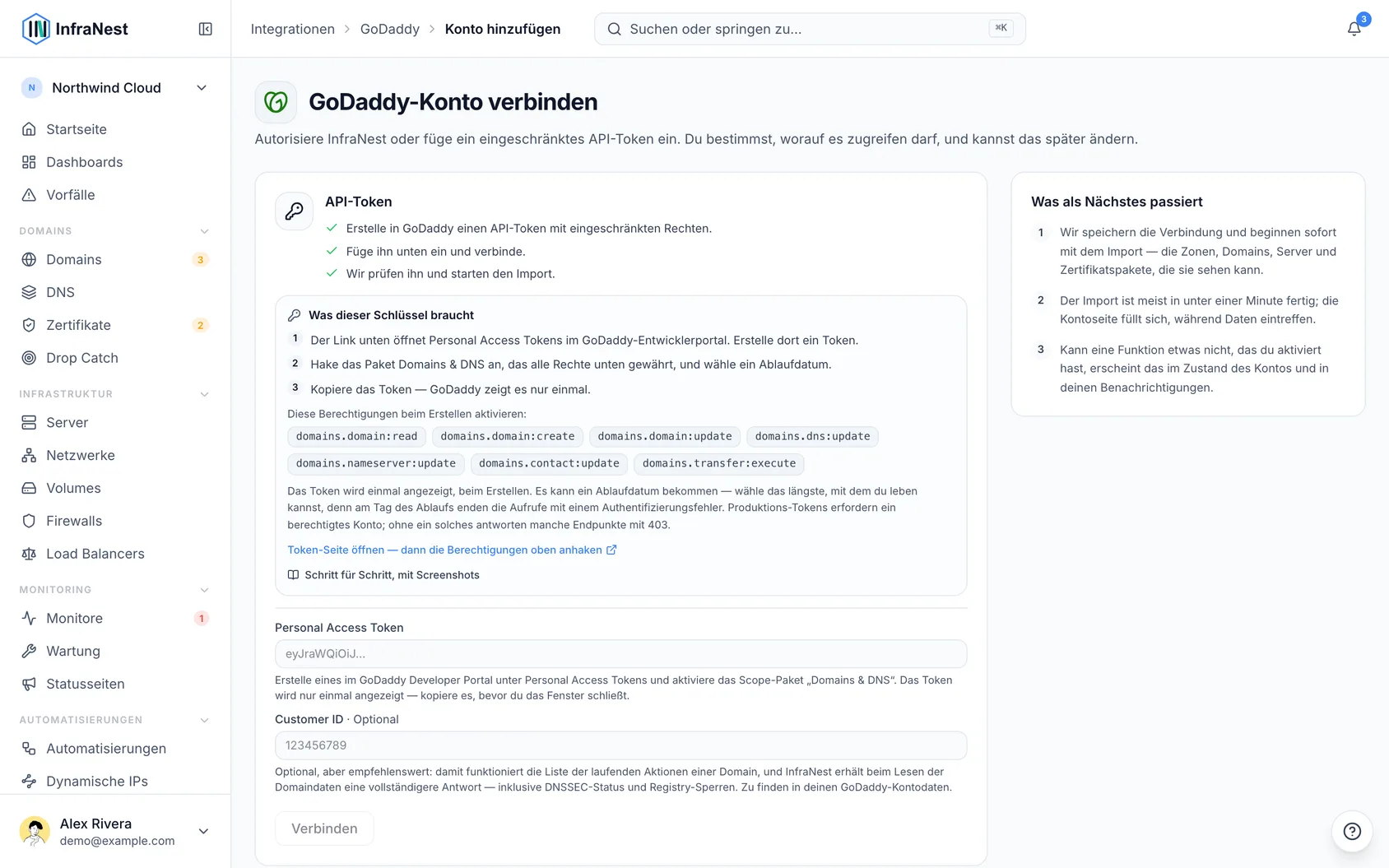
- Gehe zu Integrations und öffne GoDaddy.
- Gib der Verbindung optional ein Account label. Lässt du es leer, wird der Name des Anbieters verwendet — eine zweite Verbindung zum selben Anbieter erhält dann den Zusatz „… (1)“, damit beide unterscheidbar bleiben.
- Wähle aus, für welche Funktionen sie genutzt werden soll: DNS und Registrar.
- Füge deinen Personal Access Token ein.
- Optional kannst du deine Customer ID aus deinen GoDaddy-Kontodaten eintragen. Damit kann InfraNest ausstehende Aktionen einer Domain anzeigen (und eine davon abbrechen), ebenso den DNSSEC-Status und etwaige Registry-Sperren.
- Lasse Email me when this integration has problems aktiviert, wenn du E-Mail-Warnungen erhalten möchtest.
- Wähle Connect.
NoteÄltere Verbindungen verwendeten statt eines Tokens einen GoDaddy-API-Schlüssel samt Secret. GoDaddy akzeptiert diese Ende 2026 nicht mehr — verwendet deine Verbindung noch so eine, funktioniert sie weiterhin, zeigt aber einen Hinweis auf ihrer Seite an. Füge einen persönlichen Zugriffstoken in die Verbindung ein, um umzustellen.
2Bei IONOS
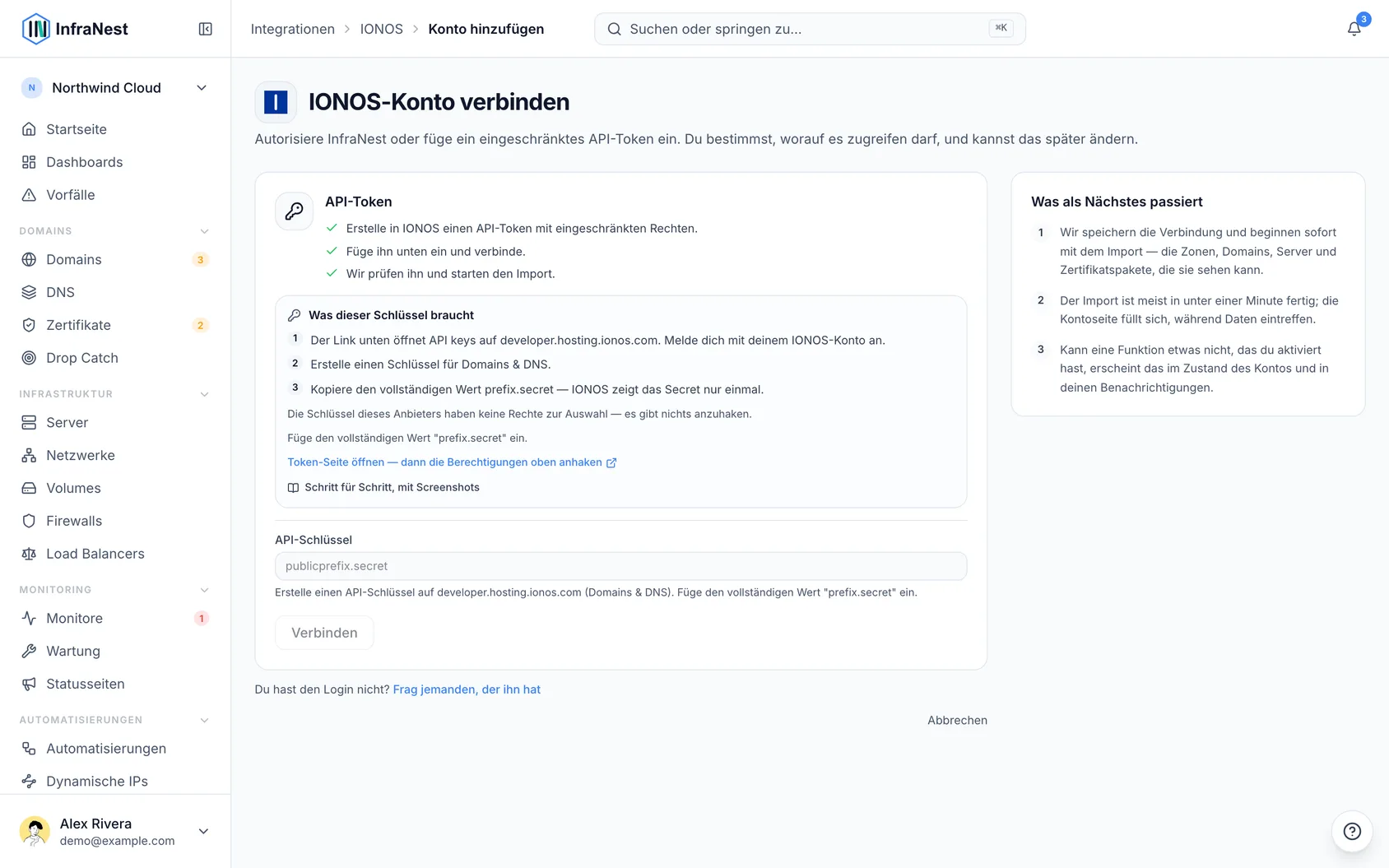
- Gehe zu developer.hosting.ionos.com/keys und melde dich an. Wenn du dich im IONOS-Verbindungsformular von InfraNest befindest, führt dich der Link Open the token page direkt dorthin.
- Erstelle einen API-Schlüssel für Domains & DNS.
- Dein Schlüssel besteht aus zwei Teilen — einem Prefix und einem Secret —, die zusammen als
prefix.secretangezeigt werden. - Kopiere den gesamten Wert, einschließlich des Teils vor dem Punkt. IONOS zeigt das Secret nur einmal an, also stelle sicher, dass du es jetzt erfasst.
WarningKopiere den vollständigen
prefix.secret-Wert. Das Weglassen des Prefix (der Teil vor dem Punkt) ist die häufigste Ursache für einen Fehler „Authentifizierung fehlgeschlagen“.
3In InfraNest
- Gehe zu Integrations und öffne IONOS.
- Gib der Verbindung optional ein Account label (Optional). Lässt du es leer, wird der Name des Anbieters verwendet — eine zweite Verbindung zum selben Anbieter wird dann zu „… (1)“, damit du sie auseinanderhalten kannst.
- Wähle aus, für welche Funktionen du sie nutzen möchtest: DNS, Registrar und Certificates.
- Füge deinen vollständigen API key ein (
prefix.secret). - Lasse Email me when this integration has problems aktiviert, wenn du E-Mail-Warnungen erhalten möchtest.
- Wähle Connect.
2Bei Namecheap
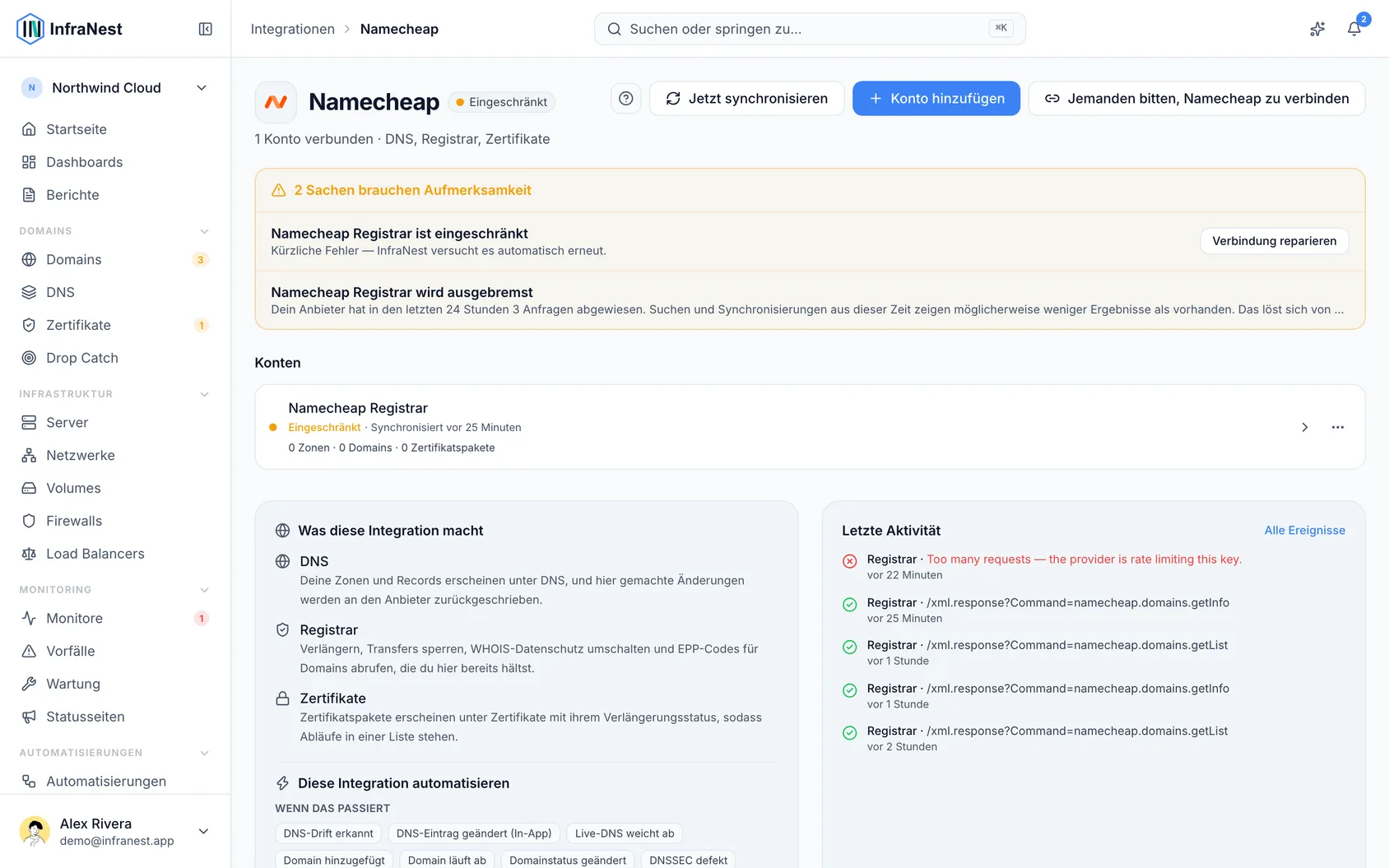
Melde dich bei Namecheap an.
Gehe zu Profile → Tools → API Access.
Aktiviere den API-Zugriff. Namecheap verlangt dafür möglicherweise zunächst ein Mindestguthaben oder eine Mindestausgabe auf deinem Konto.
Kopiere deinen API key. Dein API username entspricht deinem Namecheap-Benutzernamen.
3In InfraNest
- Gehe zu Integrations und öffne Namecheap.
- Vergib für die Verbindung ein Account label, damit du sie später wiedererkennst — zum Beispiel „Hauptkonto“. Das ist optional.
- Wähle aus, für welche Funktionen du die Verbindung nutzen möchtest: Registrar, DNS und Certificates. Lass alles deaktiviert, was du nicht benötigst.
- Gib deinen API Username (deinen Namecheap-Benutzernamen) und API Key ein. Die Whitelisted IP ist bereits ausgefüllt, und das Feld darüber zeigt Allow this IP at the provider — prüfe, ob sie mit der IP übereinstimmt, die du bei Namecheap freigegeben hast. Lass das optionale Reseller-Benutzername-Feld leer, es sei denn, Namecheap hat dir einen zugewiesen.
- Lass Email me when this integration has problems aktiviert, wenn du per E-Mail benachrichtigt werden möchtest, falls etwas schiefgeht.
- Wähle Connect.
InfraNest prüft deine Angaben und beginnt sofort damit, deine Domains zu importieren.
2Bei OpenProvider
- Verwende dafür nicht deinen eigenen Login. Wenn jemand das Unternehmen verlässt oder du dein eigenes Passwort änderst, kannst du das dank eines separaten Benutzers tun, ohne die Verbindung zu unterbrechen.
- Gehe im Openprovider-Kontrollpanel zu Account.
- Füge einen neuen Benutzer für InfraNest hinzu.
- Vergib ein Passwort, das du nirgendwo sonst verwendet hast — du fügst es gleich in InfraNest ein.
3In InfraNest
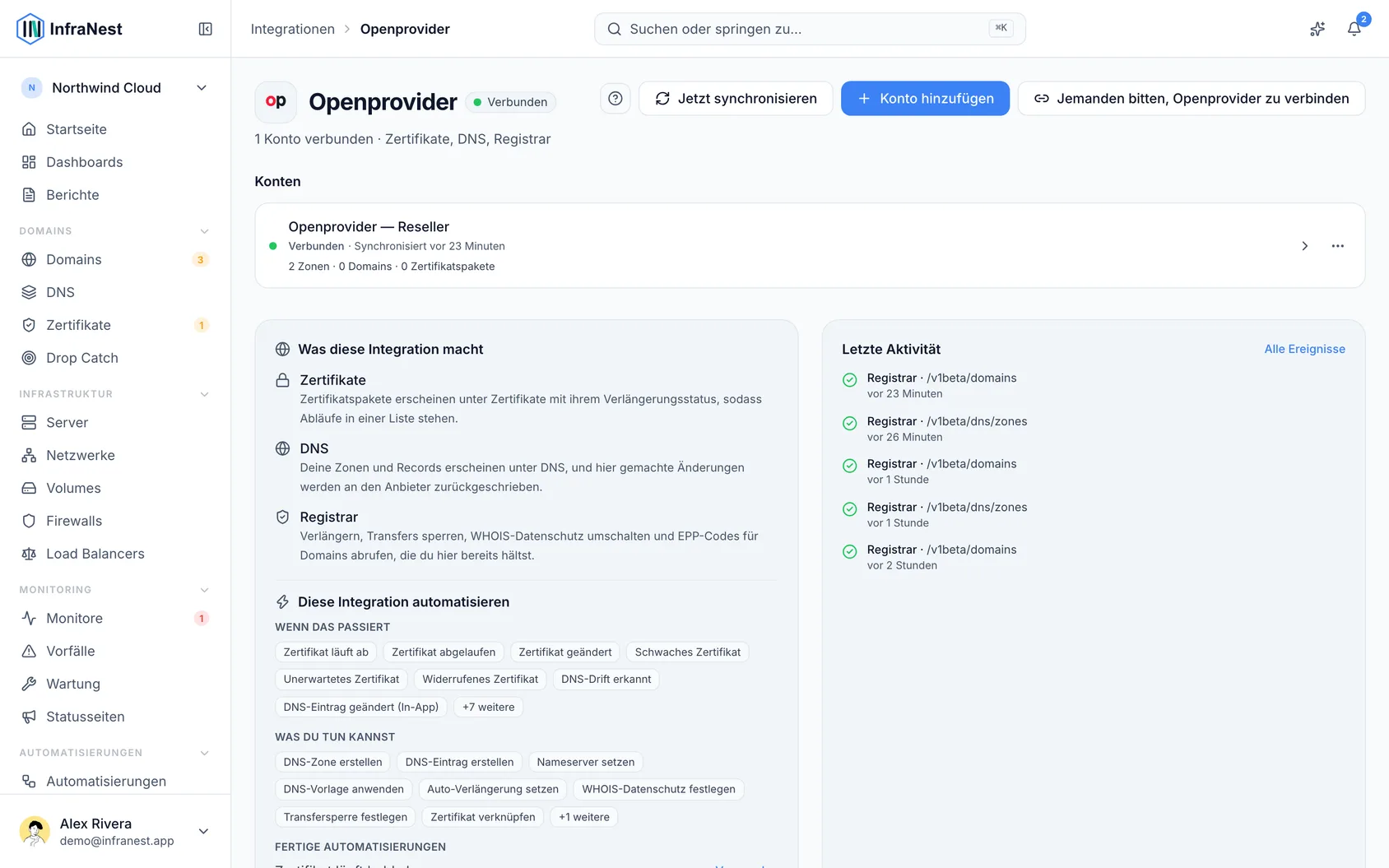
- Gehe zu Integrationen und öffne Openprovider.
- Gib der Verbindung ein Account label, damit du sie später wiedererkennst. Das ist optional, lohnt sich aber, wenn du mehr als ein Openprovider-Konto hast.
- Wähle aus, für welche Funktionen du sie nutzen willst: Registrar, DNS und Certificates.
- Gib den API username und das Password des Benutzers ein, den du für InfraNest angelegt hast – nicht deine eigenen Zugangsdaten. Das Feld über den Eingaben zeigt die IP-Adresse an, die für diesen Benutzer freigegeben werden muss: Allow this IP at the provider: …
- Wähle Verbinden.
InfraNest prüft die Zugangsdaten und beginnt mit dem Import deiner Domains. Bei einem großen Portfolio dauert das einige Minuten.
2Bei OVHcloud
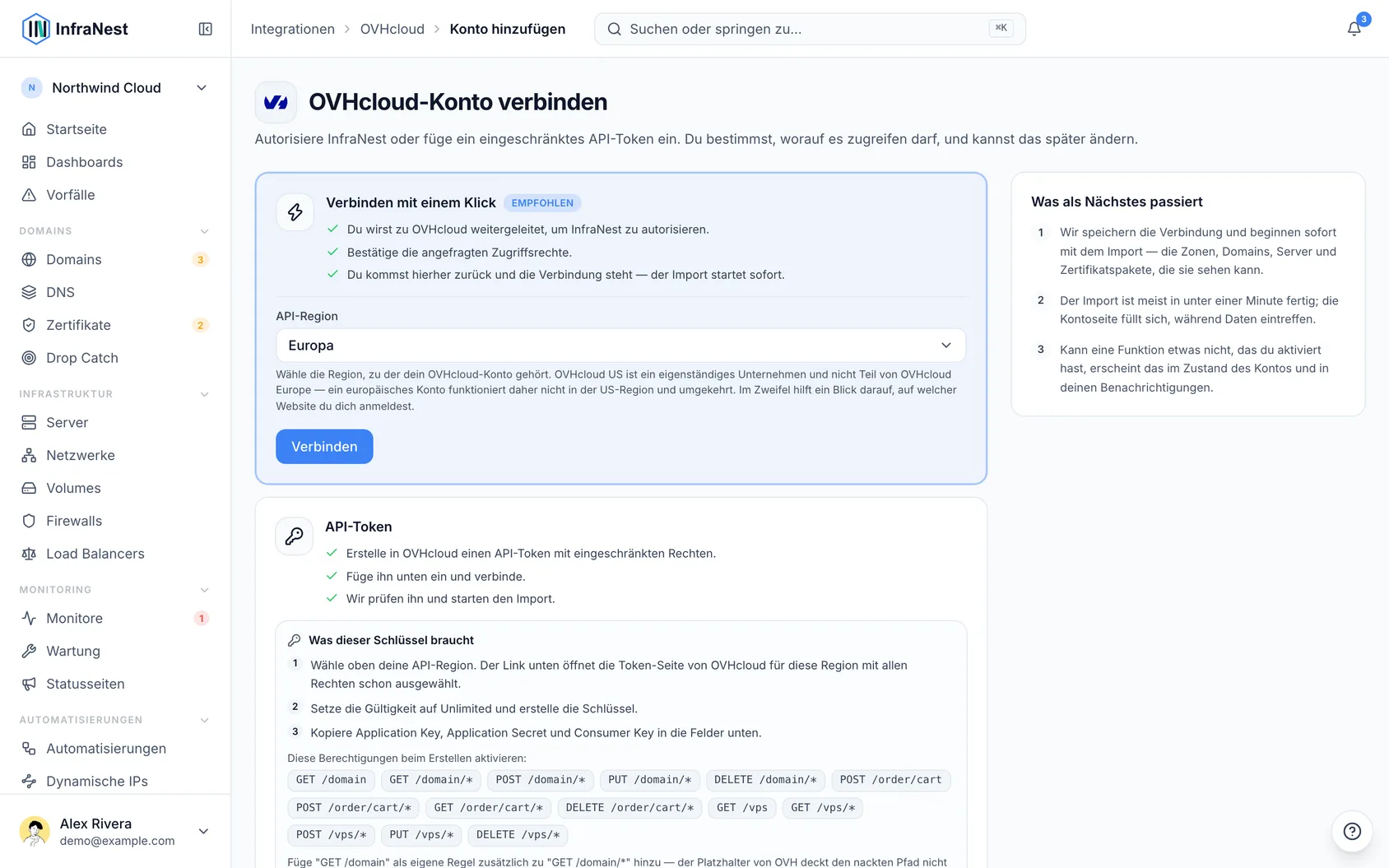
Rufe die Token-Seite für deine Region auf — diese muss zu der Region passen, die du in InfraNest ausgewählt hast:
- Europa —
eu.api.ovh.com/createToken - Kanada / Asien-Pazifik —
ca.api.ovh.com/createToken - Vereinigte Staaten —
api.us.ovhcloud.com/createToken
- Europa —
Melde dich mit deinem OVHcloud-Konto an.
Trage einen Script name ein (zum Beispiel
InfraNest) sowie eine Beschreibung, damit du ihn später wiedererkennst.Setze Validity auf Unlimited, außer du möchtest die Schlüssel selbst nach einem Zeitplan rotieren.
Füge unter Rights die benötigten Zeilen hinzu. Der Link, den dir InfraNest gibt, öffnet diese Seite mit bereits ausgefüllten Zeilen:
- Domains und DNS:
GET /domain,GET /domain/*,POST /domain/*,PUT /domain/*,DELETE /domain/* - Domains kaufen und Preise abrufen:
POST /order/cart,POST /order/cart/*,GET /order/cart/*,DELETE /order/cart/* - Server (nur wenn du VPS bei OVHcloud betreibst):
GET /vps,GET /vps/*,POST /vps/*,PUT /vps/*,DELETE /vps/*
Note
/domainund/domain/*sind zwei getrennte Regeln — das*deckt alles unterhalb von/domainab, aber nicht/domainselbst. Fehlt die erste Zeile, schlägt das Auflisten deiner Domains fehl, während alles andere funktioniert. Dasselbe gilt für/order/cartund/vps, weshalb beide oben jeweils zweimal auftauchen.- Domains und DNS:
Wähle Create keys.
3In InfraNest
- Gehe zu Integrations und öffne OVHcloud.
- Gib der Verbindung ein Account label (Optional). Lässt du es leer, wird der Name des Anbieters übernommen – eine zweite Verbindung zum selben Anbieter wird dann zu „… (1)“, damit sie unterscheidbar bleiben.
- Wähle deine API region aus der obigen Liste. Das ist die erste Angabe, die bei beiden Verbindungsmethoden abgefragt wird, da sie bestimmt, bei welcher OVHcloud-Plattform du angemeldet bist. Die Region wird danach neben dem Namen der Verbindung angezeigt, sodass du bei einem Konto in zwei Regionen immer erkennen kannst, welche welche ist.
- Wähle Connect with OVHcloud, falls verfügbar, und bestätige den Zugriff, um den OVHcloud bittet. Fehlt deine Region in der Liste dieser Schaltfläche? Dann ist die Ein-Klick-Anmeldung für diese Plattform noch nicht eingerichtet – nutze stattdessen die Schlüssel, die für jede Region funktionieren. Siehe Create OVHcloud API keys.
- Wähle aus, für welche Funktionen du die Verbindung nutzen möchtest: DNS, Registrar (deine Domains) und Cloud (dein VPS). Auf der Plattform United States wird Registrar nicht angeboten – OVHcloud US verkauft keine Domains.
- Lasse Email me when this integration has problems aktiviert, wenn du E-Mail-Warnungen erhalten möchtest.
- Wähle Connect.
2Bei Porkbun
- Melde dich bei Porkbun an.
- Gehe zu Account → API Access (porkbun.com/account/api).
- Wähle Create API Key und gib ihm einen Namen, den du wiedererkennst, zum Beispiel InfraNest.
- Porkbun zeigt dir einen API-Schlüssel, der mit
pk1_beginnt, und einen geheimen API-Schlüssel, der mitsk1_beginnt. - Kopiere beide und füge sie in InfraNest ein — siehe Connect Porkbun.
WarningDer geheime Schlüssel wird nur einmal angezeigt. Wenn du ihn verlierst, erstelle ein neues Schlüsselpaar, anstatt zu versuchen, ihn wiederherzustellen.
3In InfraNest
- Gehe zu Integrationen und öffne Porkbun.
- Gib der Verbindung ein Account label, damit du sie später wiedererkennst. Das ist Optional und lohnt sich, wenn du mehr als ein Porkbun-Konto hast.
- Wähle, für welche Funktionen du es nutzen möchtest: Registrar, DNS und Zertifikate.
- Füge deinen API key ein (er beginnt mit
pk1_) sowie deinen Secret API key (er beginnt mitsk1_). - Wähle Verbinden.
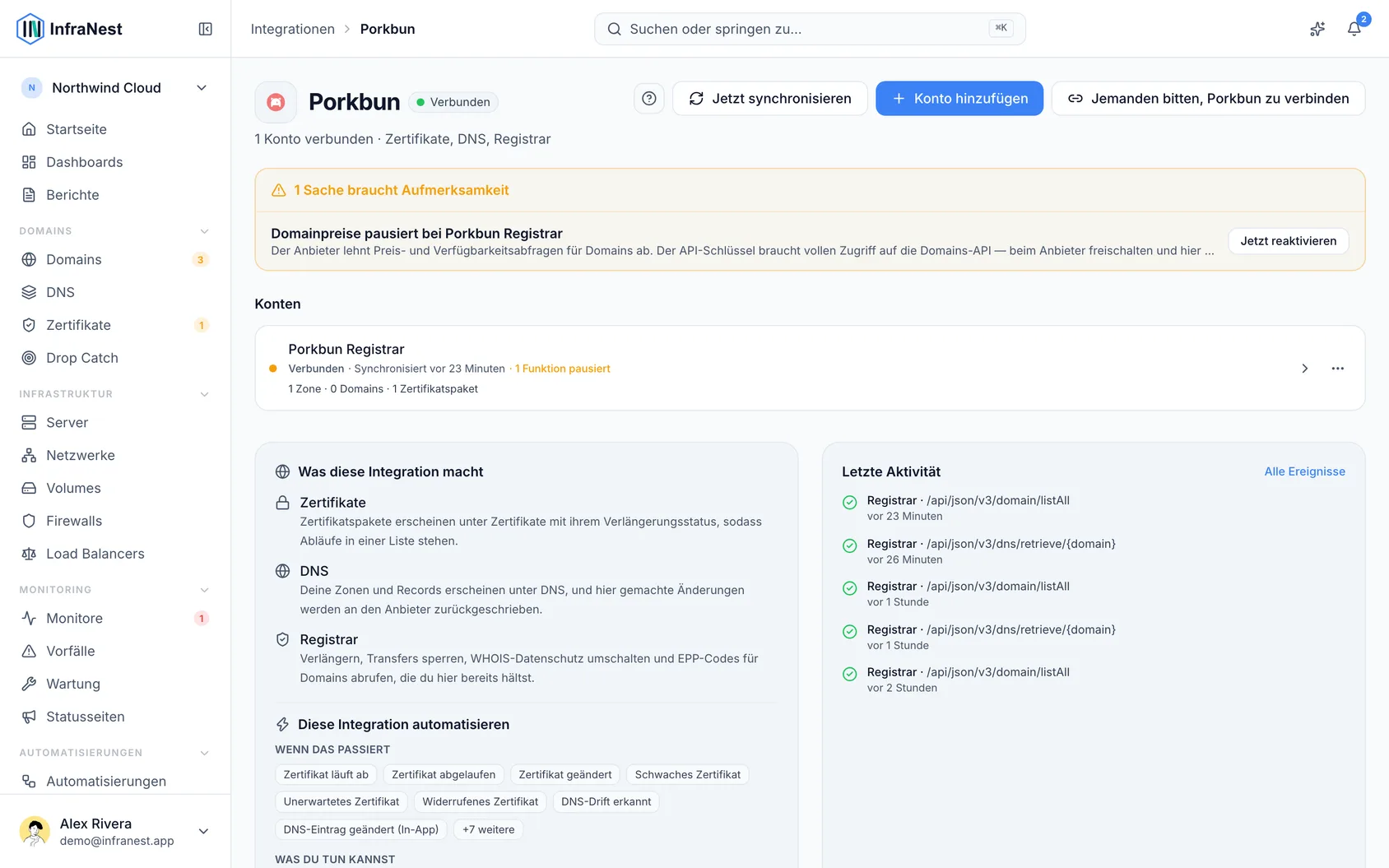
InfraNest prüft die Zugangsdaten und beginnt, deine Domains zu importieren. Außerdem bittet es Porkbun, Änderungen zu melden, sobald sie passieren, damit es nicht so häufig nachfragen muss.
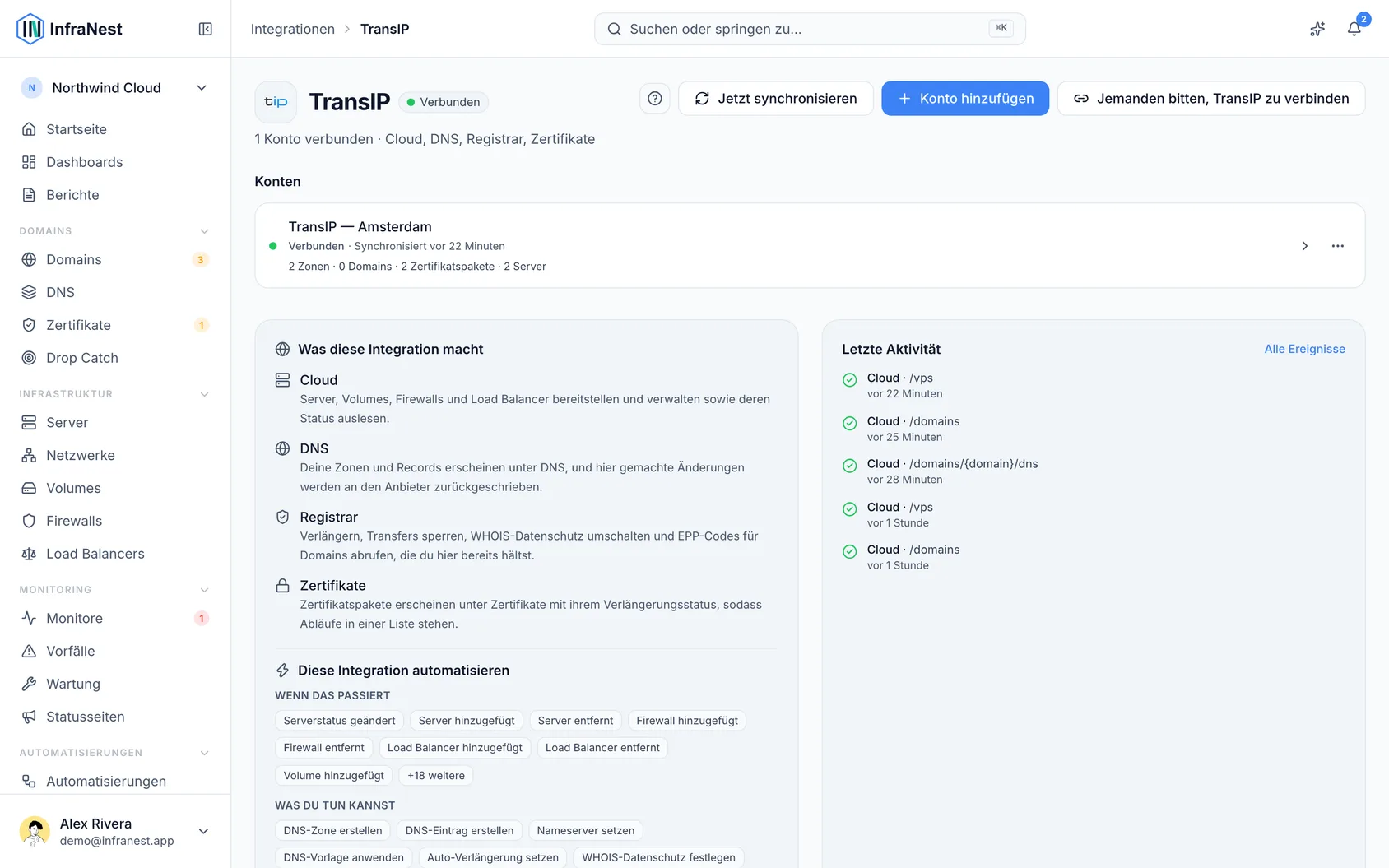
2Bei TransIP
- Melde dich im TransIP-Kontrollzentrum an. Der Link Open the token page im TransIP-Verbindungsformular von InfraNest führt dich direkt zur API-Seite.
- Gehe zu Settings → API.
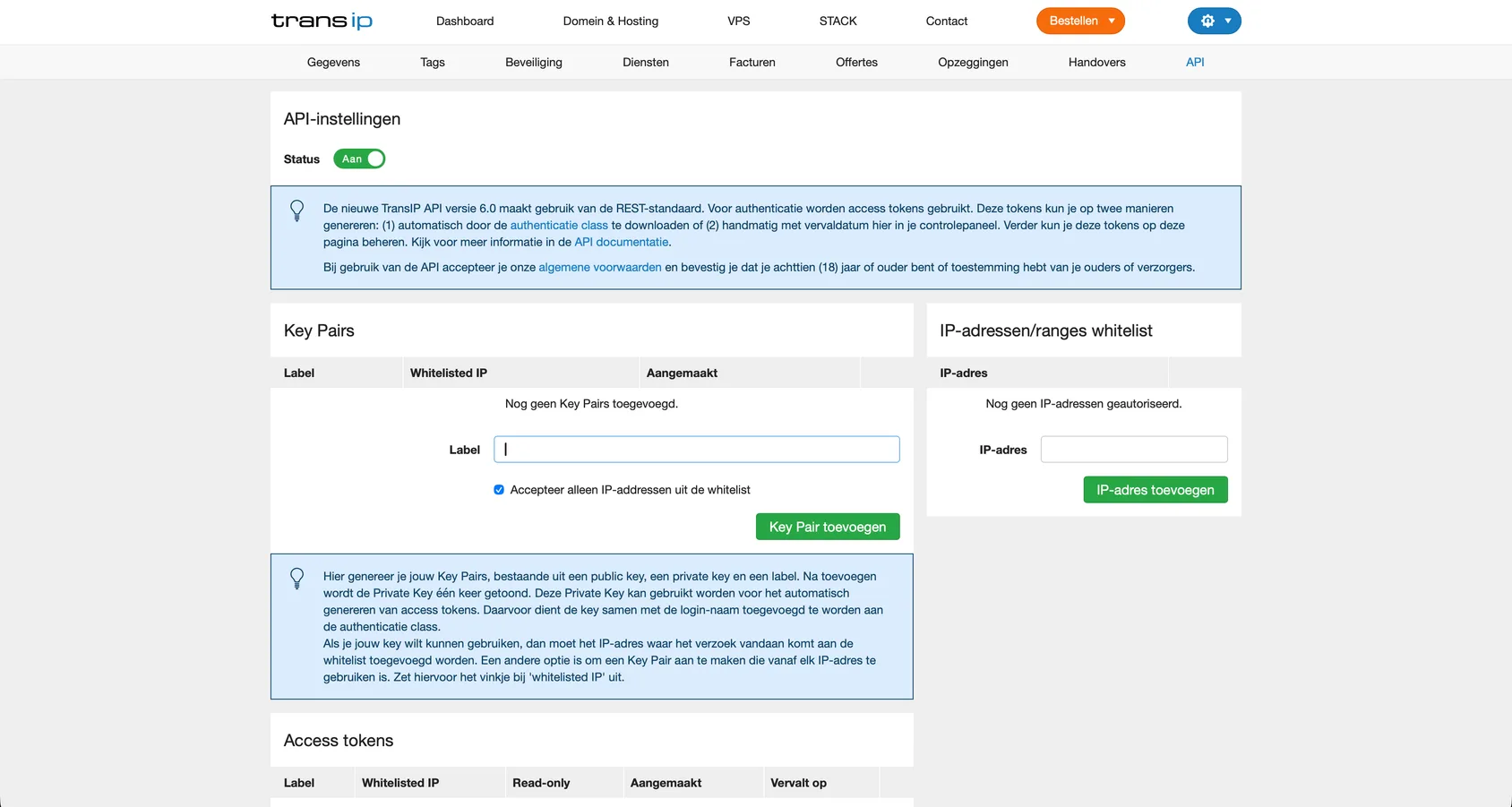
- Schalte den API-Status ein. Gib dem Schlüssel unter Key Pairs eine Bezeichnung wie InfraNest, entferne das Häkchen bei Accept only IP addresses from the whitelist — es ist standardmäßig gesetzt — und wähle Add Key Pair.
WarningInfraNest verbindet sich nicht von einer festen Adresse aus. Wenn du die Whitelist-Option aktiviert lässt, wird dein Schlüssel abgelehnt.
- Kopiere den privaten Schlüssel einschließlich der Zeilen
-----BEGINund-----END.
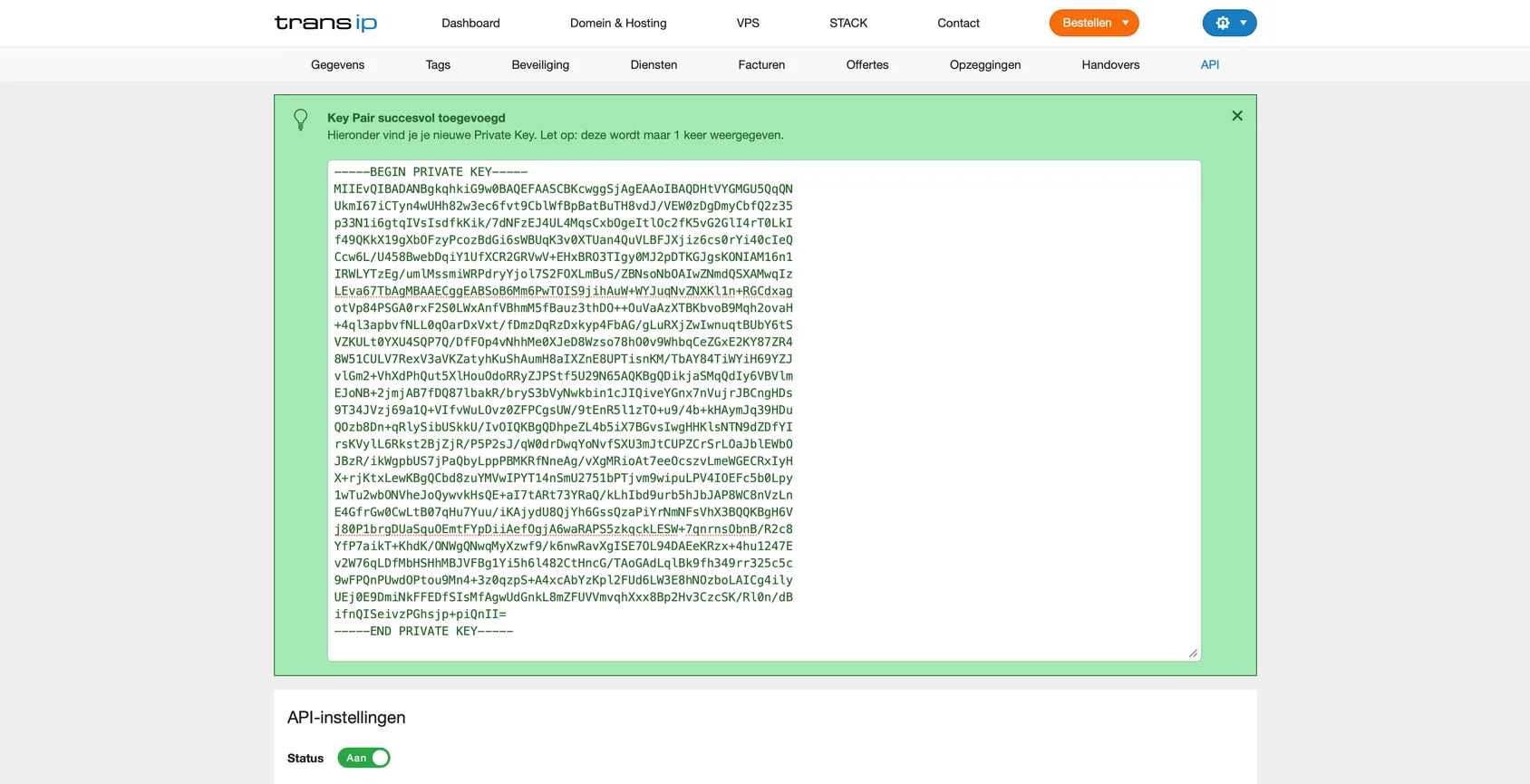
NoteTransIP zeigt dir diesen privaten Schlüssel nur einmal an. Wenn du ihn verlierst, musst du ein neues Schlüsselpaar erstellen.
- Notiere dir auch deinen Kontonamen (deinen TransIP-Benutzernamen) — du wirst ihn ebenfalls benötigen.
3In InfraNest
- Gehe zu Integrations und öffne TransIP.
- Vergib einen Account label (optional) für die Verbindung. Lässt du das Feld leer, wird der Name des Anbieters übernommen — eine zweite Verbindung zum selben Anbieter erhält dann den Zusatz „… (1)“, damit beide unterscheidbar bleiben.
- Wähle aus, für welche Funktionen du die Verbindung nutzen möchtest: Cloud, DNS, Registrar und Certificates.
- Gib deinen Account name ein und füge deinen RSA Private Key samt der Zeilen
BEGINundENDein. - Lasse Email me when this integration has problems aktiviert, wenn du per E-Mail gewarnt werden möchtest.
- Wähle Connect.