Koppel je cloud
Kies je cloudprovider. Je ziet alleen de stappen voor die provider, en daarna het deel in InfraNest.
1Kies je provider
Staat het er niet bij? Alle integratiehandleidingen
2Bij DigitalOcean
- Meld je aan bij DigitalOcean.
- Open de tokenpagina — de link Open the token page op het koppelscherm van InfraNest brengt je er direct naartoe, of gebruik het menu links: API (helemaal onderaan), en dan het tabblad Tokens.
- Selecteer Generate New Token.
- Geef het een naam die je herkent, bijvoorbeeld InfraNest.
- Kies een vervaldatum. Lees eerst de onderstaande opmerking voordat je kiest.
- Kies de scopes — Full Access is prima, of bekijk de lijst hieronder voor een beperkter token.
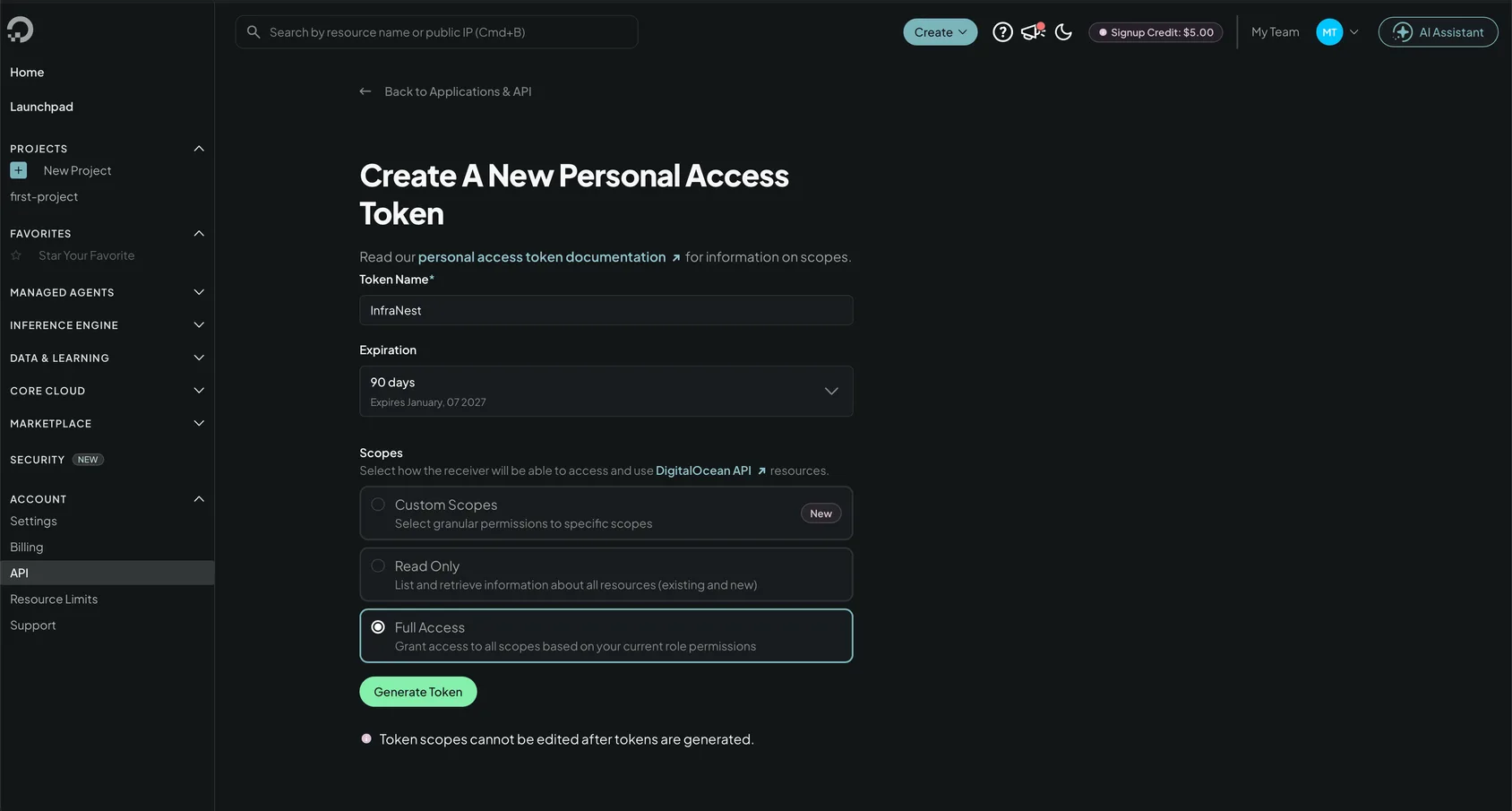
- Selecteer Generate Token en kopieer vervolgens de waarde. Deze begint met
dop_v1_. - Plak het in InfraNest — zie Connect DigitalOcean.
WarningHet token wordt maar één keer getoond. Als je wegnavigeert zonder het te kopiëren, maak dan een nieuw token aan in plaats van te proberen het terug te vinden.
3In InfraNest
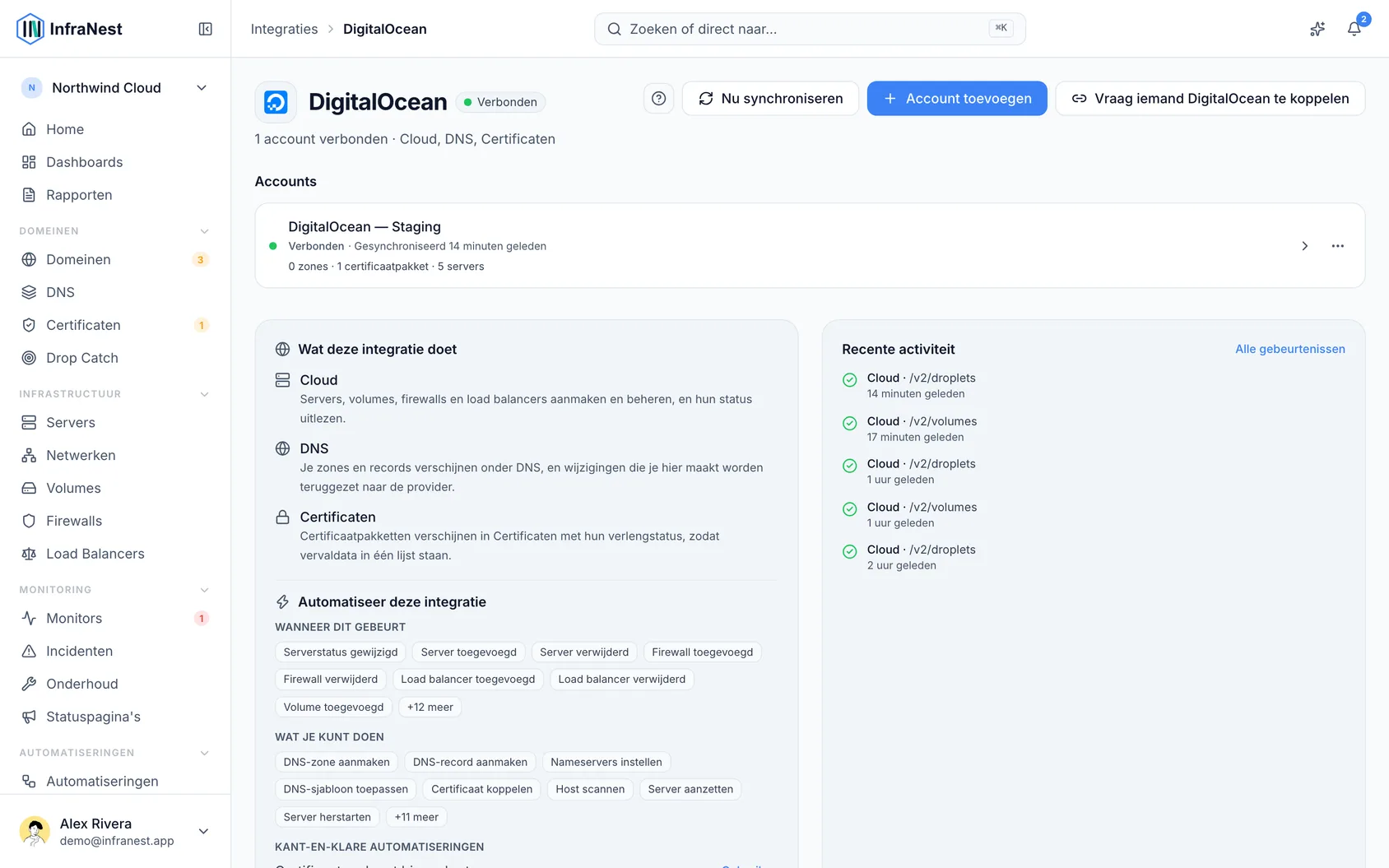
- Ga naar Integrations en open DigitalOcean.
- Geef de koppeling een Account label (Optioneel — handig als je meer dan één account koppelt).
- Kies voor welke functies je het wilt gebruiken: Cloud, DNS en Certificates.
- Selecteer Connect with DigitalOcean en keur het goed in het venster dat opent, of plak je API token.
- Laat Email me when this integration has problems aangevinkt als je e-mailwaarschuwingen wilt.
- Selecteer Connect.
2Bij Hetzner
- Meld je aan bij de Hetzner Console (console.hetzner.com). Op het Hetzner-koppelformulier van InfraNest brengt de link Open the token page je rechtstreeks naar je projecten.
- Open je project en ga daarna naar Security → API Tokens.
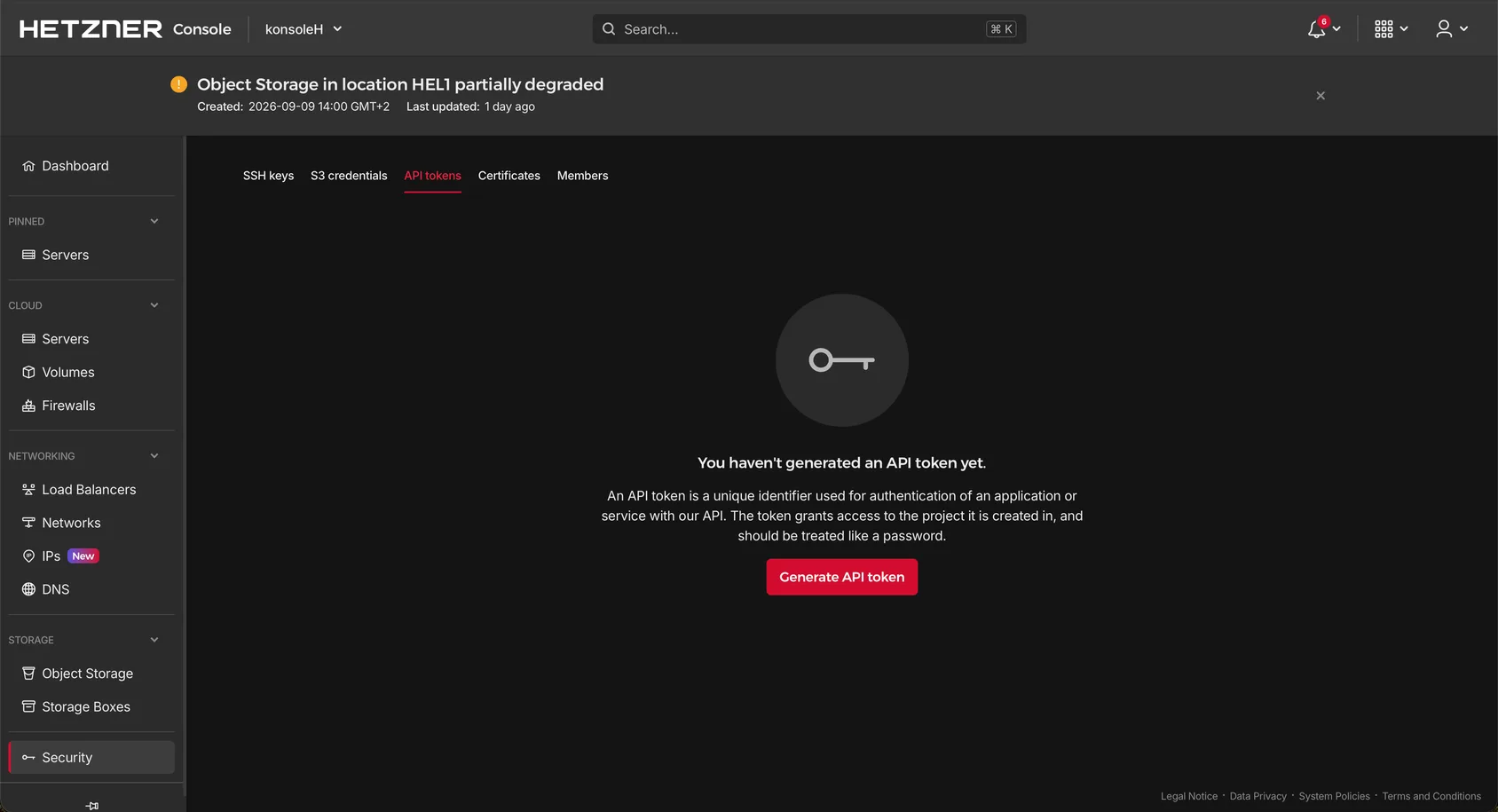
- Selecteer Generate API Token, geef het een naam (bijvoorbeeld \“InfraNest\” werkt prima) en kies Read & Write.
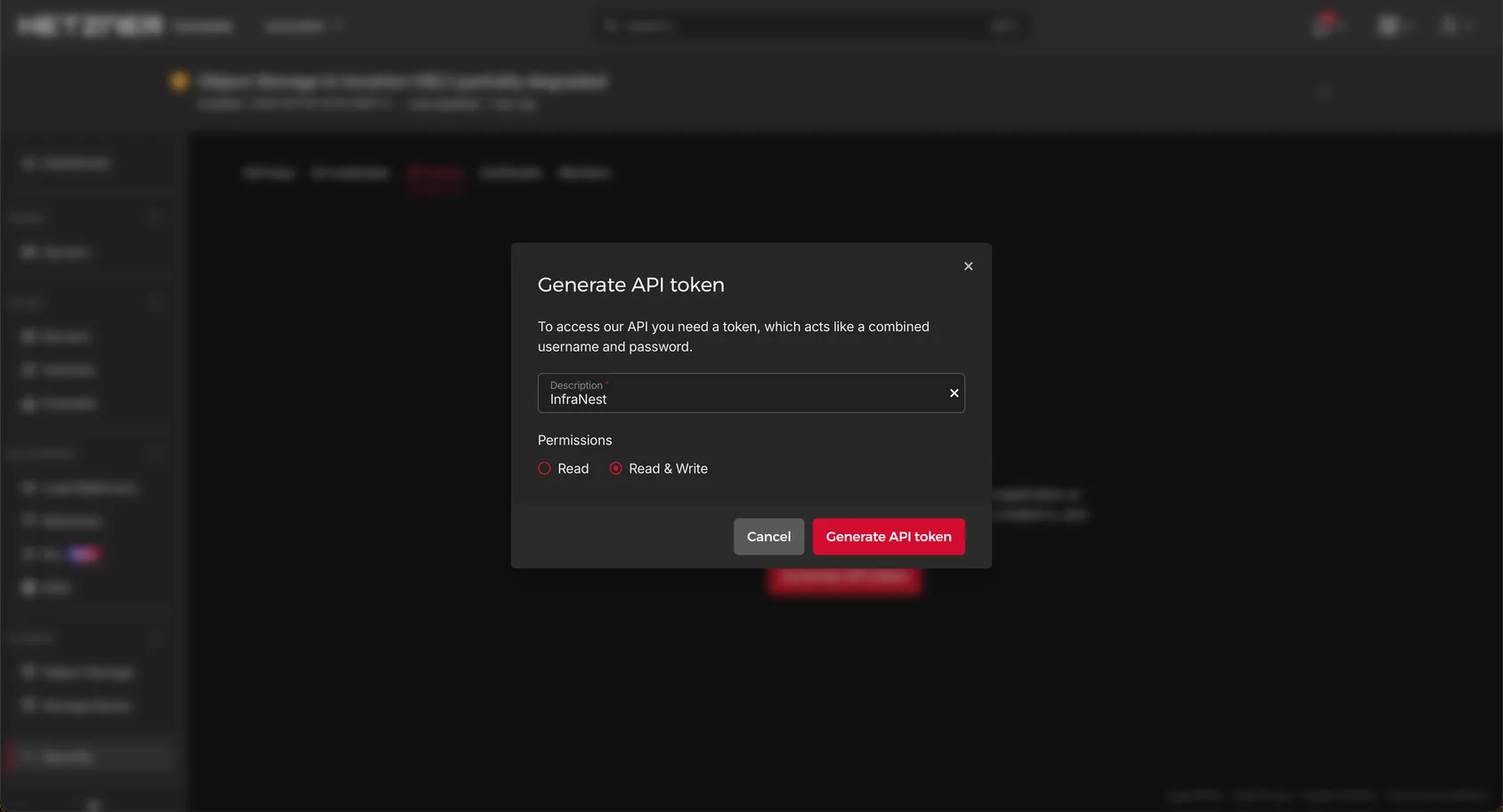
- Kopieer het token meteen — Hetzner toont het je maar één keer.
WarningKies Read & Write, niet Read. Met een alleen-lezen-token kan InfraNest je resources wel zien, maar niet beheren.
3In InfraNest
- Ga naar Integraties en open Hetzner.
- Geef de koppeling een Account label zodat je deze later kunt herkennen. Dit is optioneel.
- Kies voor welke functies je het wilt gebruiken: Cloud, DNS en Certificaten.
- Plak je API-token.
- Laat Email me when this integration has problems aangevinkt staan als je een melding per e-mail wilt ontvangen wanneer er iets misgaat.
- Selecteer Verbinden.
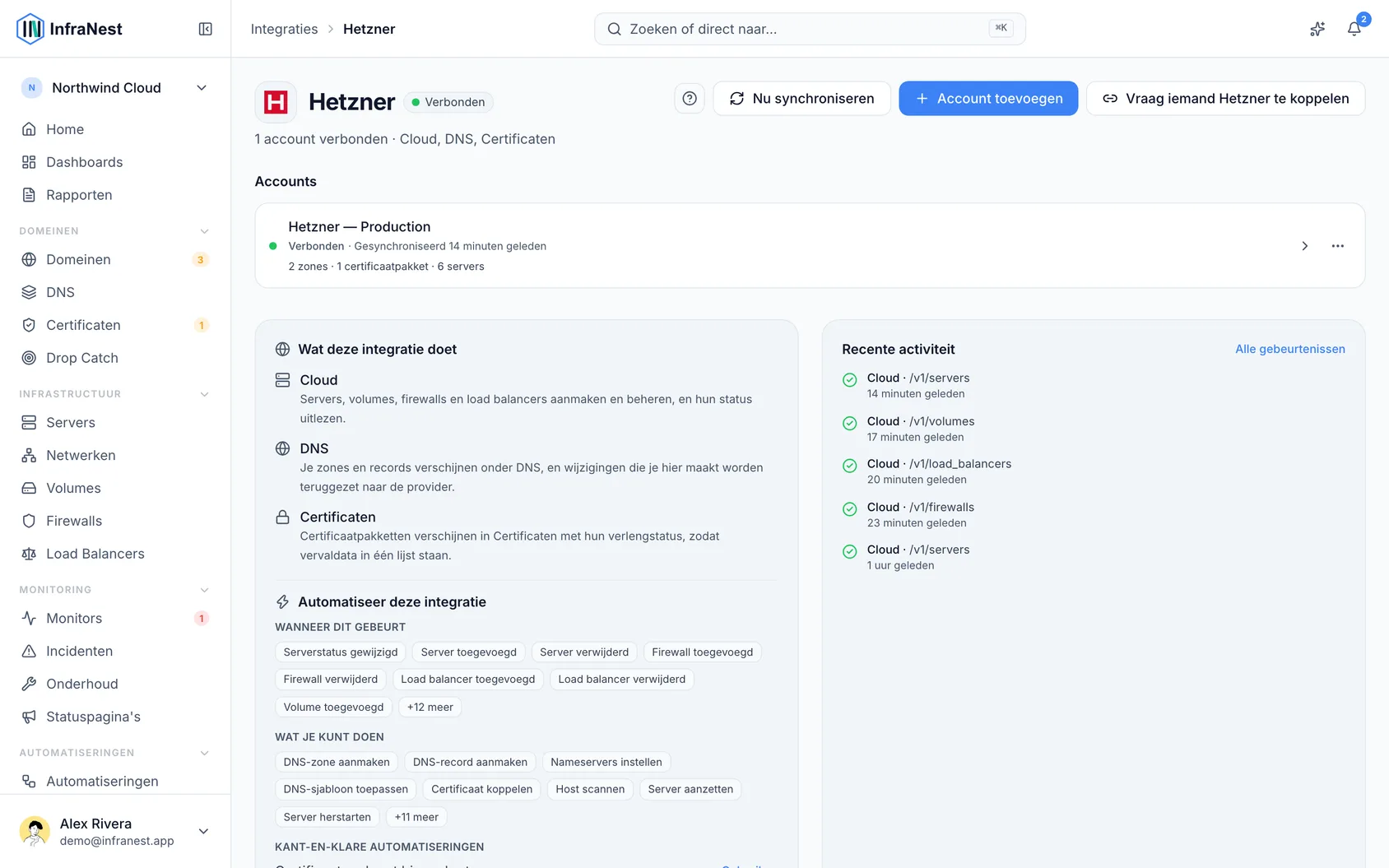
InfraNest controleert het token en begint direct met het binnenhalen van je servers en zones.
2Bij OVHcloud
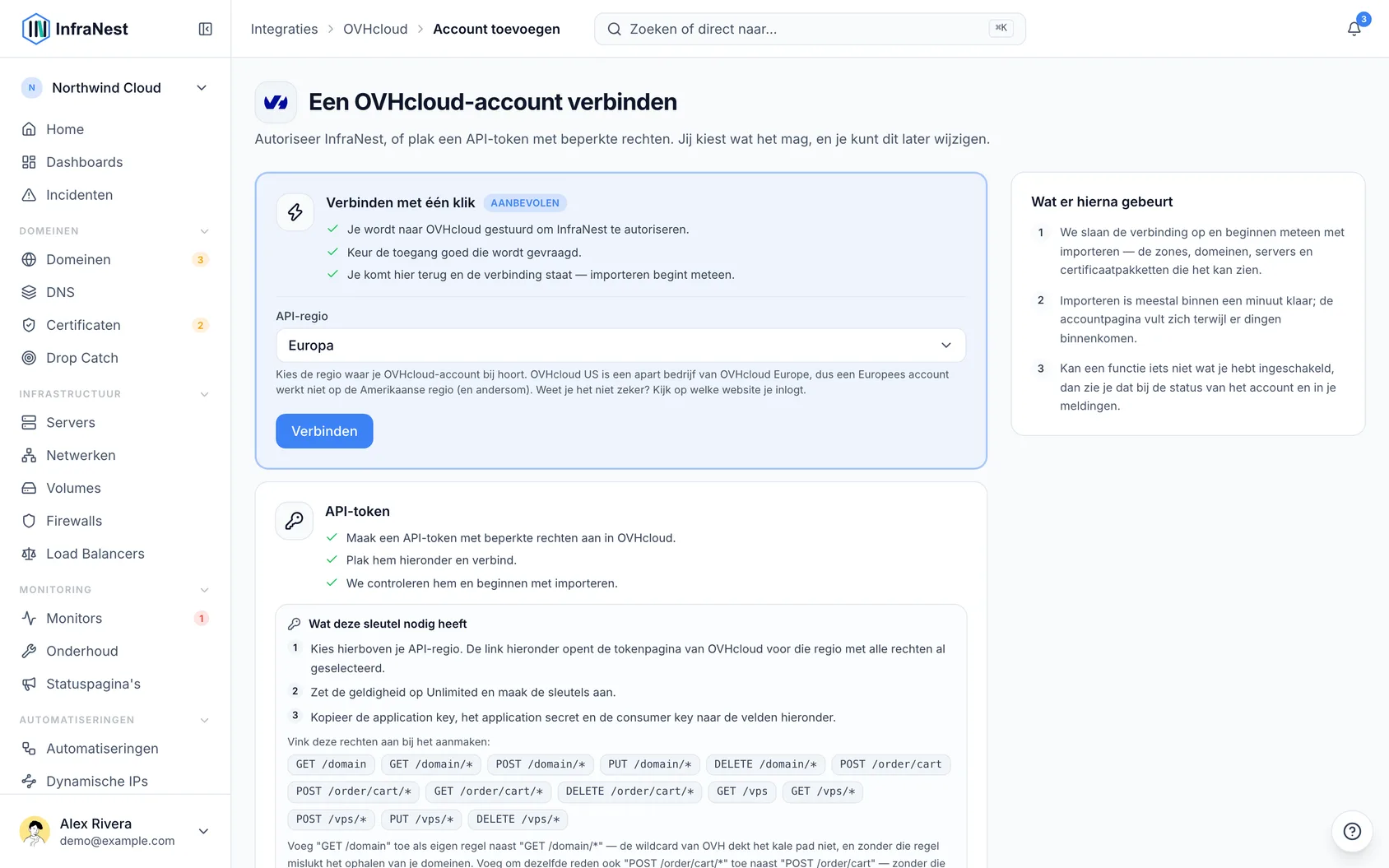
Ga naar de tokenpagina voor jouw regio — deze moet overeenkomen met de regio die je in InfraNest hebt gekozen:
- Europa —
eu.api.ovh.com/createToken - Canada / Azië-Pacific —
ca.api.ovh.com/createToken - Verenigde Staten —
api.us.ovhcloud.com/createToken
- Europa —
Meld je aan met je OVHcloud-account.
Vul een scriptnaam in (bijvoorbeeld
InfraNest) en een omschrijving, zodat je hem later herkent.Zet Geldigheid op Onbeperkt, tenzij je de sleutels zelf periodiek wilt vervangen.
Voeg onder Rechten de vereiste regels toe. De link die InfraNest je geeft, opent deze pagina met alle regels al ingevuld:
- Domeinen en DNS:
GET /domain,GET /domain/*,POST /domain/*,PUT /domain/*,DELETE /domain/* - Domeinen kopen en prijzen opvragen:
POST /order/cart,POST /order/cart/*,GET /order/cart/*,DELETE /order/cart/* - Servers (alleen als je VPS'en draait bij OVHcloud):
GET /vps,GET /vps/*,POST /vps/*,PUT /vps/*,DELETE /vps/*
Note
/domainen/domain/*zijn twee aparte regels — de*dekt alles onder/domain, maar niet/domainzelf. Mis je de eerste regel, dan mislukt het weergeven van je domeinen terwijl al het andere wel werkt. Hetzelfde geldt voor/order/carten/vps, vandaar dat beide hierboven twee keer voorkomen.- Domeinen en DNS:
Selecteer Create keys.
3In InfraNest
- Ga naar Integraties en open OVHcloud.
- Geef de koppeling een Account label (Optioneel). Laat je dit leeg, dan wordt de naam van de provider gebruikt — een tweede koppeling met dezelfde provider wordt dan “… (1)”, zodat ze van elkaar te onderscheiden blijven.
- Kies je API region uit de lijst hierboven. Dit is het eerste wat beide koppelmethoden vragen, omdat het bepaalt bij welk OVHcloud-platform je bent aangemeld. De regio wordt daarna naast de naam van de koppeling weergegeven, zodat je bij een account in twee regio's altijd kunt zien welke welke is.
- Selecteer Connect with OVHcloud als je deze optie ziet, en keur de toegang goed die OVHcloud vraagt. Ontbreekt je regio in de lijst bij die knop? Dan is eenmalige aanmelding voor dat platform nog niet beschikbaar — gebruik in dat geval de sleutels, die voor elke regio werken. Zie Create OVHcloud API keys.
- Kies voor welke functies je de koppeling wilt gebruiken: DNS, Registrar (je domeinen) en Cloud (je VPS). Op het United States-platform wordt Registrar niet aangeboden — OVHcloud US verkoopt geen domeinen.
- Laat Email me when this integration has problems aangevinkt staan als je e-mailwaarschuwingen wilt ontvangen.
- Selecteer Connect.
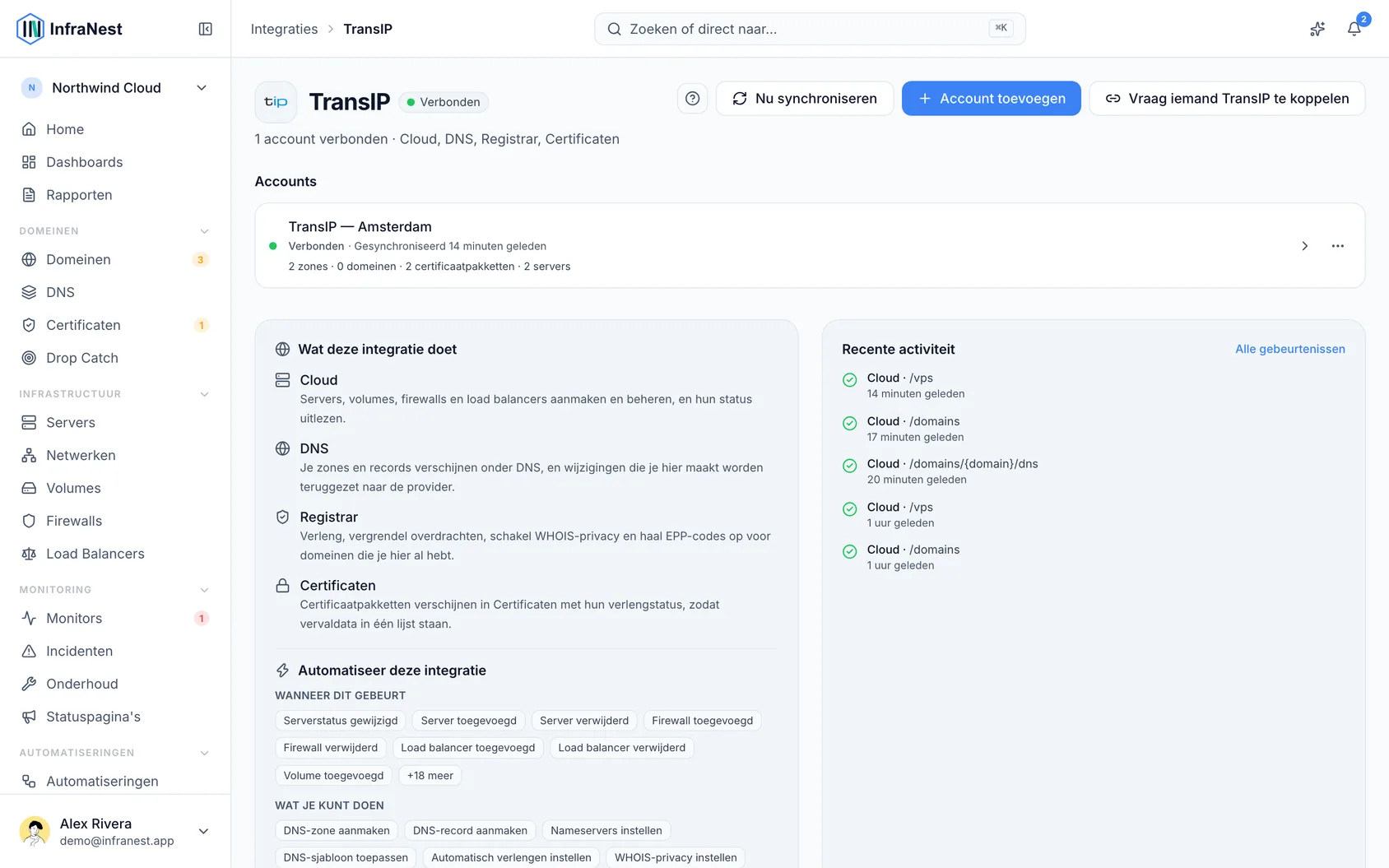
2Bij TransIP
- Meld je aan bij het TransIP-controlepaneel. De link Open the token page op het TransIP-koppelformulier van InfraNest gaat rechtstreeks naar de API-pagina.
- Ga naar Settings → API.
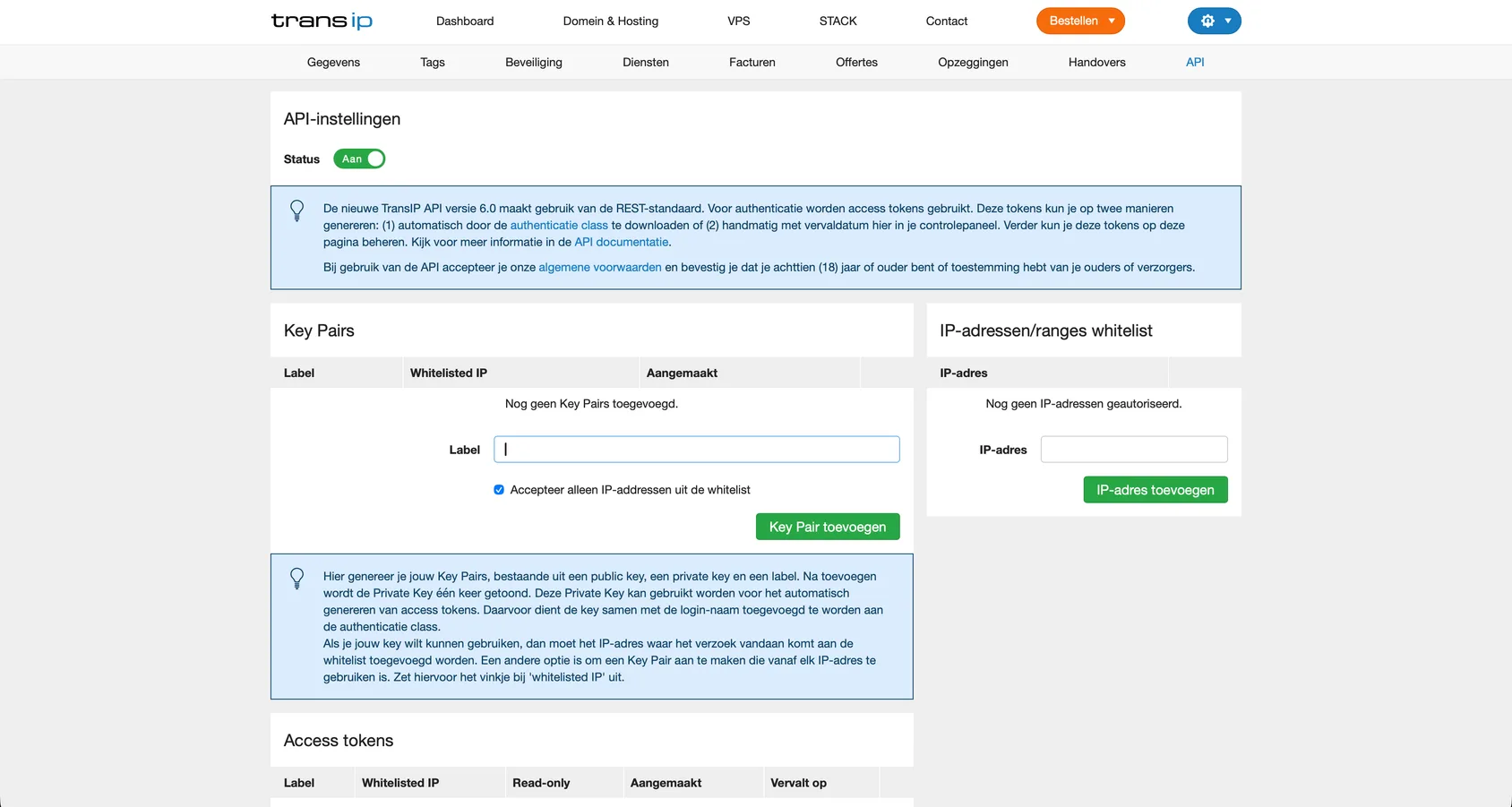
- Zet de API Status aan. Geef de sleutel onder Key Pairs een label zoals InfraNest, vink Accept only IP addresses from the whitelist uit — dit staat standaard aangevinkt — en selecteer Add Key Pair.
WarningInfraNest maakt geen verbinding vanaf één vast adres, dus als je de whitelist-optie aangevinkt laat, wordt je sleutel geweigerd.
- Kopieer de private key, inclusief de regels
-----BEGINen-----END.
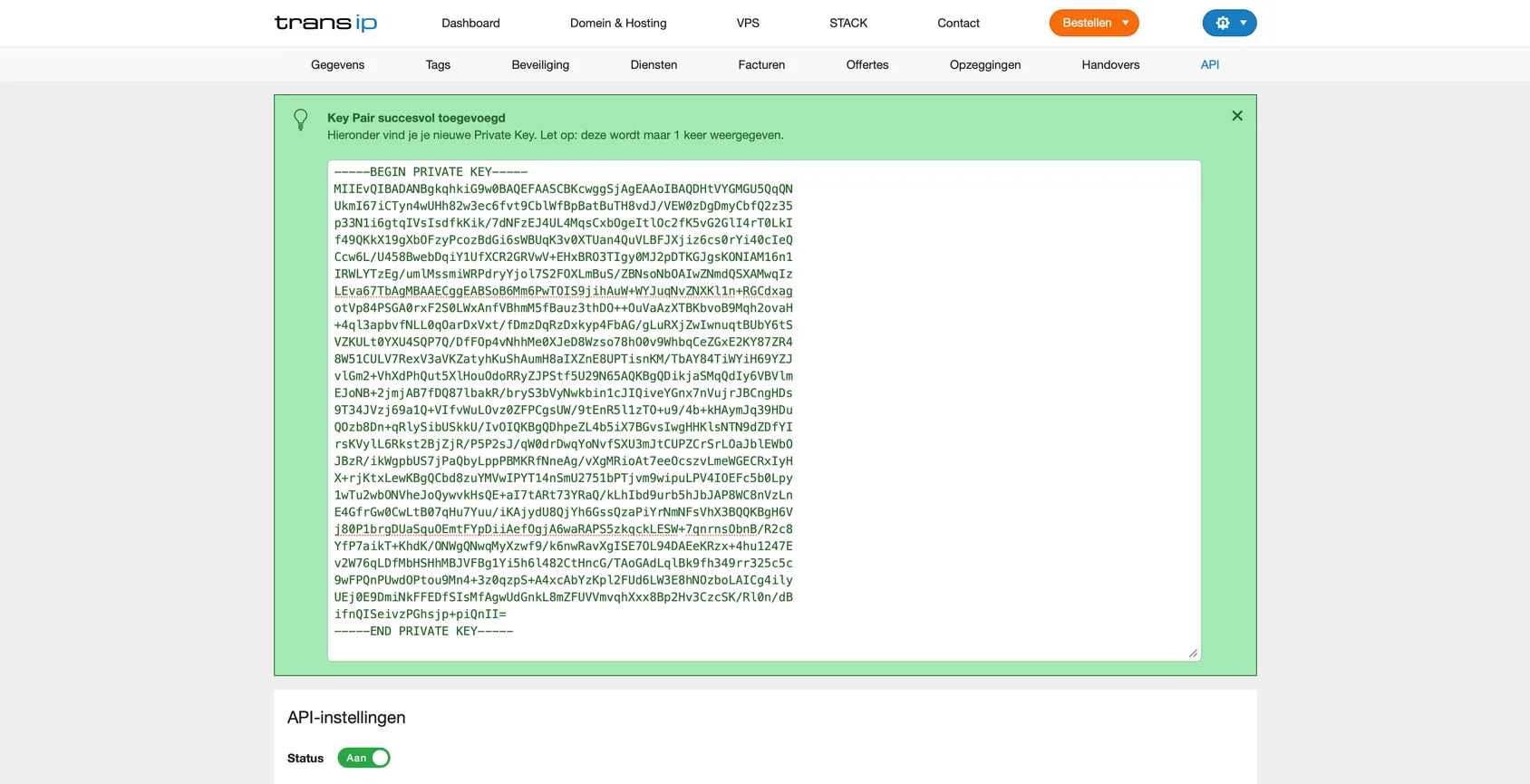
NoteTransIP toont deze private key maar één keer. Als je hem kwijtraakt, moet je een nieuw sleutelpaar aanmaken.
- Noteer je accountnaam (je TransIP-gebruikersnaam) — die heb je ook nodig.
3In InfraNest
- Ga naar Integraties en open TransIP.
- Geef de verbinding een Account label (optioneel). Laat je dit leeg, dan wordt de naam van de provider gebruikt — een tweede verbinding met dezelfde provider wordt “… (1)”, zodat ze uit elkaar te houden blijven.
- Kies voor welke functies je het wilt gebruiken: Cloud, DNS, Registrar en Certificates.
- Vul je Account name in en plak je RSA Private Key, inclusief de
BEGIN- enEND-regels. - Laat Email me when this integration has problems aangevinkt als je e-mailwaarschuwingen wilt ontvangen.
- Selecteer Verbinden.