Connectez votre cloud
Choisissez votre fournisseur cloud. Vous ne voyez que ses étapes, puis la partie dans InfraNest.
1Choisissez votre fournisseur
Pas dans la liste ? Tous les guides d’intégration
2Chez DigitalOcean
- Connectez-vous à DigitalOcean.
- Ouvrez la page des jetons — le lien Open the token page sur l’écran de connexion InfraNest vous y amène directement, ou utilisez le menu de gauche : API (tout en bas), puis l’onglet Tokens.
- Sélectionnez Generate New Token.
- Donnez-lui un nom que vous reconnaîtrez, par exemple InfraNest.
- Choisissez une expiration. Consultez la remarque ci-dessous avant de faire votre choix.
- Choisissez les scopes — Full Access convient, ou consultez la liste ci-dessous pour un jeton plus restreint.
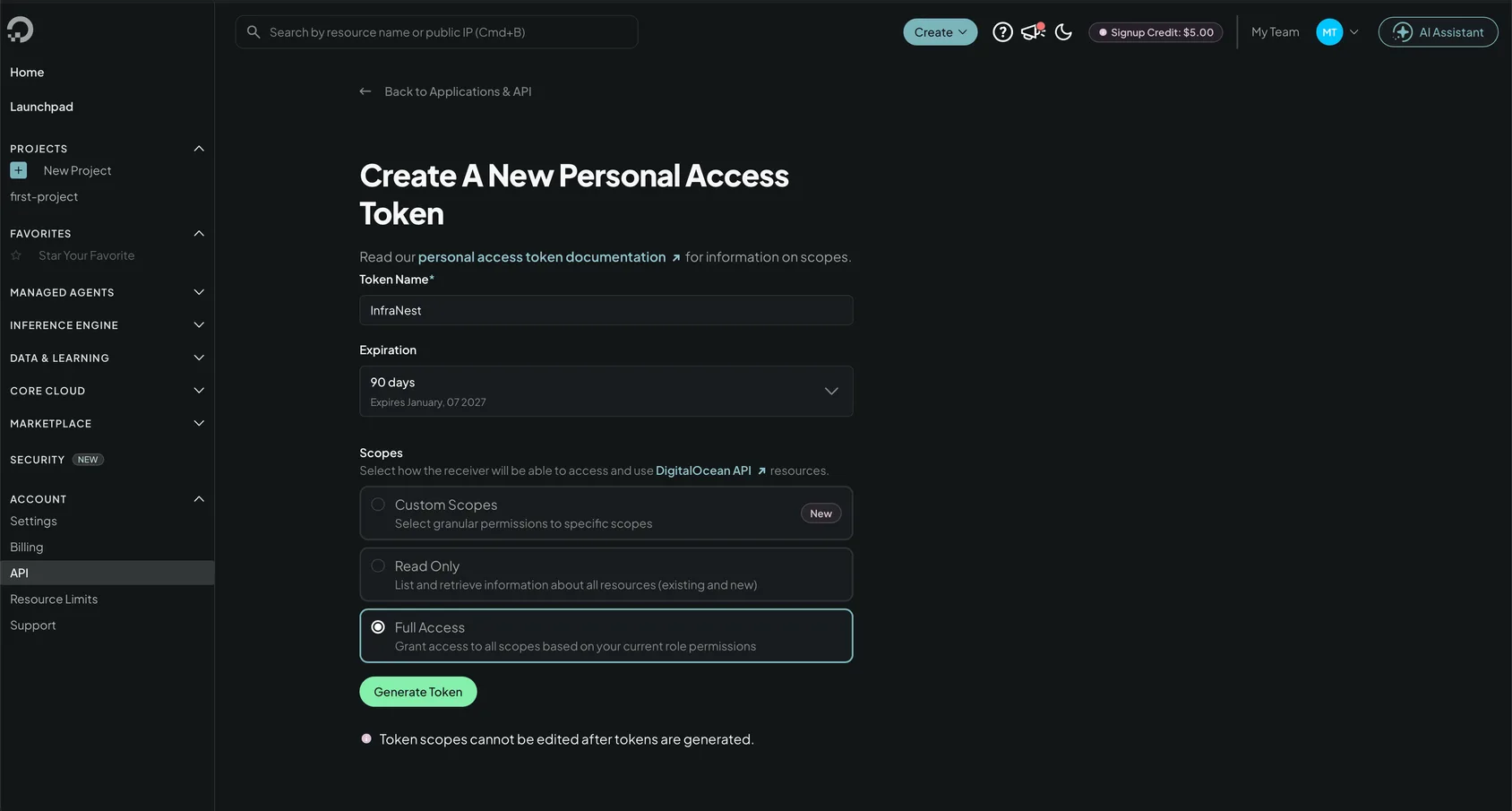
- Sélectionnez Generate Token, puis copiez la valeur. Elle commence par
dop_v1_. - Collez-la dans InfraNest — voir Connect DigitalOcean.
WarningLe jeton n’est affiché qu’une seule fois. Si vous quittez la page sans le copier, générez-en un nouveau plutôt que d’essayer de le retrouver.
3Dans InfraNest
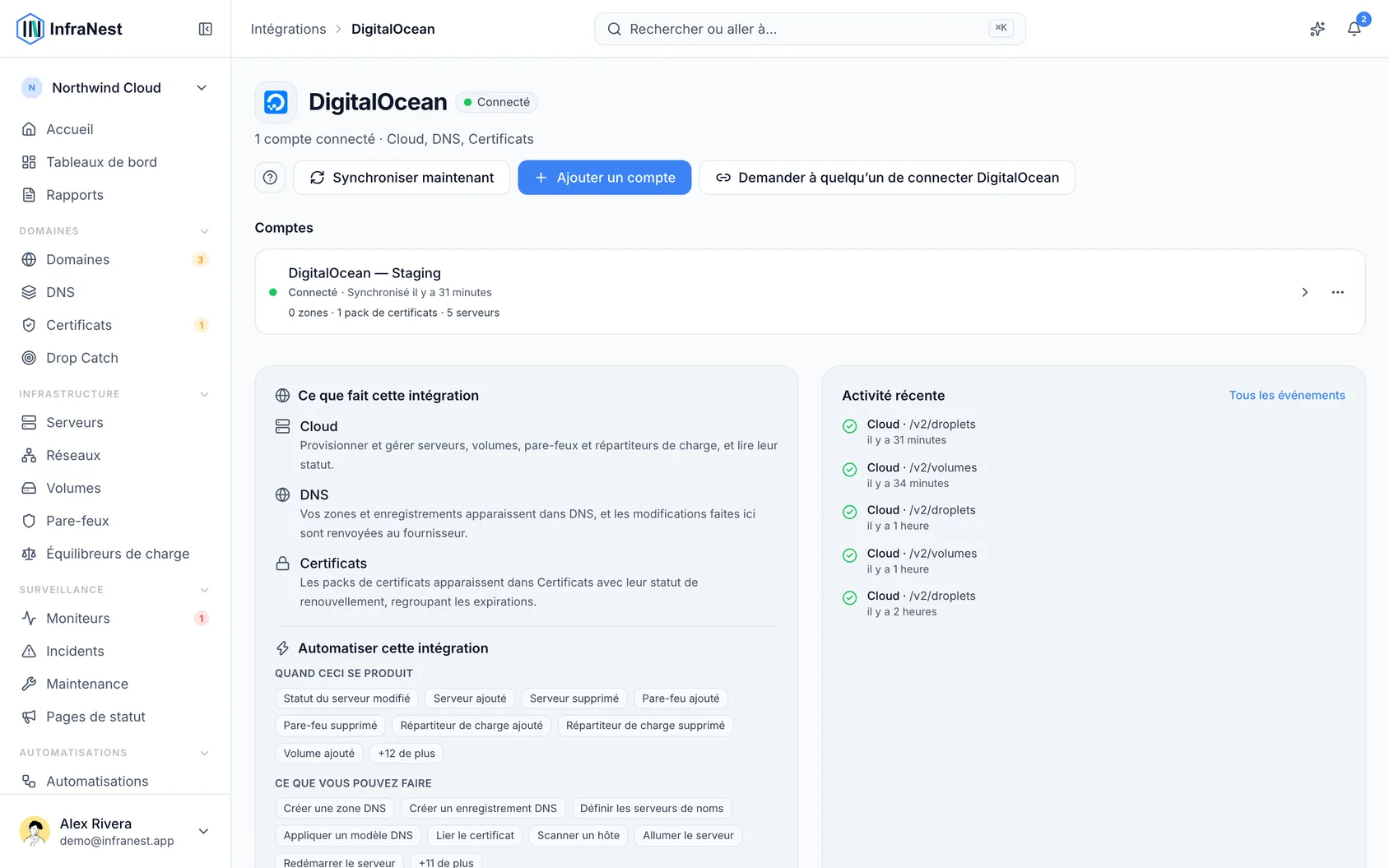
- Allez dans Intégrations et ouvrez DigitalOcean.
- Donnez à la connexion un Account label (Optionnel — utile si vous connectez plusieurs comptes).
- Choisissez les fonctionnalités pour lesquelles l’utiliser : Cloud, DNS et Certificates.
- Sélectionnez soit Connect with DigitalOcean et approuvez-le dans la fenêtre qui s’ouvre, soit collez votre API token.
- Laissez Email me when this integration has problems coché si vous souhaitez recevoir des avertissements par e-mail.
- Sélectionnez Connecter.
2Chez Hetzner
- Connectez-vous à la Hetzner Console (console.hetzner.com). Sur le formulaire de connexion Hetzner d’InfraNest, le lien Open the token page vous mènera directement à vos projets.
- Ouvrez votre projet, puis allez dans Security → API Tokens.
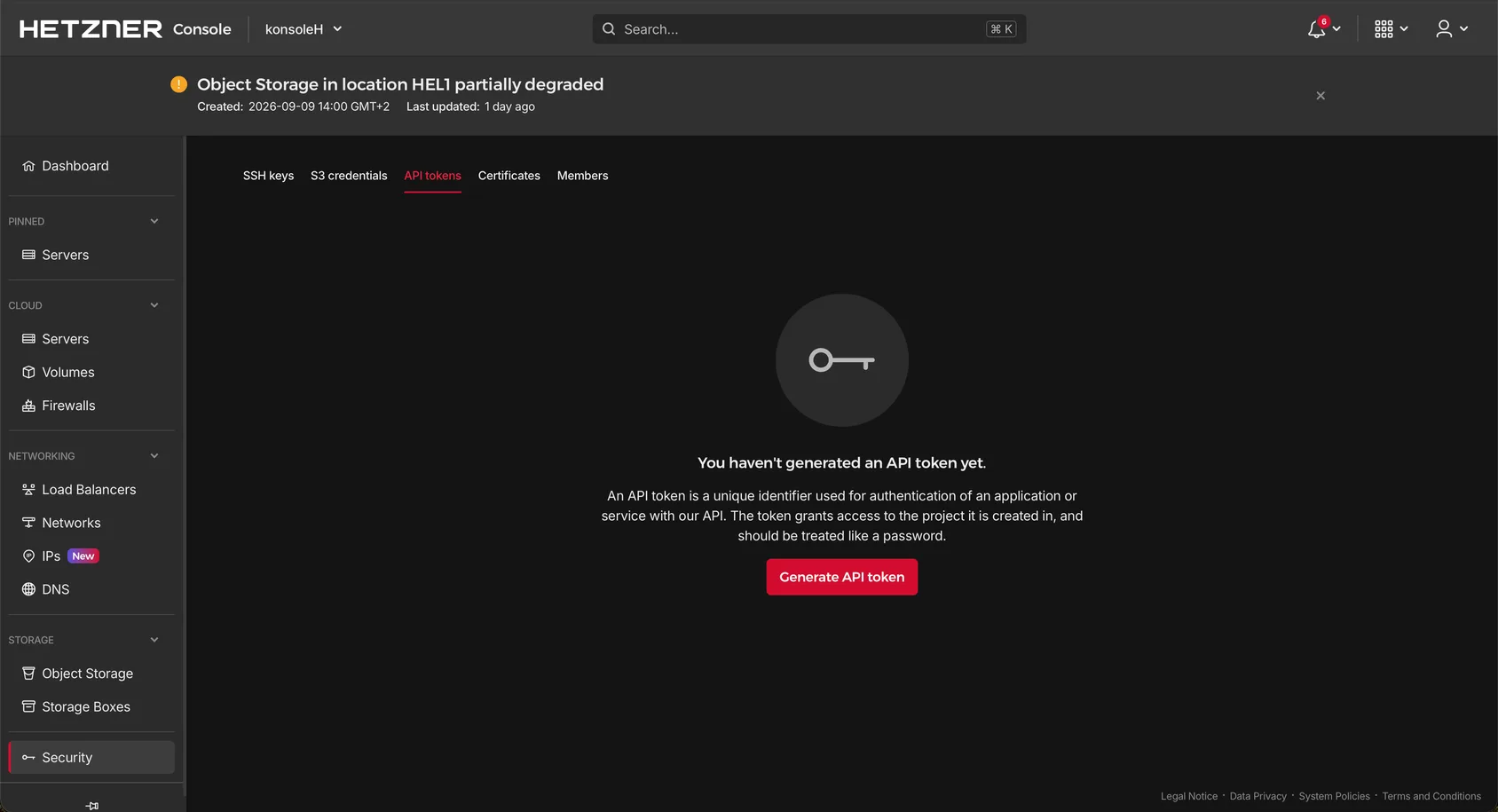
- Sélectionnez Generate API Token, donnez-lui un nom (par exemple « InfraNest » convient bien), et choisissez Read & Write.
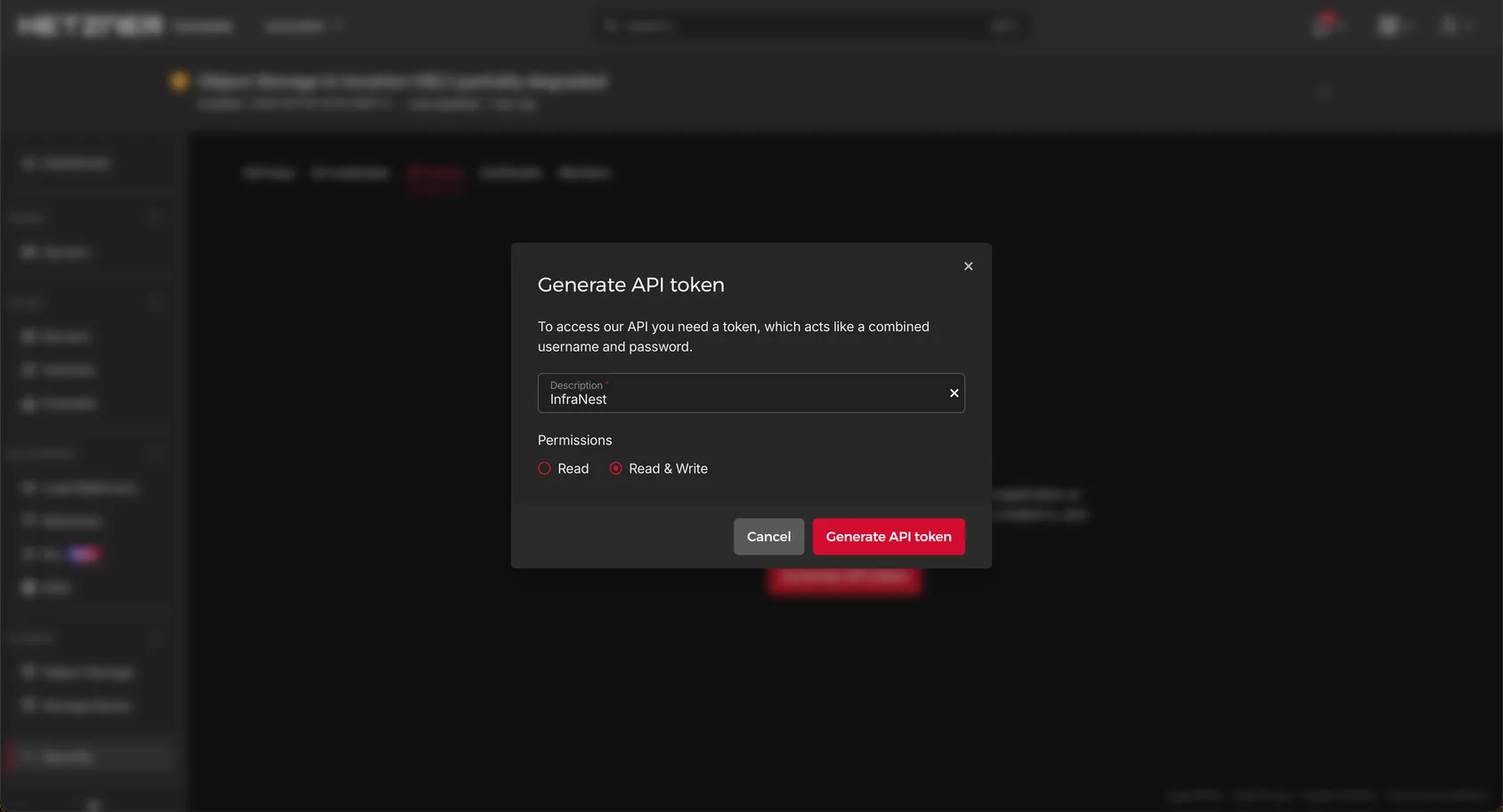
- Copiez le jeton immédiatement — Hetzner ne vous l’affiche qu’une seule fois.
WarningChoisissez Read & Write, pas Read. Un jeton en lecture seule permet à InfraNest de voir vos ressources, mais pas de les gérer.
3Dans InfraNest
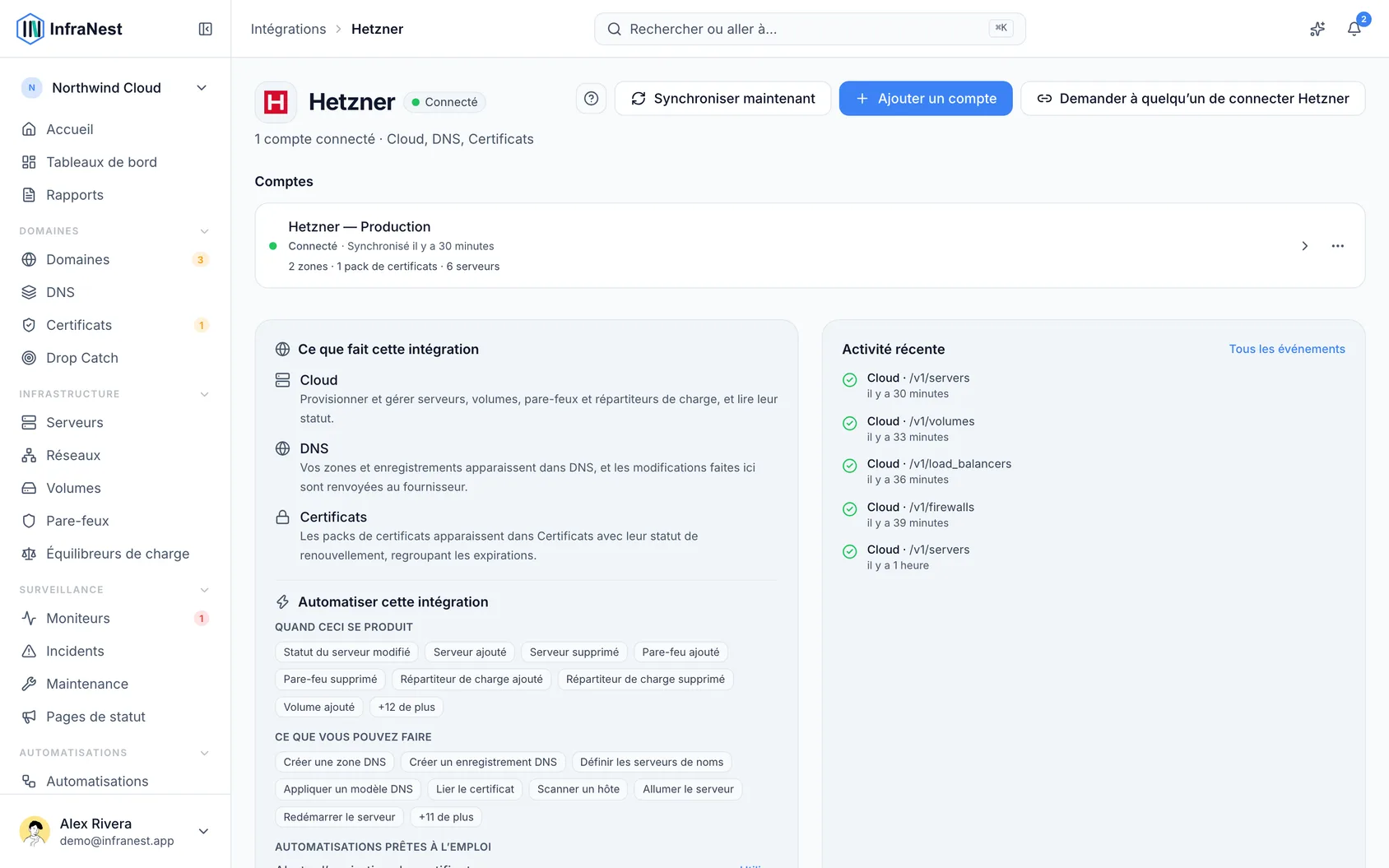
- Allez dans Intégrations et ouvrez Hetzner.
- Attribuez à la connexion un Account label pour pouvoir la reconnaître plus tard. Cette étape est optionnelle.
- Choisissez les fonctionnalités pour lesquelles l'utiliser : Cloud, DNS et Certificates.
- Collez votre API token.
- Laissez Email me when this integration has problems coché si vous souhaitez être averti par e-mail en cas de problème.
- Sélectionnez Connect.
InfraNest vérifie le jeton et commence immédiatement à importer vos serveurs et zones.
2Chez OVHcloud
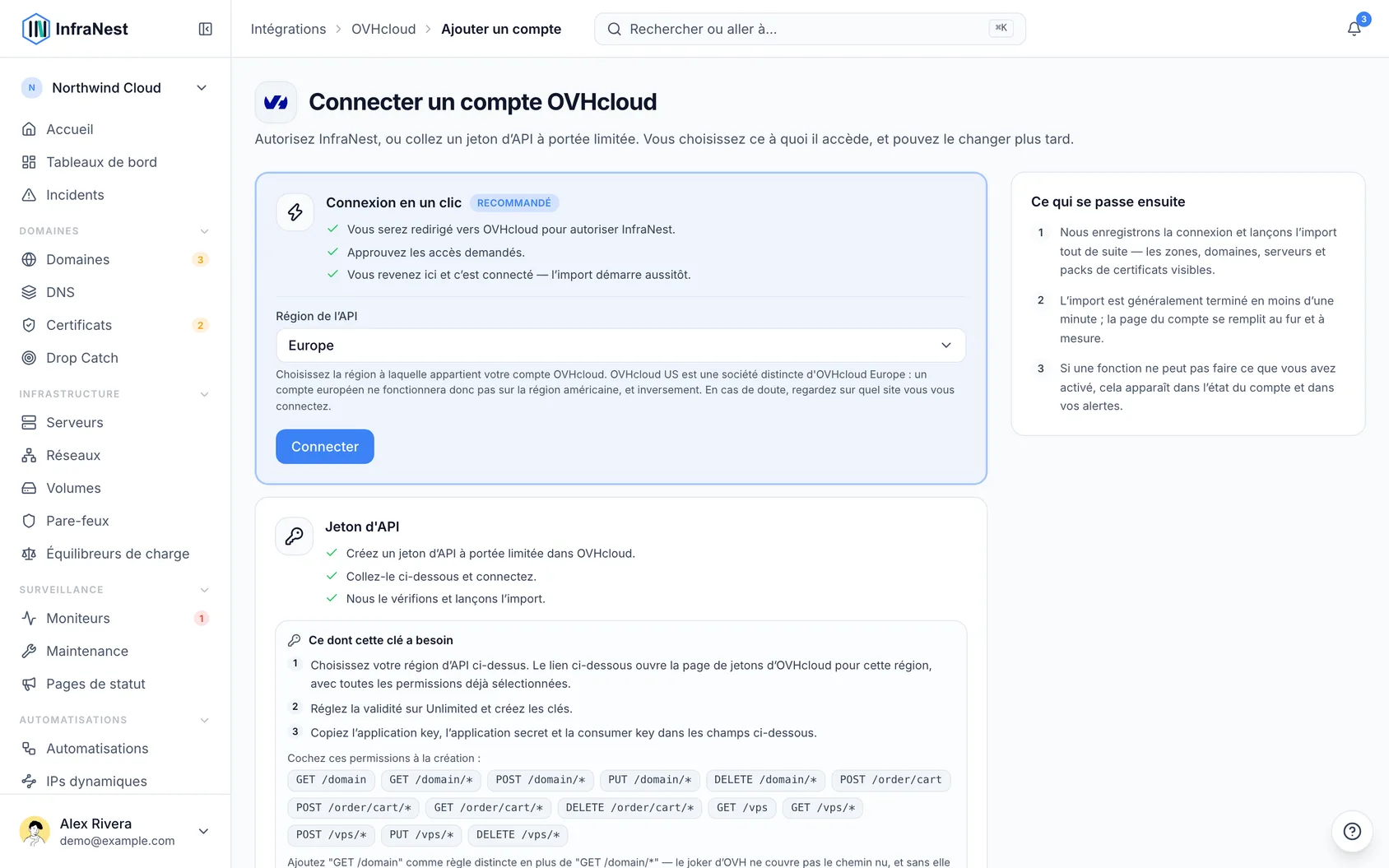
Rendez-vous sur la page de jeton correspondant à votre région — elle doit correspondre à la région choisie dans InfraNest :
- Europe —
eu.api.ovh.com/createToken - Canada / Asie-Pacifique —
ca.api.ovh.com/createToken - États-Unis —
api.us.ovhcloud.com/createToken
- Europe —
Connectez-vous avec votre compte OVHcloud.
Renseignez un nom de script (par exemple
InfraNest) et une description, afin de le reconnaître plus tard.Réglez la validité sur Illimitée, sauf si vous souhaitez faire pivoter les clés vous-même selon un calendrier.
Dans Droits, ajoutez les lignes requises. Le lien fourni par InfraNest ouvre cette page avec chaque ligne déjà renseignée :
- Domaines et DNS :
GET /domain,GET /domain/*,POST /domain/*,PUT /domain/*,DELETE /domain/* - Achat et tarification de domaines :
POST /order/cart,POST /order/cart/*,GET /order/cart/*,DELETE /order/cart/* - Serveurs (uniquement si vous utilisez des VPS chez OVHcloud) :
GET /vps,GET /vps/*,POST /vps/*,PUT /vps/*,DELETE /vps/*
Note
/domainet/domain/*sont deux règles distinctes — le*couvre tout ce qui se trouve sous/domain, mais pas/domainlui-même. Si vous oubliez la première ligne, lister vos domaines échouera alors que tout le reste fonctionnera. Le même principe s’applique à/order/cartet/vps, ce qui explique pourquoi chacun apparaît deux fois ci-dessus.- Domaines et DNS :
Sélectionnez Create keys.
3Dans InfraNest
- Allez dans Intégrations et ouvrez OVHcloud.
- Donnez à la connexion un Account label (Optionnel). Laissez-le vide et il prendra le nom du fournisseur — une deuxième connexion vers le même fournisseur devient « … (1) », afin de pouvoir les distinguer facilement.
- Choisissez votre API region dans la liste ci-dessus. C'est la première chose demandée par les deux méthodes de connexion, car elle détermine à quelle plateforme OVHcloud vous êtes connecté. La région est ensuite affichée à côté du nom de la connexion, de sorte qu'avec un compte dans deux régions, vous pouvez toujours savoir laquelle est laquelle.
- Sélectionnez Connect with OVHcloud si vous le voyez, et approuvez l'accès demandé par OVHcloud. Votre région manque dans la liste de ce bouton ? La connexion en un clic n'est pas encore disponible pour cette plateforme — utilisez plutôt les clés, qui fonctionnent pour toutes les régions. Voir Create OVHcloud API keys.
- Choisissez les fonctionnalités à utiliser : DNS, Registrar (vos domaines) et Cloud (votre VPS). Sur la plateforme United States, Registrar n'est pas proposé — OVHcloud US ne vend pas de domaines.
- Laissez Email me when this integration has problems coché si vous souhaitez recevoir des alertes par e-mail.
- Sélectionnez Connect.
2Chez TransIP
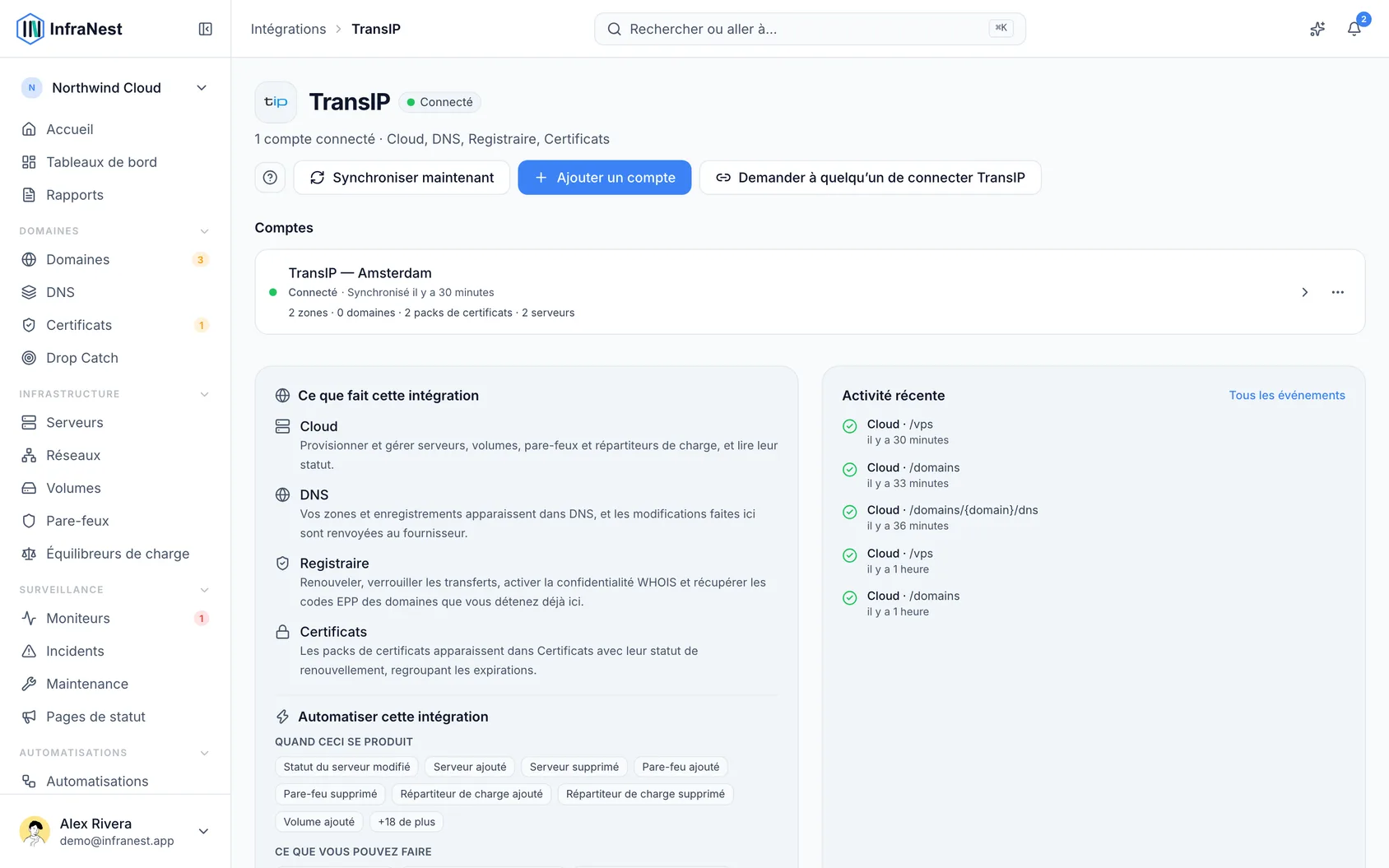
- Connectez-vous au panneau de contrôle TransIP. Le lien Open the token page du formulaire de connexion TransIP dans InfraNest vous amène directement à la page de l'API.
- Allez dans Settings → API.
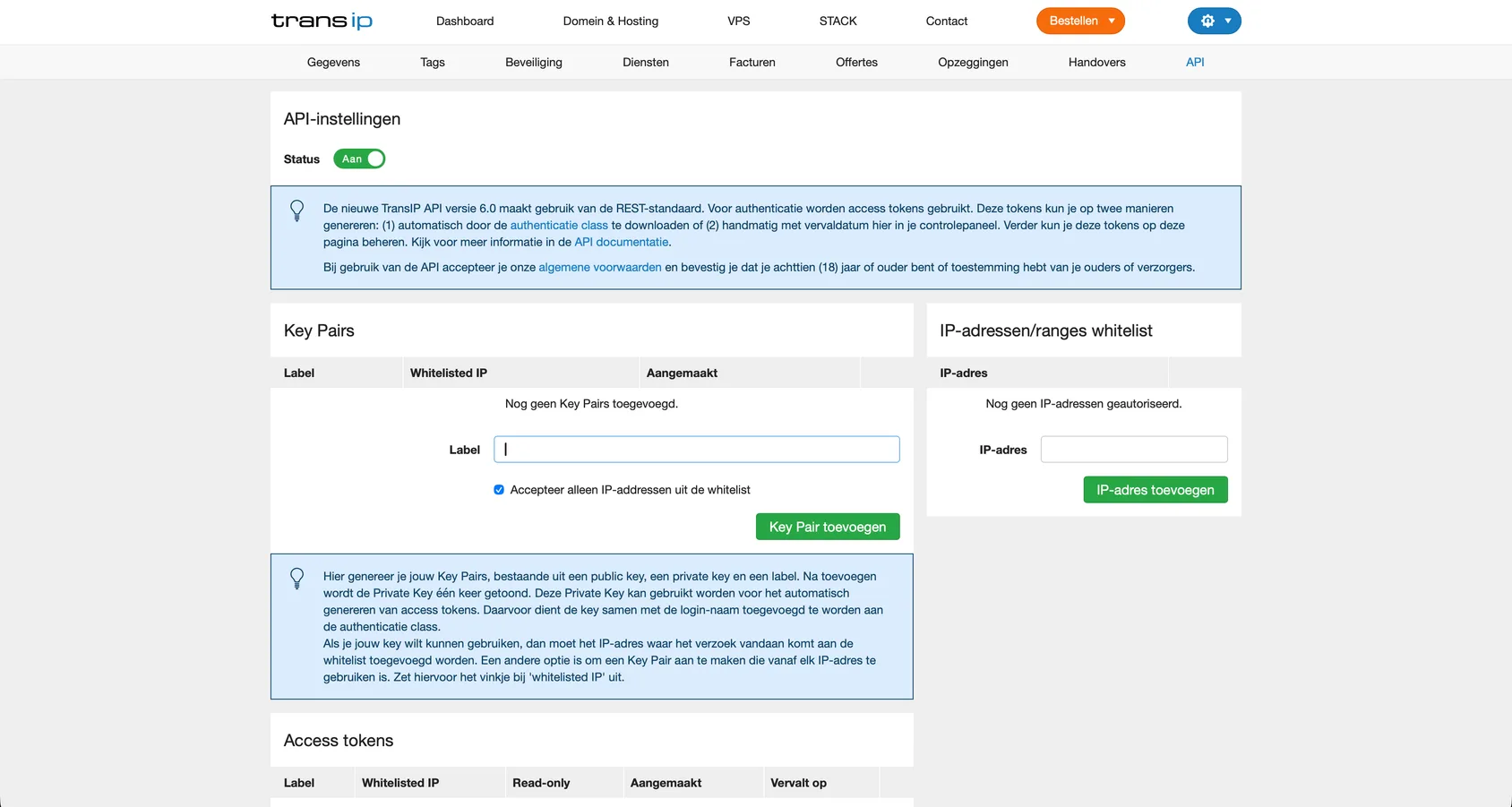
- Activez le Status de l'API. Sous Key Pairs, donnez un nom à la clé, par exemple InfraNest, décochez Accept only IP addresses from the whitelist — cette case est cochée par défaut — puis sélectionnez Add Key Pair.
WarningInfraNest ne se connecte pas depuis une adresse fixe unique ; si vous laissez l'option de liste blanche cochée, votre clé sera refusée.
- Copiez la clé privée, y compris les lignes
-----BEGINet-----END.
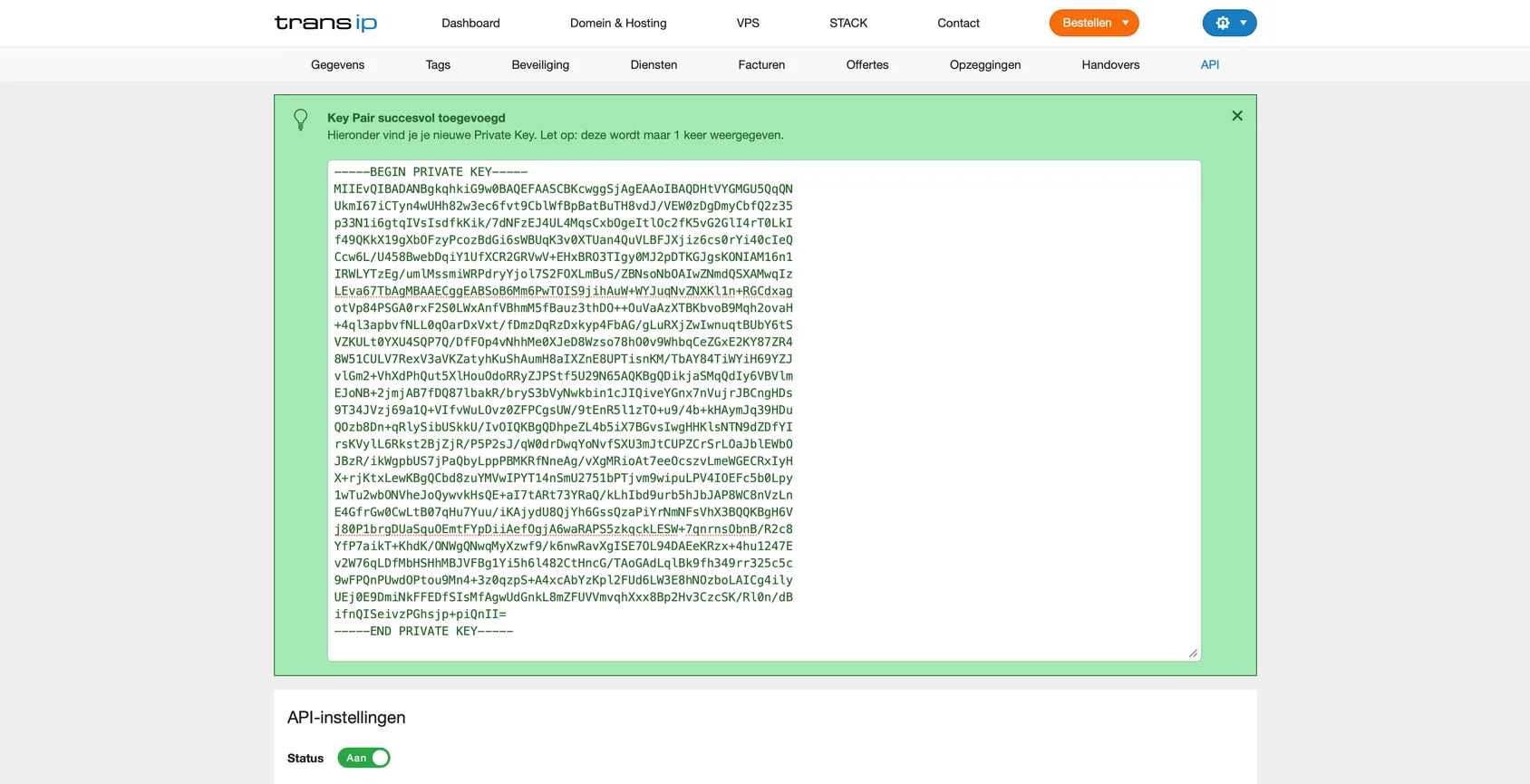
NoteTransIP n'affiche cette clé privée qu'une seule fois. Si vous la perdez, vous devrez créer une nouvelle paire de clés.
- Notez le nom de votre compte (votre nom d'utilisateur TransIP) — vous en aurez besoin également.
3Dans InfraNest
- Allez dans Intégrations et ouvrez TransIP.
- Donnez à la connexion un Account label (optionnel). Si vous le laissez vide, il reprend le nom du fournisseur — une deuxième connexion au même fournisseur devient « … (1) », afin qu'elles restent distinguables.
- Choisissez les fonctionnalités pour lesquelles l'utiliser : Cloud, DNS, Registrar et Certificates.
- Saisissez votre Account name et collez votre RSA Private Key, en incluant les lignes
BEGINetEND. - Laissez Email me when this integration has problems coché si vous souhaitez recevoir des avertissements par e-mail.
- Sélectionnez Connect.