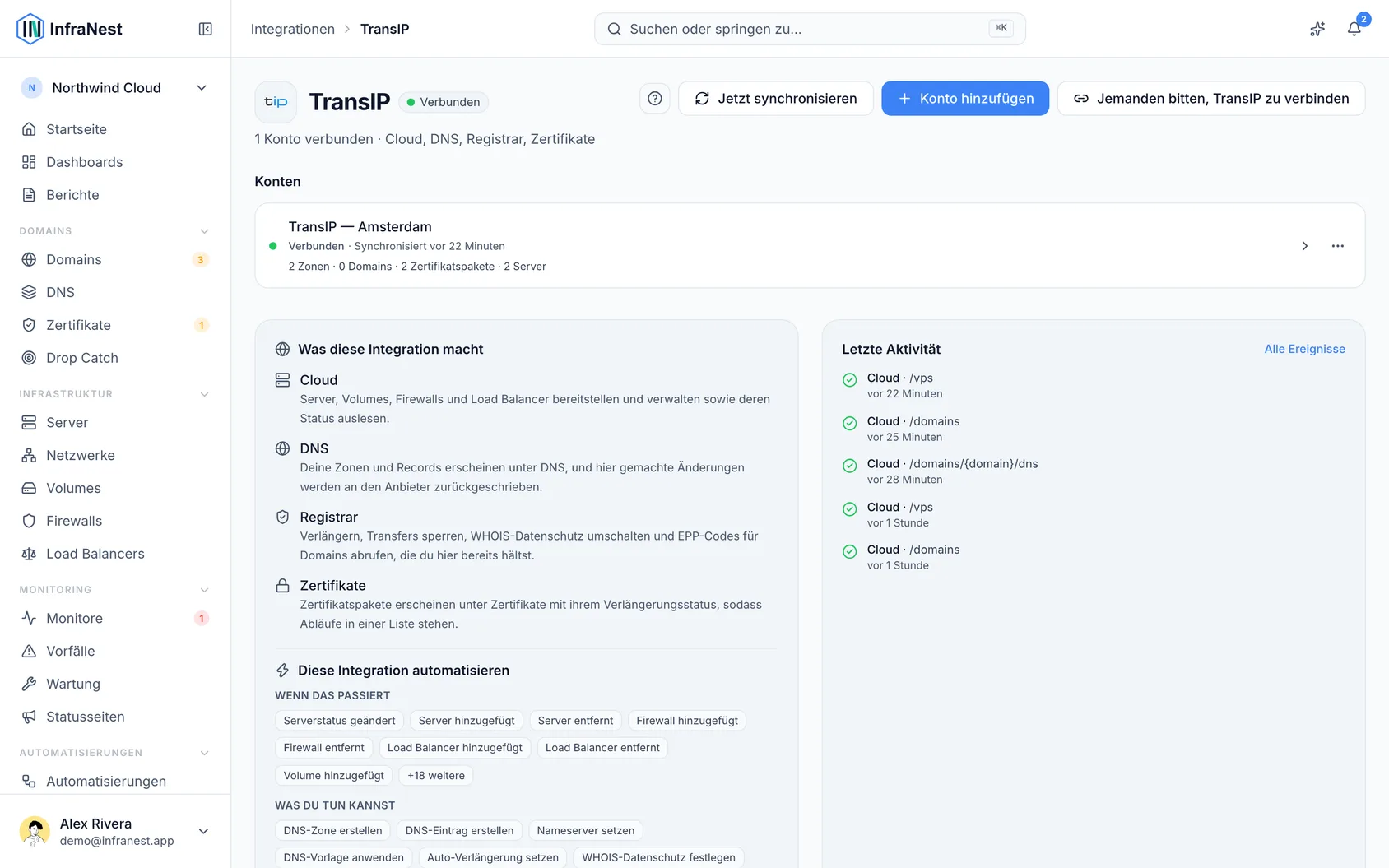
Verbinde deine Cloud
Wähle deinen Cloud-Anbieter. Du siehst nur die Schritte für diesen Anbieter und danach den Teil in InfraNest.
1Wähle deinen Anbieter
Nicht dabei? Alle Integrationsanleitungen
2Bei DigitalOcean
- Melde dich bei DigitalOcean an.
- Öffne die Tokens-Seite — der Link Open the token page auf dem Verbindungsbildschirm von InfraNest führt dich direkt dorthin, oder nutze das linke Menü: API (ganz unten), dann den Tab Tokens.
- Wähle Generate New Token.
- Gib ihm einen Namen, den du wiedererkennst, zum Beispiel InfraNest.
- Wähle ein Ablaufdatum. Lies dir vorher den Hinweis unten durch.
- Wähle die Scopes — Full Access funktioniert, oder sieh dir die Liste unten für einen eingeschränkteren Token an.
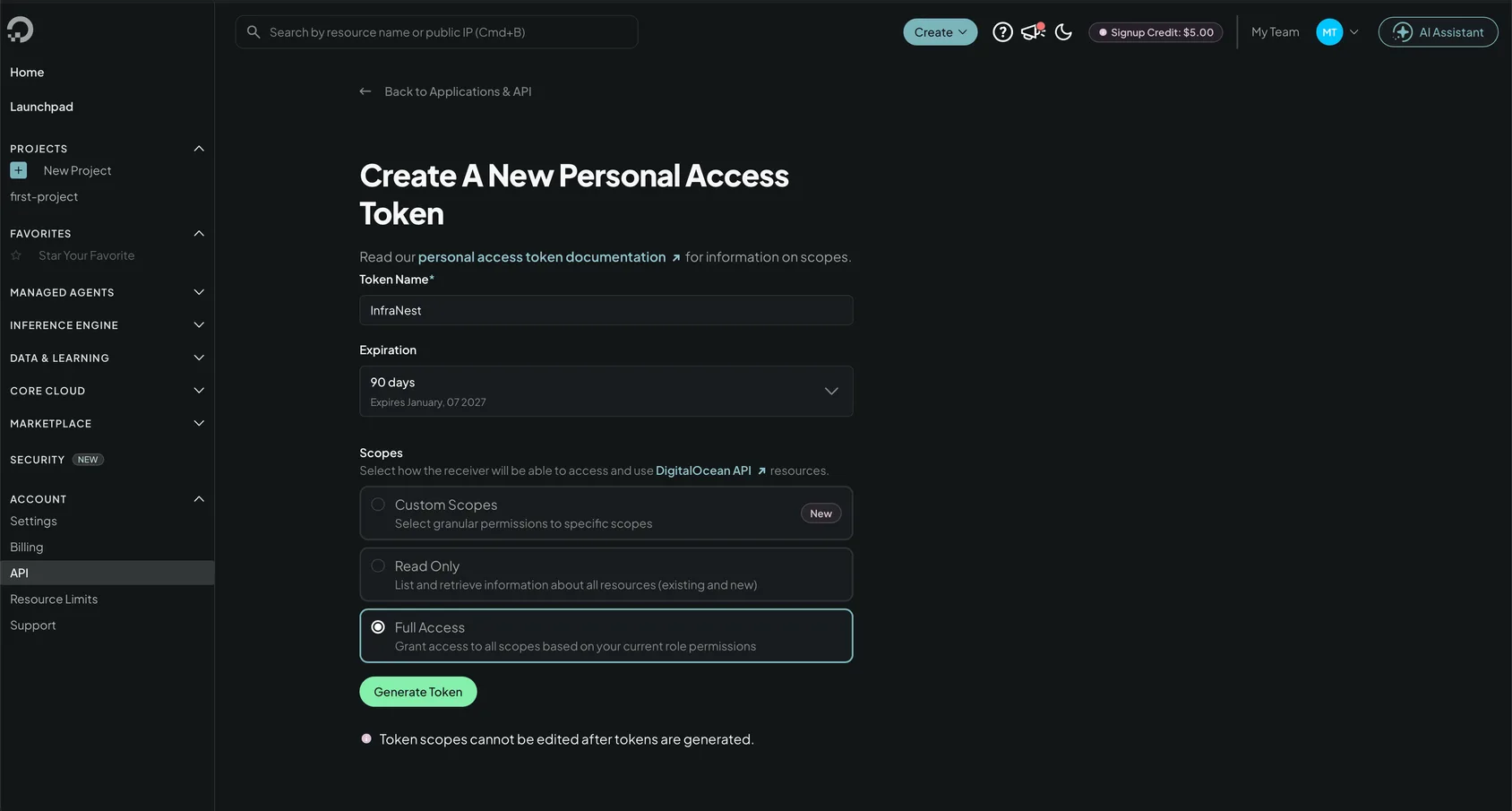
- Wähle Generate Token und kopiere den Wert. Er beginnt mit
dop_v1_. - Füge ihn in InfraNest ein — siehe Connect DigitalOcean.
WarningDer Token wird nur einmal angezeigt. Wenn du die Seite verlässt, ohne ihn zu kopieren, erstelle einen neuen, statt zu versuchen, ihn wiederzufinden.
3In InfraNest
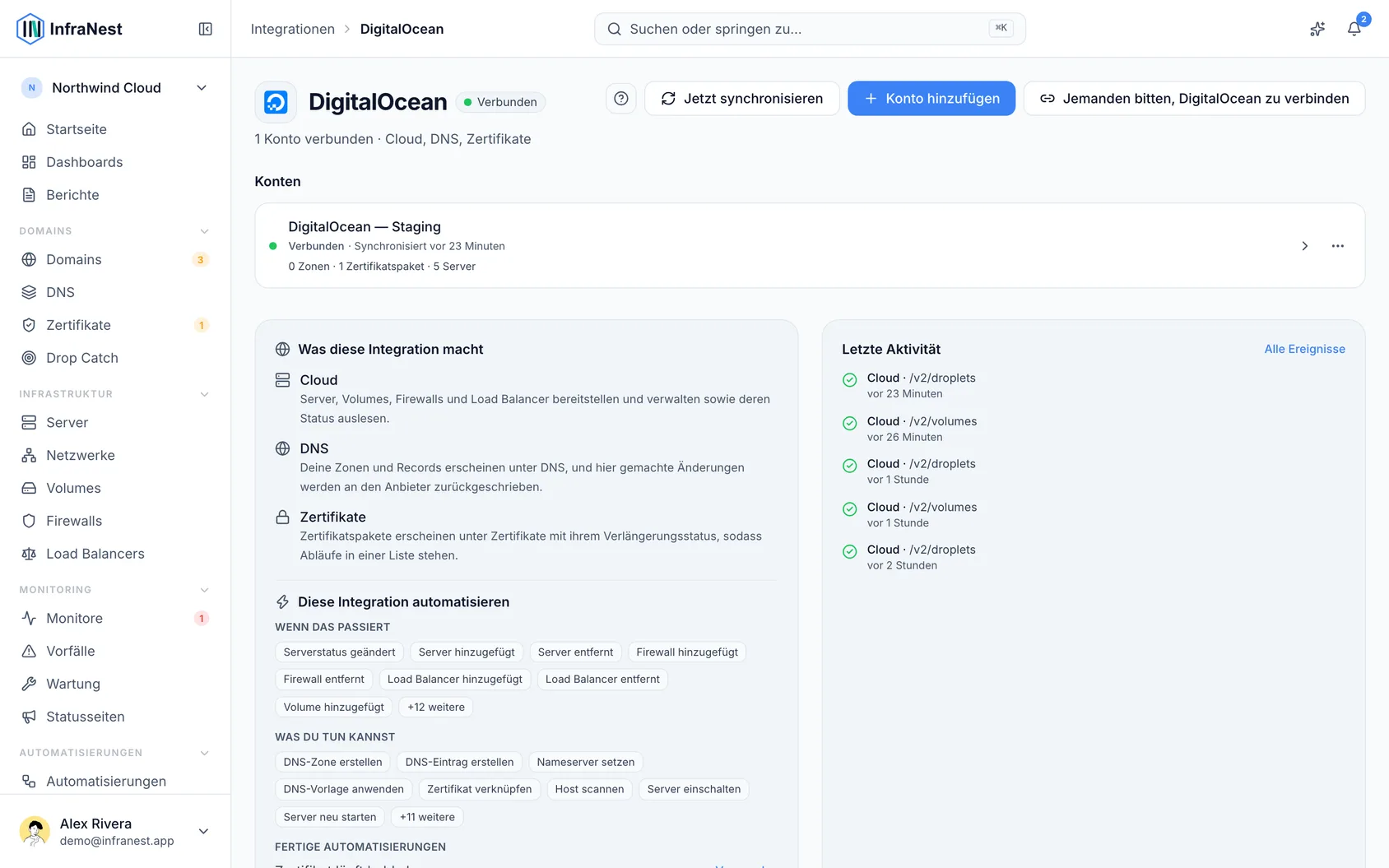
- Gehe zu Integrationen und öffne DigitalOcean.
- Gib der Verbindung ein Account label (Optional — nützlich, wenn du mehr als ein Konto verbindest).
- Wähle aus, für welche Funktionen du es nutzen möchtest: Cloud, DNS und Certificates.
- Wähle entweder Connect with DigitalOcean und bestätige es im sich öffnenden Fenster, oder füge dein API token ein.
- Lass Email me when this integration has problems aktiviert, wenn du E-Mail-Warnungen möchtest.
- Wähle Verbinden.
2Bei Hetzner
- Melde dich in der Hetzner Console an (console.hetzner.com). Im Hetzner-Verbindungsformular von InfraNest führt dich der Link Open the token page direkt zu deinen Projekten.
- Öffne dein Projekt und gehe dann zu Security → API Tokens.
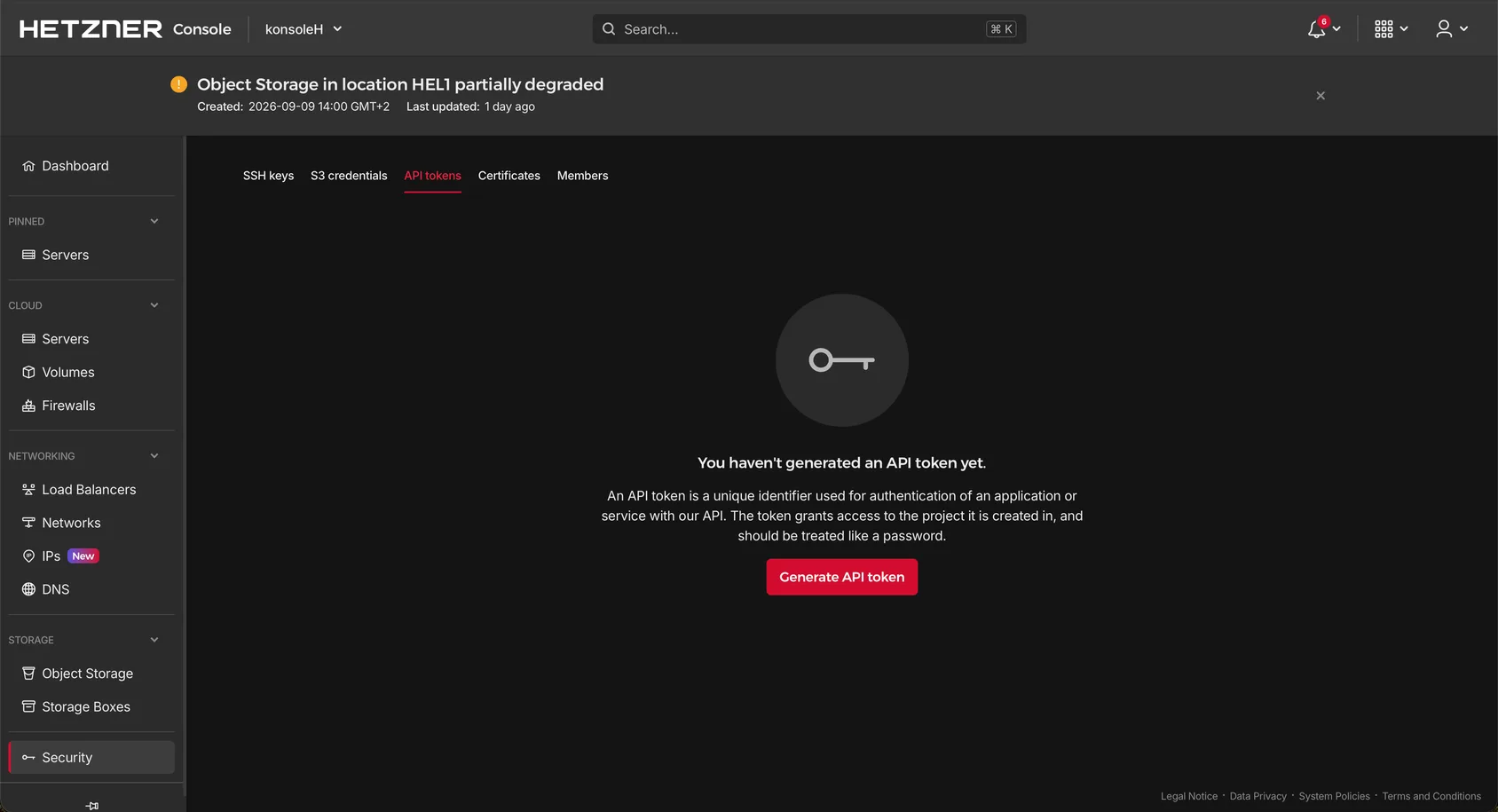
- Wähle Generate API Token, gib ihm einen Namen (zum Beispiel „InfraNest“ eignet sich gut) und wähle Read & Write.
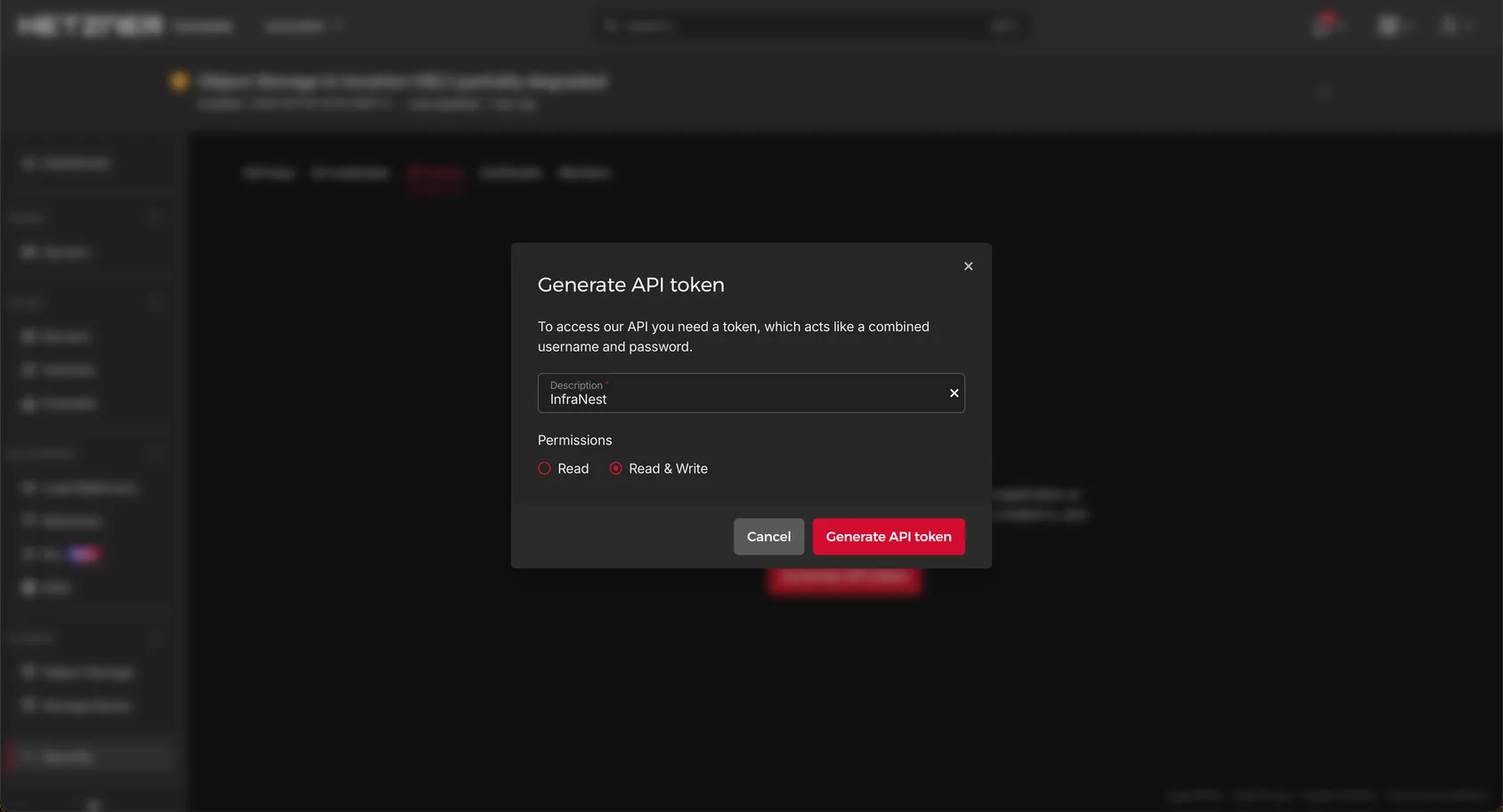
- Kopiere das Token sofort — Hetzner zeigt es dir nur einmal an.
WarningWähle Read & Write, nicht Read. Ein reines Lese-Token erlaubt InfraNest zwar, deine Ressourcen zu sehen, aber nicht, sie zu verwalten.
3In InfraNest
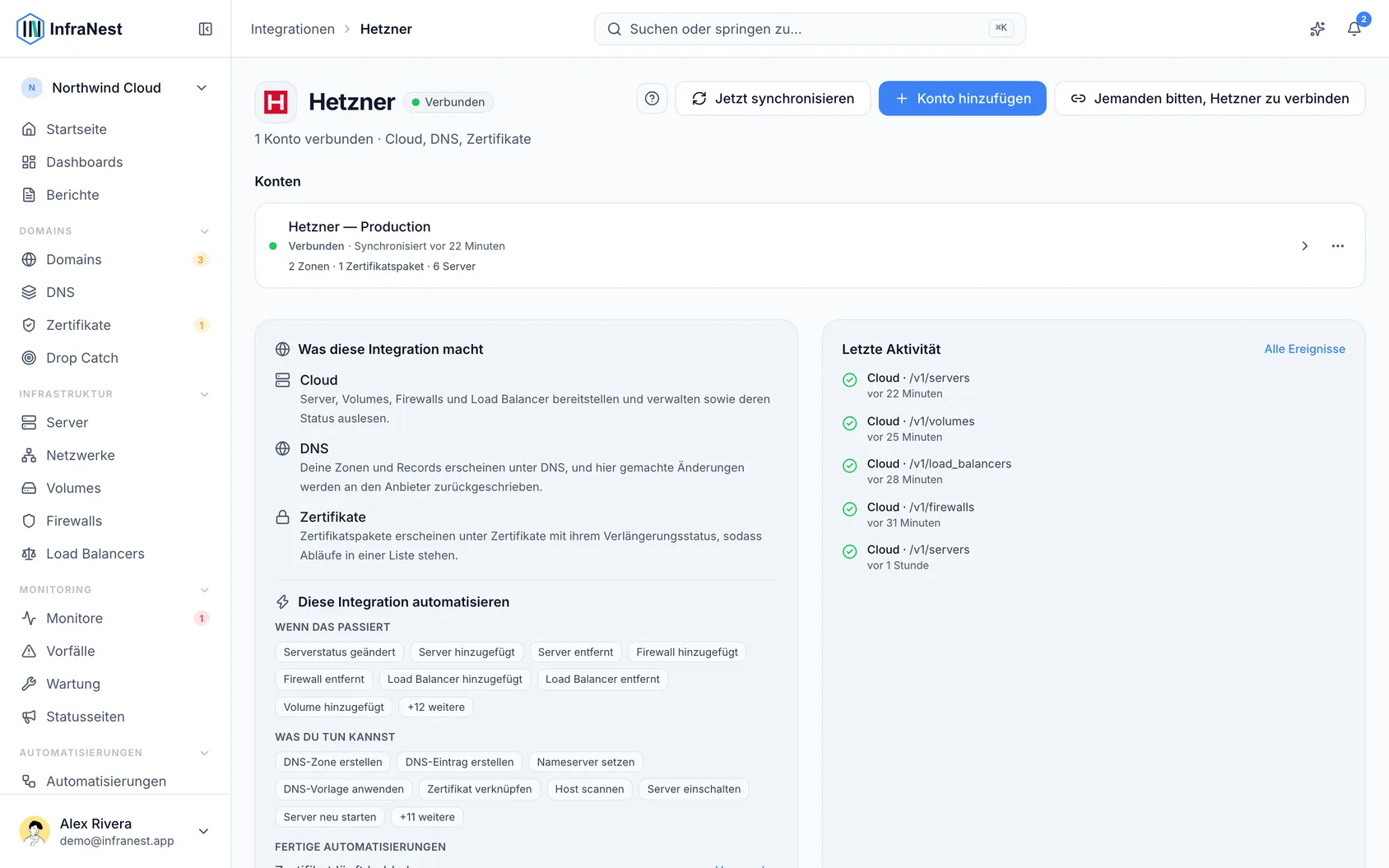
- Gehe zu Integrations und öffne Hetzner.
- Gib der Verbindung ein Account label, damit du sie später wiedererkennst. Dies ist optional.
- Wähle aus, für welche Funktionen sie genutzt werden soll: Cloud, DNS und Certificates.
- Füge dein API token ein.
- Lasse Email me when this integration has problems aktiviert, wenn du per E-Mail benachrichtigt werden möchtest, falls etwas schiefgeht.
- Wähle Connect.
InfraNest prüft das Token und beginnt sofort damit, deine Server und Zonen zu importieren.
2Bei OVHcloud
Rufe die Token-Seite für deine Region auf — diese muss zu der Region passen, die du in InfraNest ausgewählt hast:
- Europa —
eu.api.ovh.com/createToken - Kanada / Asien-Pazifik —
ca.api.ovh.com/createToken - Vereinigte Staaten —
api.us.ovhcloud.com/createToken
- Europa —
Melde dich mit deinem OVHcloud-Konto an.
Trage einen Script name ein (zum Beispiel
InfraNest) sowie eine Beschreibung, damit du ihn später wiedererkennst.Setze Validity auf Unlimited, außer du möchtest die Schlüssel selbst nach einem Zeitplan rotieren.
Füge unter Rights die benötigten Zeilen hinzu. Der Link, den dir InfraNest gibt, öffnet diese Seite mit bereits ausgefüllten Zeilen:
- Domains und DNS:
GET /domain,GET /domain/*,POST /domain/*,PUT /domain/*,DELETE /domain/* - Domains kaufen und Preise abrufen:
POST /order/cart,POST /order/cart/*,GET /order/cart/*,DELETE /order/cart/* - Server (nur wenn du VPS bei OVHcloud betreibst):
GET /vps,GET /vps/*,POST /vps/*,PUT /vps/*,DELETE /vps/*
Note
/domainund/domain/*sind zwei getrennte Regeln — das*deckt alles unterhalb von/domainab, aber nicht/domainselbst. Fehlt die erste Zeile, schlägt das Auflisten deiner Domains fehl, während alles andere funktioniert. Dasselbe gilt für/order/cartund/vps, weshalb beide oben jeweils zweimal auftauchen.- Domains und DNS:
Wähle Create keys.
3In InfraNest
- Gehe zu Integrations und öffne OVHcloud.
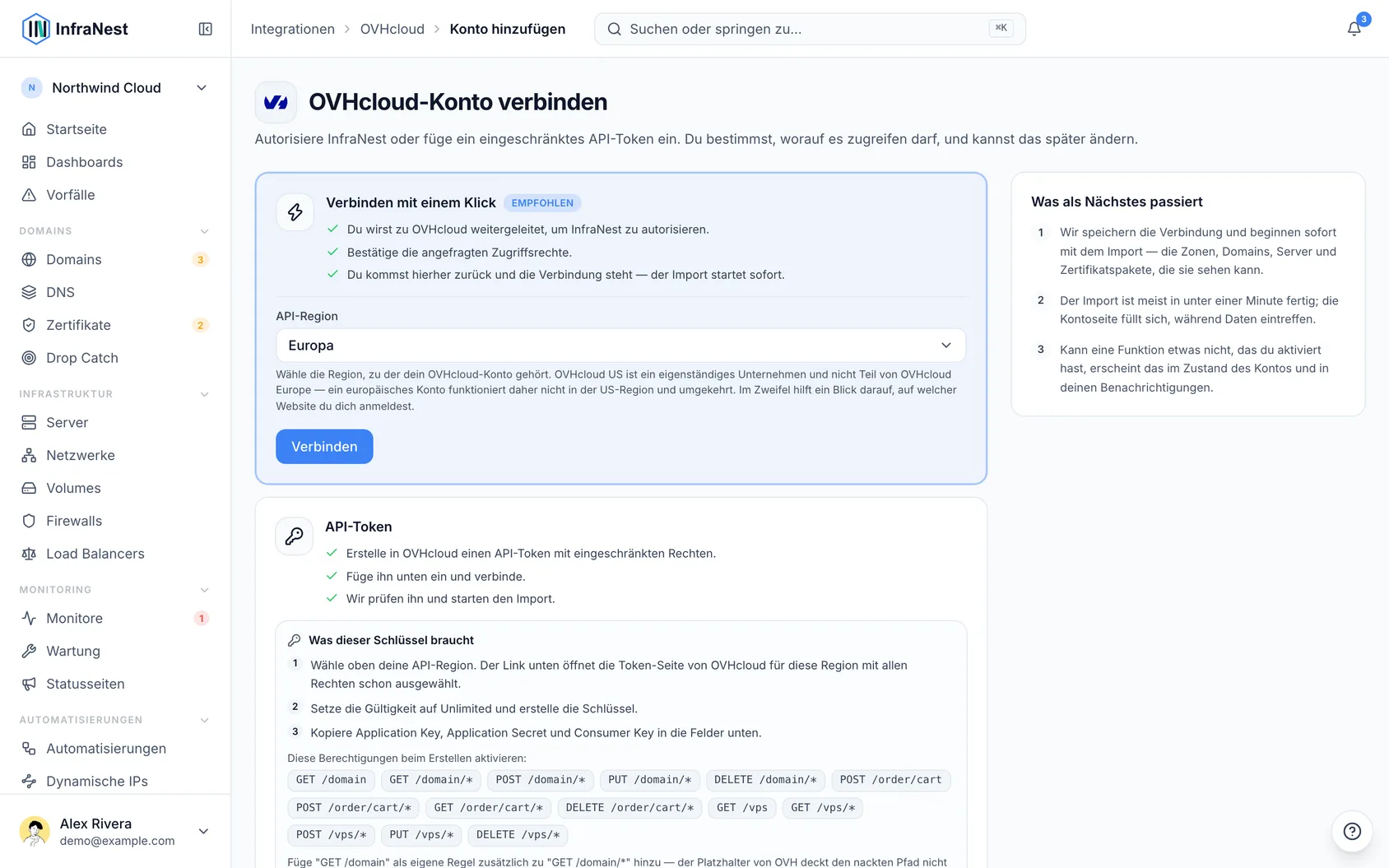
- Gib der Verbindung ein Account label (Optional). Lässt du es leer, wird der Name des Anbieters übernommen – eine zweite Verbindung zum selben Anbieter wird dann zu „… (1)“, damit sie unterscheidbar bleiben.
- Wähle deine API region aus der obigen Liste. Das ist die erste Angabe, die bei beiden Verbindungsmethoden abgefragt wird, da sie bestimmt, bei welcher OVHcloud-Plattform du angemeldet bist. Die Region wird danach neben dem Namen der Verbindung angezeigt, sodass du bei einem Konto in zwei Regionen immer erkennen kannst, welche welche ist.
- Wähle Connect with OVHcloud, falls verfügbar, und bestätige den Zugriff, um den OVHcloud bittet. Fehlt deine Region in der Liste dieser Schaltfläche? Dann ist die Ein-Klick-Anmeldung für diese Plattform noch nicht eingerichtet – nutze stattdessen die Schlüssel, die für jede Region funktionieren. Siehe Create OVHcloud API keys.
- Wähle aus, für welche Funktionen du die Verbindung nutzen möchtest: DNS, Registrar (deine Domains) und Cloud (dein VPS). Auf der Plattform United States wird Registrar nicht angeboten – OVHcloud US verkauft keine Domains.
- Lasse Email me when this integration has problems aktiviert, wenn du E-Mail-Warnungen erhalten möchtest.
- Wähle Connect.
2Bei TransIP
- Melde dich im TransIP-Kontrollzentrum an. Der Link Open the token page im TransIP-Verbindungsformular von InfraNest führt dich direkt zur API-Seite.
- Gehe zu Settings → API.
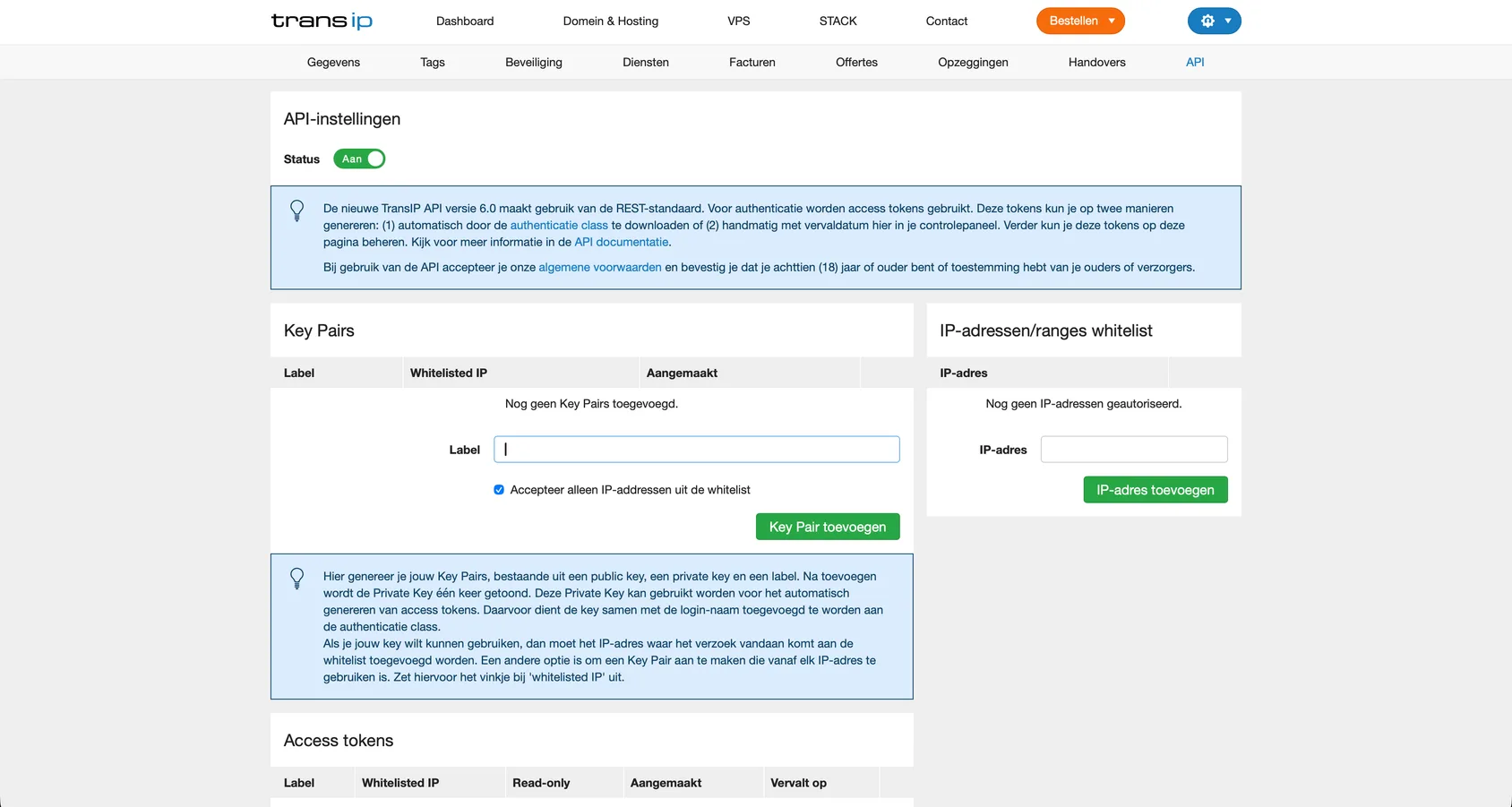
- Schalte den API-Status ein. Gib dem Schlüssel unter Key Pairs eine Bezeichnung wie InfraNest, entferne das Häkchen bei Accept only IP addresses from the whitelist — es ist standardmäßig gesetzt — und wähle Add Key Pair.
WarningInfraNest verbindet sich nicht von einer festen Adresse aus. Wenn du die Whitelist-Option aktiviert lässt, wird dein Schlüssel abgelehnt.
- Kopiere den privaten Schlüssel einschließlich der Zeilen
-----BEGINund-----END.
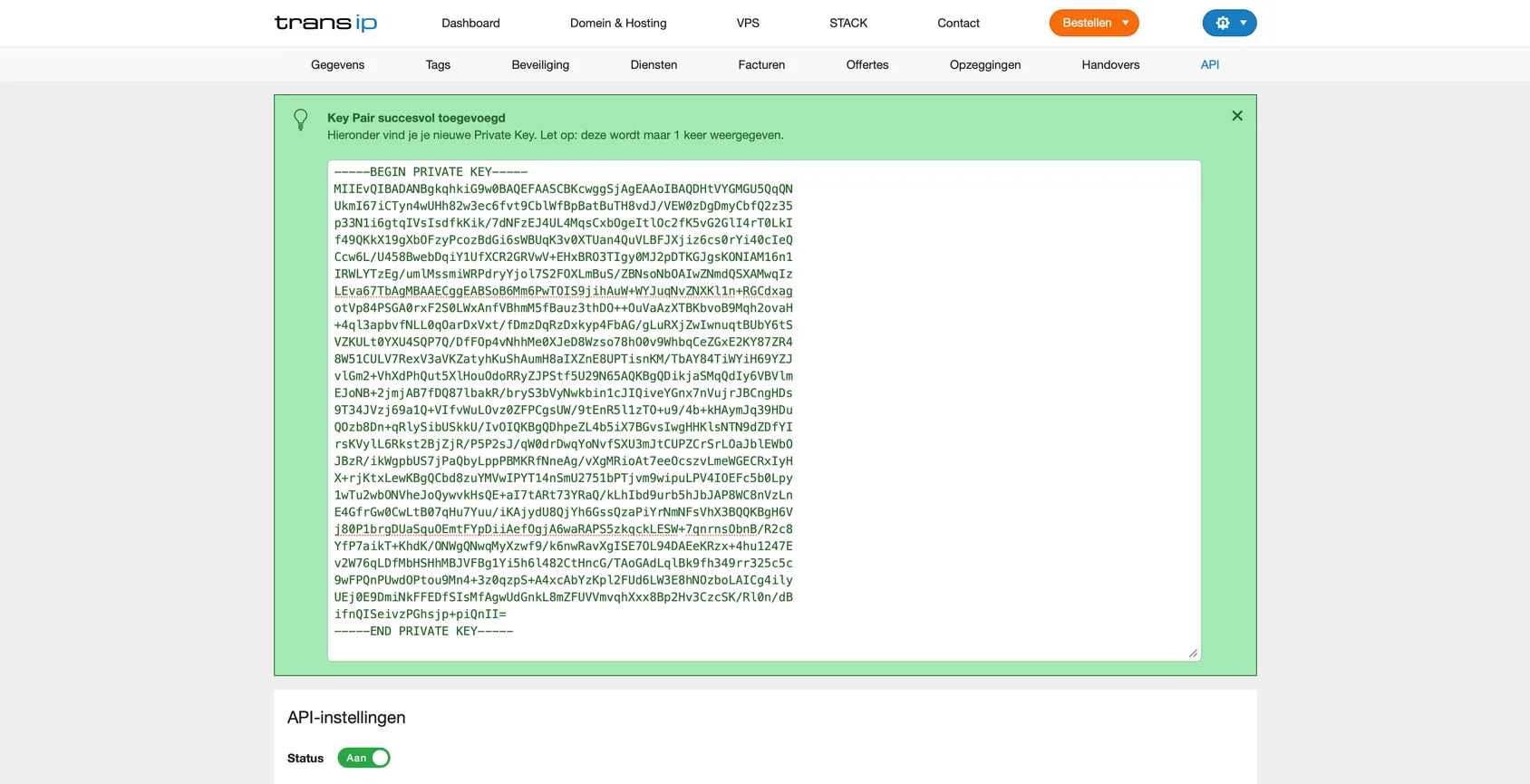
NoteTransIP zeigt dir diesen privaten Schlüssel nur einmal an. Wenn du ihn verlierst, musst du ein neues Schlüsselpaar erstellen.
- Notiere dir auch deinen Kontonamen (deinen TransIP-Benutzernamen) — du wirst ihn ebenfalls benötigen.
3In InfraNest
- Gehe zu Integrations und öffne TransIP.
- Vergib einen Account label (optional) für die Verbindung. Lässt du das Feld leer, wird der Name des Anbieters übernommen — eine zweite Verbindung zum selben Anbieter erhält dann den Zusatz „… (1)“, damit beide unterscheidbar bleiben.
- Wähle aus, für welche Funktionen du die Verbindung nutzen möchtest: Cloud, DNS, Registrar und Certificates.
- Gib deinen Account name ein und füge deinen RSA Private Key samt der Zeilen
BEGINundENDein. - Lasse Email me when this integration has problems aktiviert, wenn du per E-Mail gewarnt werden möchtest.
- Wähle Connect.