

Eine Zertifikatsprüfung schlägt fehl, obwohl das Zertifikat gültig ist — für alle, die im Browser ein grünes Schloss-Symbol sehen, während InfraNest ein Problem meldet, oder bei denen ein SSL-Monitor die Website als nicht erreichbar meldet.
#Überblick
- Browser sind nachsichtig: Sie ergänzen fehlende Teile und merken sich, was sie zuvor bei anderen Websites gesehen haben.
- Unsere Prüfungen – ebenso wie Apps, Zahlungsanbieter und andere Server, die sich mit deiner Website verbinden – sind nicht nachsichtig.
- Wenn InfraNest etwas anderes sieht als dein Browser, sieht es meist genau das, was diese anderen Besucher auch sehen.
#Herausfinden, welche Prüfung fehlschlägt
- Gehe zu Zertifikate und öffne das Zertifikat.
- Prüfe den Sicherheitsstatus oben — er listet nur die Prüfungen auf, die Aufmerksamkeit brauchen. Wähle eine Zeile aus, um zu lesen, was das bedeutet und was zu tun ist.
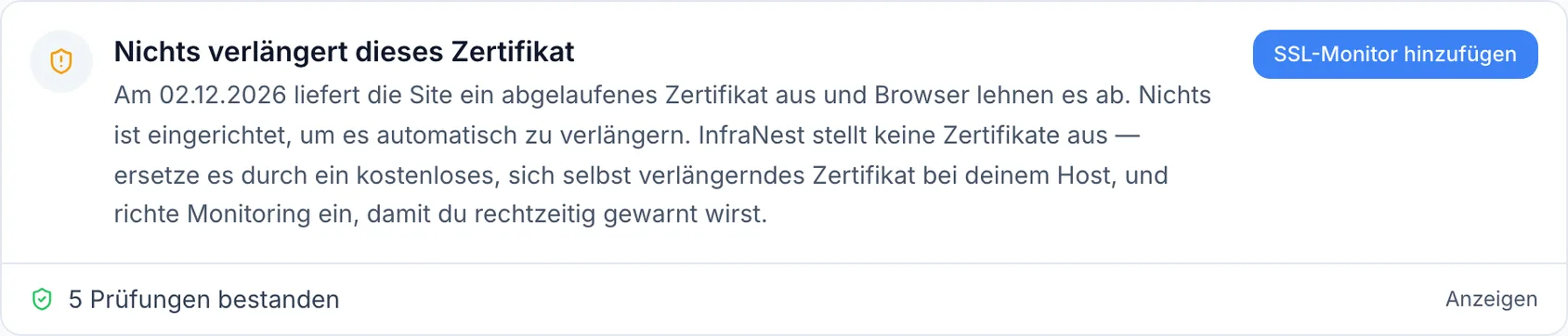
Wenn stattdessen ein SSL-Monitor als nicht erreichbar gemeldet wird, öffne den Monitor unter Monitoring. Seine Meldung ist weniger genau — Couldn't establish a secure (SSL/TLS) connection oder SSL certificate problem bei einem Website-Monitor. In beiden Fällen öffnest du das Zertifikat wie oben beschrieben, um herauszufinden, welcher Teil fehlgeschlagen ist.
#Eine unvollständige Zertifikatskette beheben
Wenn bei Kette Fehlendes Zwischenzertifikat steht, sendet dein Server zwar sein eigenes Zertifikat, aber nicht dasjenige, das es mit einer Zertifizierungsstelle verbindet, der Browser vertrauen. Browser merken sich dieses Teil oft von einer anderen Website, daher fällt es ihnen nicht auf — Apps und unsere Prüfungen bemerken es jedoch.
- Wähle Kette ansehen.
- Öffne den Bereich So behebst du das — er verlinkt auf das fehlende Zwischenzertifikat dort, wo der Aussteller es veröffentlicht.
- Füge das Zwischenzertifikat zur Zertifikatsdatei deines Servers hinzu (meist Bundle oder vollständige Kette genannt).
- Starte den Webserver neu. Die meisten Hoster und Kontrollpanels haben dafür ein eigenes Feld.
#Eine fehlende Adresse auf dem Zertifikat beheben
Wenn bei Hostname steht The site's address isn't on the certificate, listet das Zertifikat nicht die genaue Adresse auf, die geprüft wird. Prüft der Monitor zum Beispiel www.example.com, das Zertifikat deckt aber nur example.com ab, warnen Browser davor, selbst wenn du diese Adresse nie besuchst.
- Richte den Monitor entweder auf eine Adresse aus, die das Zertifikat abdeckt,
- oder besorge ein Zertifikat, das die benötigte Adresse einschließt.
NoteEin Zertifikat für
*.example.comdecktwww.example.comab, aber nichtexample.comselbst und auch nichtshop.eu.example.com.
#Ein abweichend ausgeliefertes Zertifikat lösen
Deine Website liefert möglicherweise verschiedenen Besuchern unterschiedliche Zertifikate aus. Das passiert, wenn:
- die Adresse auf mehrere Server verweist und einer davon noch ein altes Zertifikat hat;
- die Website eine IPv6-Adresse hat und der dahinterliegende Server nie das neue Zertifikat erhalten hat;
- ein Load Balancer oder ein CDN vorgeschaltet ist und dessen Zertifikat nicht mit dem auf deinem Server übereinstimmt;
- der Server mehrere Websites hostet und für eine ihm unbekannte Adresse ein Standardzertifikat ausliefert.
Wenn InfraNest bei einer von dir beobachteten Adresse ein abweichendes Zertifikat feststellt, erhältst du eine Certificate changed-Benachrichtigung, und das andere Zertifikat erscheint als eigene Zeile auf der Seite Zertifikate.
- Öffne diese Zeile, um zu sehen, welches Zertifikat unsere Prüfung erhalten hat.
- Installiere das richtige Zertifikat auf dem Server oder Dienst, der es ausliefert.
#Einen nicht erlaubten Aussteller beheben
Wenn bei CAA steht Issuer not authorized by the domain's CAA policy, hat dein DNS eine Regel, die festlegt, welche Unternehmen Zertifikate für deine Domain ausstellen dürfen, und der Aussteller dieses Zertifikats steht nicht auf dieser Liste. Das Zertifikat funktioniert zwar weiterhin, aber deine nächste Verlängerung könnte abgelehnt werden.
- Füge den Aussteller entweder über CAA verwalten zur Regel hinzu,
- oder prüfe, ob du dieses Zertifikat überhaupt erwartet hast.
#Nach der Behebung erneut prüfen
- Wähle bei einem Monitor Run now auf der Seite des Monitors.
- Hast du kein Monitor für ein Zertifikat, gehe zu Zertifikate, wähle Zertifikat hinzufügen, dann Endpunkt scannen, gib die Adresse ein und wähle Scannen. Das bestehende Zertifikat wird aktualisiert.
TipWenn du nicht manuell prüfst, wird jede Adresse einmal täglich automatisch erneut gescannt.
War dieser Artikel hilfreich?
Danke für dein Feedback!
Danke, das geht direkt an das Docs-Team.