

Dieser Artikel richtet sich an alle, deren InfraNest-Monitor eine Seite als offline anzeigt, obwohl sie im eigenen Browser problemlos geladen wird.
Übersicht
- Dein Browser und die Prüfung von InfraNest besuchen deine Seite oft von unterschiedlichen Orten und auf unterschiedliche Weise – daher können beide recht haben, sehen aber unterschiedliche Dinge.
- Dieser Artikel zeigt dir, wo du herausfindest, was die Prüfung tatsächlich empfangen hat, und wie du die häufigsten Ursachen behebst.
Herausfinden, was die Prüfung gesehen hat
- Gehe zu Monitoring und öffne den Monitor.
- Schau dir die Karte Aktueller Status auf dem Tab Overview an. Unter dem Status steht eine Zeile, die beschreibt, was bei der letzten fehlgeschlagenen Prüfung schiefgelaufen ist – das ist der nützlichste Hinweis auf der Seite.
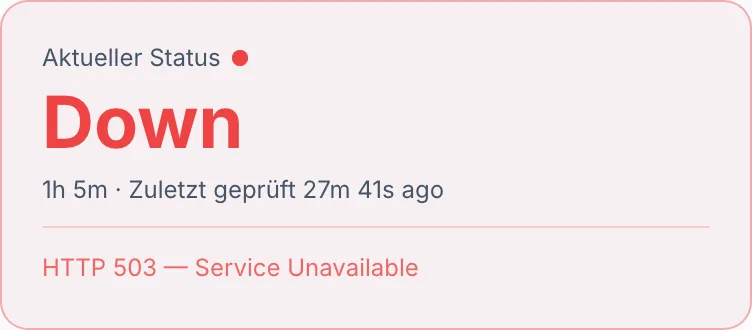
- Schau dir daneben den Streifen Letzte Prüfungen an. Jeder Block ist eine Prüfung. Bewege den Mauszeiger über einen roten Block, um zu sehen, wann er lief und aus welcher Region.
- Sobald du denkst, das Problem behoben zu haben, wähle oben auf der Seite Run now, um sofort erneut zu prüfen.
NoteDie Benachrichtigungs-E-Mail enthält mehr Details nach Region. Unter Down from, Still up from und No reading from wird aufgelistet, welche Regionen den Ausfall gesehen haben und welche nicht.
Die Meldung verstehen und das Problem beheben
- „HTTP 403 (expected 200)“ oder „HTTP 503 (expected 200)“: Die Seite hat geantwortet, aber mit einem Fehlercode. Das ist der häufigste Grund dafür, dass eine Seite bei dir problemlos lädt. Firewalls, Bot-Schutz und „Unter Angriff“-Modi lassen oft einen Browser durch, weisen aber einen automatisierten Besucher wie unsere Prüfung zurück. Schau in deiner Firewall oder deinem CDN (zum Beispiel Cloudflare) nach blockierten Anfragen zu den Zeiten der roten Blöcke und erlaube sie. Wenn die Seite diesen Code absichtlich liefert, trage ihn unter Expected status codes in den Monitor-Einstellungen ein.
- „Timed out — no response in time“: Die Seite hat innerhalb des Zeitlimits nicht geantwortet. Eine Seite, die bei dir langsam ist, ist auch für uns langsam. Erhöhe Request timeout (seconds) unter Advanced settings, bis maximal 60 Sekunden.
- „Couldn't resolve the address (DNS)“: Die Adresse zeigt aus unserer Sicht auf nichts. Falls du gerade DNS-Einstellungen geändert hast, verwendet dein eigener Computer möglicherweise noch die alte Antwort. Siehe den Artikel zu DNS-Änderungen, die noch nicht sichtbar sind.
- „Connection refused“ oder „No route to the target from this location“: Unsere Prüfung konnte den Server überhaupt nicht erreichen. Oft lässt eine Firewall nur bestimmte Länder oder Adressen zu, oder die Seite hat eine IPv6-Adresse, die nicht richtig funktioniert. Probiere IP version → IPv4 only in den Monitor-Einstellungen. Wird der Monitor dadurch grün, muss die IPv6-Konfiguration auf deinem Server überprüft werden.
- „SSL certificate problem“: Unsere Prüfung hat dem Zertifikat nicht vertraut. Browser umgehen ein fehlendes Teil der Zertifikatskette manchmal unbemerkt, andere Software tut das nicht. Siehe den Artikel zu fehlschlagenden Zertifikatsprüfungen, obwohl das Zertifikat gültig aussieht.
- „Too many redirects“: Die Seite leitet Besucher immer wieder an eine andere Adresse weiter. Prüfe deine Weiterleitungsregeln, zum Beispiel von http zu https und zurück.
- „'…' is missing from the page“: Das ist ein Keyword-Monitor, und die Seite wurde geladen, enthielt aber nicht den gesuchten Text. Vielleicht hat sich der Text geändert, oder die Seite zeigte stattdessen einen Cookie-Hinweis, eine Login-Seite oder eine Fehlerseite. Aktualisiere das Schlüsselwort oder richte den Monitor auf eine Seite, die es immer enthält.
Warum ein kurzer Ausfall dich nicht sofort alarmiert
- Wenn die Verbindung beim ersten Versuch nicht aufgebaut wird, versucht die Prüfung es sofort noch einmal. Ein Fehler oder eine langsame Antwort wird nicht wiederholt, da diese Antwort das tatsächliche Ergebnis ist.
- Eine einzelne fehlgeschlagene Prüfung löst keine Benachrichtigung aus. Failed checks before alerting (Standard: 2) legt fest, wie viele Prüfungen in Folge zuerst fehlschlagen müssen. Erhöhe diesen Wert in den Monitor-Einstellungen, wenn eine gelegentlich kurz ausfallende Seite dich zu oft alarmiert.
- Eine erfolgreiche Prüfung beendet den Ausfall wieder.
Tipps
TipWenn du aus mehreren Regionen prüfst, prüft jede Region für sich. Ein Fehler, der von einer Region gesehen wird, zählt als real, selbst wenn die anderen die Seite weiterhin als erreichbar sehen – eine Firewall, die einen Teil der Welt blockiert, ist für Besucher dort ein echter Ausfall.
- Langsame Antworten markieren den Monitor als degraded, nicht als offline, wenn du einen Slow response time alert eingerichtet hast.
War dieser Artikel hilfreich?
Verwandte Artikel
Du wirst aufgefordert, dein Passwort zu ändernWenn InfraNest dich bittet, ein neues Passwort festzulegen, bevor du fortfahren kannst, stimmt nichts mit deinem Konto nicht – eine Richtlinie deiner Organisation hat dies verlangt.ProblembehandlungHäufige "Es funktioniert nicht"-Situationen und wie du sie löst.Eine Zertifikatsprüfung schlägt fehl, obwohl das Zertifikat gültig istDas Schloss-Symbol im Browser sieht gut aus, aber InfraNest markiert das Zertifikat, oder ein SSL-Monitor meldet „down“.Meine DNS-Änderung wird noch nicht angezeigtDu hast einen DNS-Eintrag geändert und gespeichert, aber deine Website, E-Mail oder ein anderer Dienst verhält sich noch so, als hätte sich nichts geändert.