

Wenn du eine DNS-Änderung gespeichert hast, sie aber noch nicht zu funktionieren scheint, hilft dir dieser Artikel herauszufinden, ob die Änderung tatsächlich durchgegangen ist, und falls ja, warum du möglicherweise noch das alte Ergebnis siehst. Er richtet sich an alle, die DNS-Einträge in InfraNest verwalten.
Übersicht
- Meistens ist deine Änderung bereits live — etwas in der Nähe (dein Browser, dein Netzwerk oder ein öffentlicher DNS-Server) erinnert sich nur noch eine Weile an die alte Antwort.
- Dieser Artikel zeigt dir, wie du eine Änderung bei der Verbreitung beobachtest, wie du erkennst, ob sie tatsächlich bei deinem Anbieter angekommen ist, und was zu tun ist, wenn das Internet noch den alten Wert liefert.
Prüfen, ob die Änderung beim Anbieter angekommen ist
- Wenn du im Fenster eines Eintrags Speichern auswählst, sendet InfraNest die Änderung sofort an deinen DNS-Anbieter, noch bevor sich das Fenster schließt.
- Lehnt der Anbieter die Änderung ab, bleibt das Fenster geöffnet und zeigt den Grund des Anbieters an. In diesem Fall ändert sich auf keiner Seite etwas.
- Schließt sich das Fenster ohne Fehler, hat dein Anbieter bereits den neuen Wert — die Verzögerung, die du siehst, passiert woanders.
Die Verbreitung einer Änderung beobachten
- Direkt nach dem Speichern erscheint oberhalb der Einträge ein Panel, das die Verbreitung der Änderung zeigt. Du brauchst dafür kein separates Abfragewerkzeug.
- Das Panel öffnet sich mit einer Zusammenfassung, zum Beispiel „www.example.com zeigt jetzt auf web-02“, zusammen mit Zeitpunkt und Ort des Speicherns.
- Prüfe Your provider's nameservers, dargestellt als eine Zeile. New address bedeutet, dass alle Nameserver die Änderung haben. 1 of 2 still old bedeutet, dass die Verbreitung noch läuft — meist ist nach einer Minute alles in Ordnung.
- Prüfe Public resolvers (Cloudflare, Google und andere), jeweils als eigene Zeile dargestellt. Jede zeigt entweder New address oder Old address, for up to N more minutes — basierend auf dem vorherigen TTL des Eintrags.
- Überwacht ein Monitor diesen Namen, prüfe sein Ergebnis: die erste Prüfung nach deiner Änderung sowie, ob das Zertifikat des neuen Servers gültig ist. Eine umgezogene Website ohne gültiges Zertifikat für den Namen ist eine häufige Ursache für einen fehlgeschlagenen Umzug. Wähle Check now, um sofort zu testen.
- Das Panel prüft von selbst weiter, mit der Zeit in größeren Abständen, bis sich alle auf den Wert geeinigt haben. Du kannst es jederzeit schließen.
- Hast du es dir anders überlegt? Wähle Undo im selben Panel. Das funktioniert auch nach dem Löschen eines Eintrags — es zeigt dir, wer noch den alten Wert liefert.
TipPlanst du eine Änderung im Voraus? Senk die TTL des Eintrags einen Tag vorher, nimm die Änderung vor und erhöh die TTL danach wieder.
Warten, bis die alte Antwort abläuft
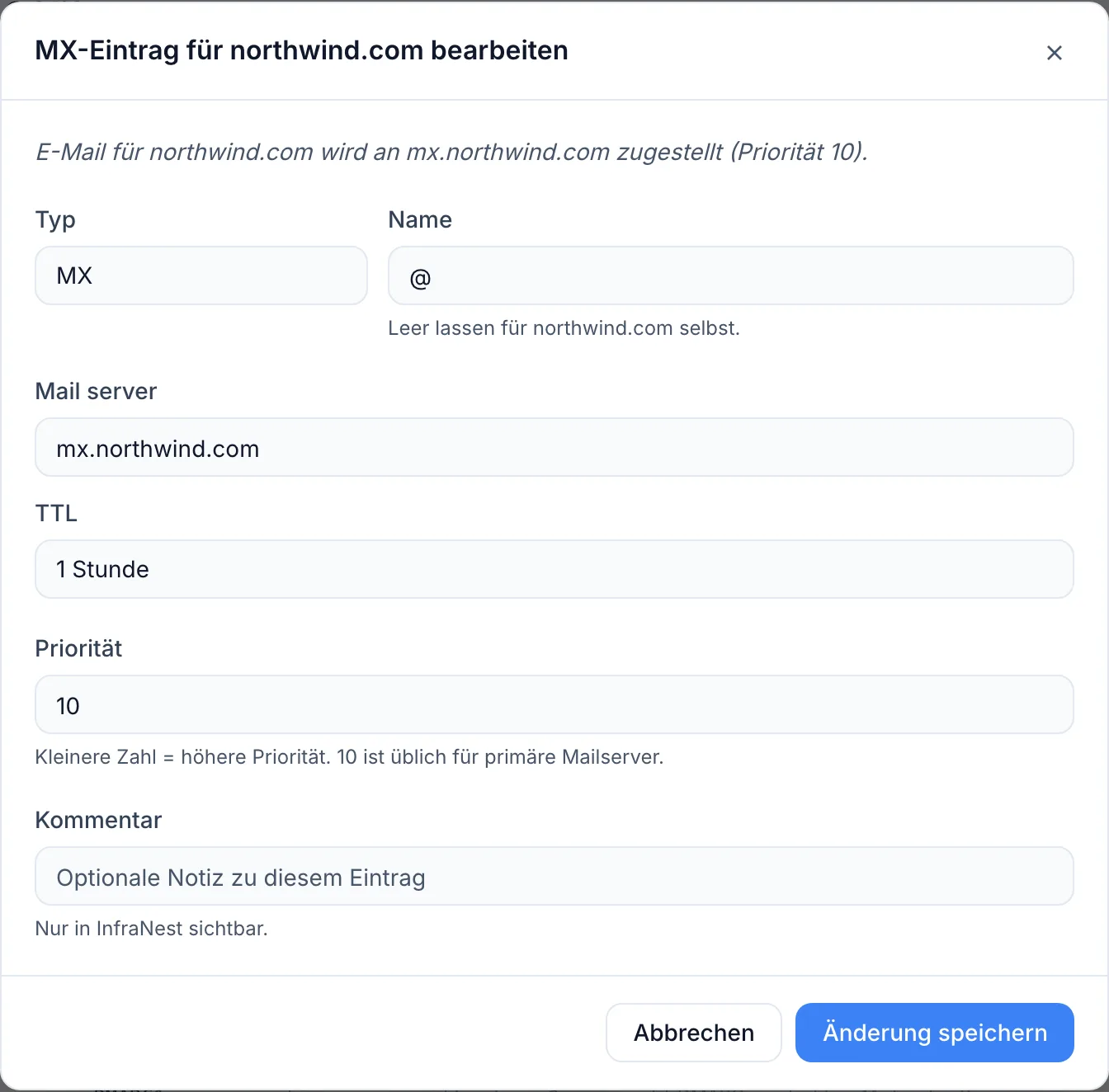
- Jeder Eintrag hat eine TTL („time to live“), die in der Eintragstabelle und im Fenster Edit record angezeigt wird. Sie bestimmt, wie lange andere sich die alte Antwort merken dürfen.
- Ein Eintrag mit einer TTL von 5 min kann bis zu fünf Minuten brauchen, bis er überall aktualisiert ist. Einer mit 1 hour kann bis zu einer Stunde brauchen. Die Uhr beginnt jedes Mal von Neuem, wenn jemand den Namen abfragt.
- Dein eigener Computer und Browser merken sich Antworten ebenfalls separat. Wenn andere die Änderung bereits sehen und du nicht, probier ein anderes Netzwerk (z. B. die mobilen Daten deines Telefons) oder starte deinen Browser neu.
Prüfen, was das Internet tatsächlich liefert
- Öffne die Zone unter DNS.
- Stimmt alles überein, gibt es nichts zu beheben — die alte Antwort ist nur noch irgendwo zwischengespeichert (siehe oben).
- Zeigt ein Banner … record(s) don't match what the internet answers, wähle See the difference. Das zeigt Stored here vs answered live, Eintrag für Eintrag, mit einer wahrscheinlichen Ursache:
- Changed at the provider, or still spreading — entweder ist die TTL noch nicht abgelaufen, oder jemand hat den Eintrag direkt beim Anbieter geändert. Warte und prüfe erneut.
- Never reached the provider — der Eintrag existiert nur in InfraNest. Wähle Send mine to the provider, um ihn live zu veröffentlichen.
- Nameservers point elsewhere — siehe den nächsten Abschnitt.
- Siehst du We can't say whether these records are live, wurde die Prüfung noch nicht ausgeführt, oder kein öffentlicher DNS-Server hat geantwortet. Warte eine Minute und prüfe erneut.
Beheben, wenn das Internet einen anderen Anbieter fragt
- Zeigt ein Banner The internet isn't asking this provider for …, zeigen die Nameserver deiner Domain (eingestellt bei dem Unternehmen, bei dem du die Domain gekauft hast) auf etwas völlig anderes.
- In diesem Fall sind die Einträge, die du in InfraNest bearbeitest, nicht diejenigen, die Besucher tatsächlich erhalten — Änderungen hier zeigen sich also nicht, egal was du tust.
- Aktualisiere entweder die Nameserver bei deinem Registrar so, dass sie auf diesen Anbieter zeigen, oder bearbeite die Zone bei dem Anbieter, den die Domain tatsächlich nutzt. Details findest du unter Add a DNS zone.
NoteNameserver-Änderungen verbreiten sich langsamer als Eintragsänderungen — oft einige Stunden, manchmal bis zu zwei Tage.
Beheben, wenn jemand den Eintrag direkt beim Anbieter geändert hat
- InfraNest liest jede Zone etwa einmal pro Stunde von deinem Anbieter ein. Bearbeitet jemand einen Eintrag im eigenen Dashboard des Anbieters, übernimmt InfraNest das erst beim nächsten Einlesen.
- Um die aktuellsten Werte sofort einzulesen, öffne die Zone und wähle Sync aus ihrem Aktionsmenü.
- Wurde eine Zone seit über einem Tag nicht eingelesen, markiert die Seite DNS sie als Not synced und listet sie weit oben. Wähle dort Sync now, um alle auf einmal zu aktualisieren.
- Bleiben Zonen auf dieser Liste hängen, braucht die Verbindung zu deinem Anbieter möglicherweise Aufmerksamkeit. Siehe When a connection stops working.
Fehlerbehebung
- Not synced bedeutet, dass InfraNest die Zone vor Kurzem nicht von deinem Anbieter eingelesen hat — sie ist möglicherweise einfach veraltet.
- Out of sync bedeutet etwas anderes: Das Internet liefert eine andere Antwort als das, was InfraNest gespeichert hat, entweder weil ein Eintrag abweicht oder weil die Nameserver der Domain woanders hinzeigen. Die Seite DNS listet auch diese Zonen — öffne eine, um genau zu sehen, welche Einträge abweichen.
War dieser Artikel hilfreich?
Verwandte Artikel
Du wirst aufgefordert, dein Passwort zu ändernWenn InfraNest dich bittet, ein neues Passwort festzulegen, bevor du fortfahren kannst, stimmt nichts mit deinem Konto nicht – eine Richtlinie deiner Organisation hat dies verlangt.Ein Monitor meldet meine Seite als offline, aber bei mir lädt sieDein Browser öffnet die Seite problemlos, aber InfraNest meldet sie als offline. Meist stimmt beides: Unsere Prüfung besucht die Seite von einem anderen Ort und auf andere Weise…ProblembehandlungHäufige "Es funktioniert nicht"-Situationen und wie du sie löst.Eine Zertifikatsprüfung schlägt fehl, obwohl das Zertifikat gültig istDas Schloss-Symbol im Browser sieht gut aus, aber InfraNest markiert das Zertifikat, oder ein SSL-Monitor meldet „down“.