

Recevez les alertes là où vous travaillez
Choisissez où votre équipe doit être prévenue. Vous ne voyez que les étapes de cet outil, puis la partie dans InfraNest.
1Choisissez votre fournisseur
Pas dans la liste ? Tous les guides d’intégration
2Chez Discord
Rien à préparer chez Discord : vous le connectez directement depuis InfraNest.
3Dans InfraNest
- Allez dans Integrations → Discord et sélectionnez Connecter (ou Add account si vous avez déjà une destination Discord). Vous pouvez aussi arriver ici depuis Alertes → Destinations d'alerte en sélectionnant Ajouter une destination — les deux chemins mènent au même endroit.
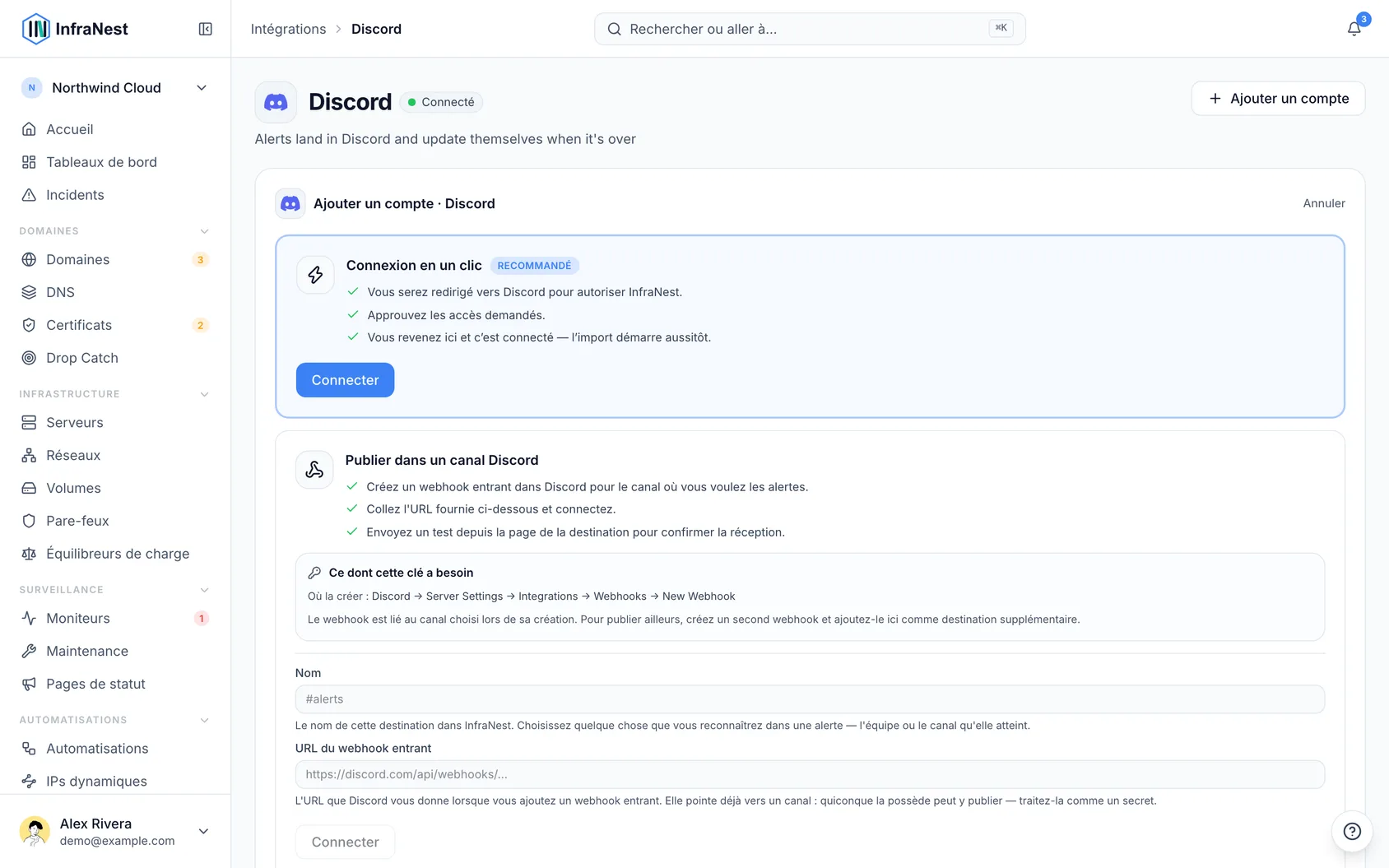
- Si One-click connect est proposé, sélectionnez Connecter, puis sur l'écran de Discord choisissez le serveur et le canal et sélectionnez Authorize. Discord crée automatiquement le webhook pour InfraNest, il n'y a donc rien à copier. Vous aurez besoin de la permission Manage Webhooks sur ce serveur.
- Pour vous connecter avec votre propre webhook à la place, configurez-le d'abord dans Discord :
- Ouvrez les paramètres du canal, puis allez dans Integrations → Webhooks.
- Sélectionnez New Webhook, donnez-lui un nom (comme « InfraNest »), et choisissez le canal.
- Sélectionnez Copy Webhook URL.
- De retour dans InfraNest, donnez à la destination un Destination name — l'équipe ou le canal qu'elle atteint — et collez l'URL du webhook entrant. Sélectionnez Connecter.
- Dans les deux cas, InfraNest propose d'Envoyer un test. Faites-le, puis vérifiez que le message apparaît dans le canal.
2Chez Email
Rien à préparer chez Email : vous le connectez directement depuis InfraNest.
3Dans InfraNest
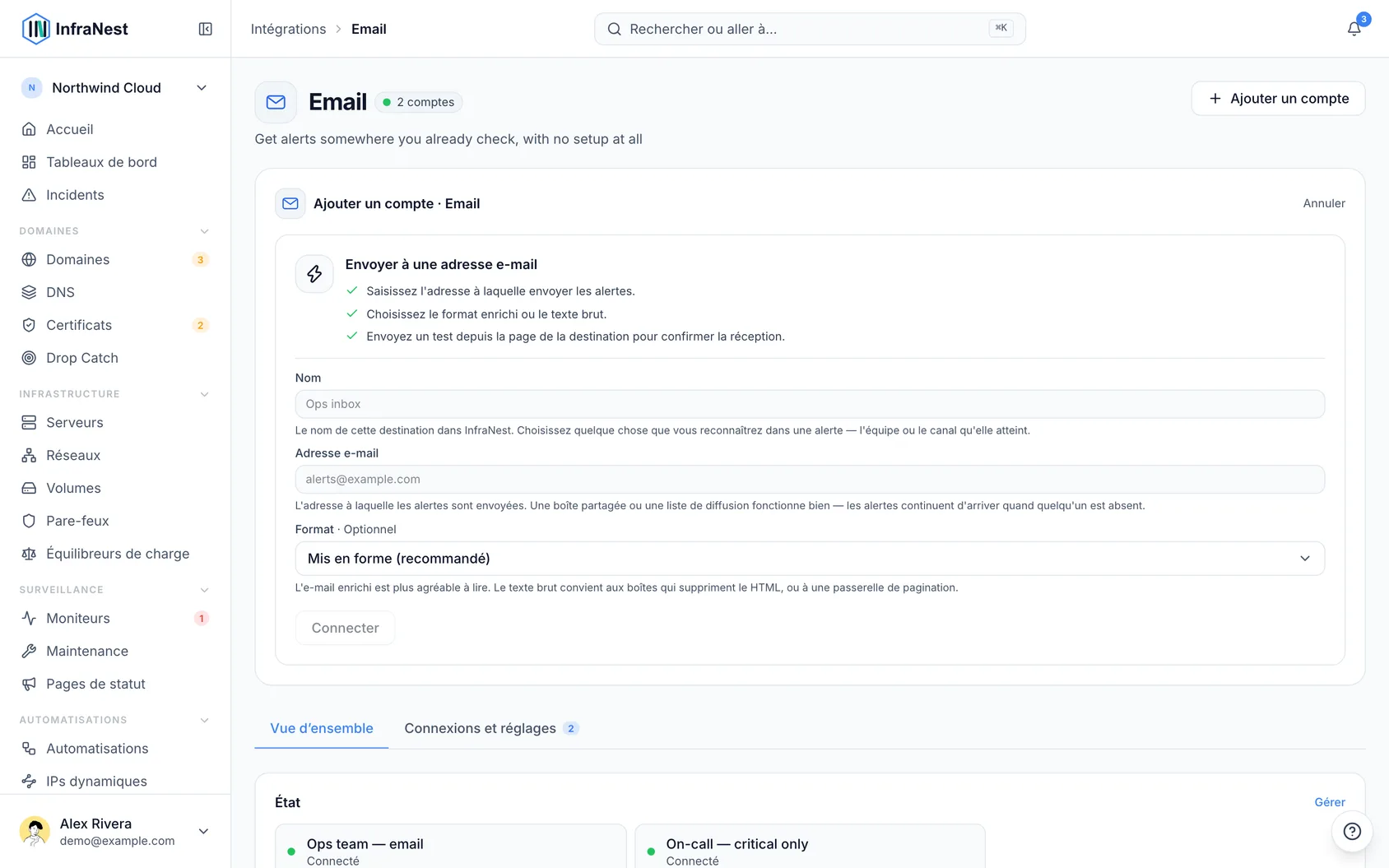
- Allez dans Intégrations, sélectionnez Email, puis sélectionnez Connecter (ou Add account si vous avez déjà une destination e-mail). Depuis Alertes → Destinations d'alerte, Ajouter une destination vous mène au même endroit.
- Sous « Send to an email address », donnez-lui un Nom de la destination, saisissez l'adresse au format Format d'e-mail, et choisissez le Format d'e-mail : Formatted (recommended), ou Plain text pour les boîtes de réception qui suppriment le HTML ou une passerelle de pager.
- Sélectionnez Connecter.
- Lorsque InfraNest vous propose Envoyer un test, faites-le et vérifiez que le message arrive bien.
2Chez Microsoft Teams
Obtenez une URL de workflow pour le canal Teams dans lequel vous souhaitez recevoir les alertes :
- Dans Teams, ouvrez le canal et sélectionnez ⋯ → Workflows.
- Choisissez le modèle Post to a channel when a webhook request is received et créez-le.
- Copiez l’URL affichée par le workflow lors de l’enregistrement. Elle se trouve sur
logic.azure.comouapi.powerplatform.com.
WarningIl ne s’agit pas de l’ancien connecteur Incoming Webhook. Microsoft les a désactivés le 22 mai 2026, donc une URL contenant
webhook.office.comne peut plus rien transmettre — InfraNest n’en acceptera pas. De nombreux résultats de recherche décrivent encore cette ancienne méthode ; les étapes Workflows ci-dessus sont la méthode actuelle.
3Dans InfraNest
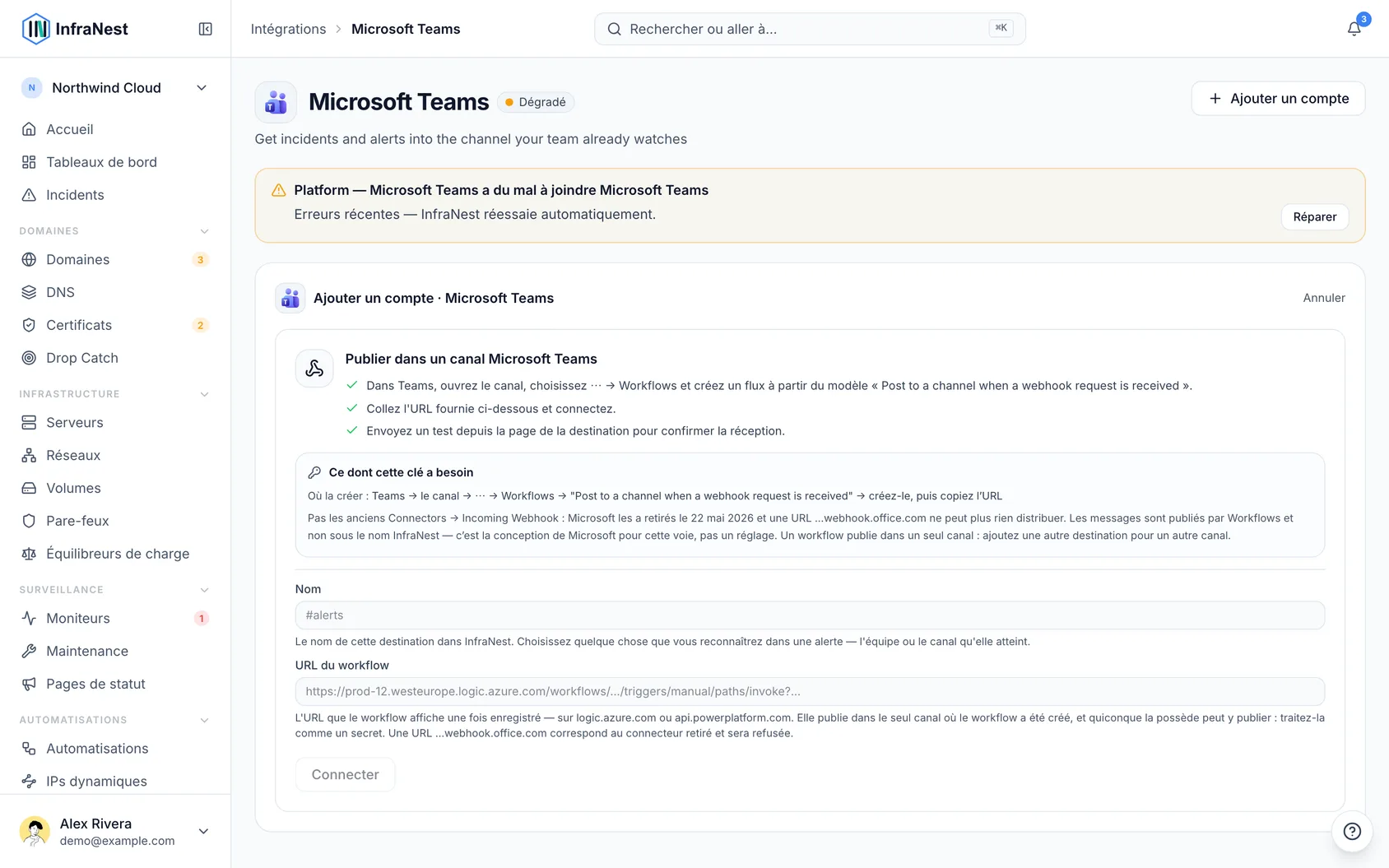
- Allez dans Integrations → Microsoft Teams et sélectionnez Connecter (ou Add account si vous avez déjà une destination Teams). Depuis Alerts → Destinations d'alerte, Ajouter une destination vous mène au même endroit.
- Sous Publier les alertes dans un canal Teams, donnez-lui un Nom de la destination — l’équipe ou le canal qu’elle atteint — et collez l’URL du workflow.
- Sélectionnez Connecter.
- InfraNest propose aussitôt d’Envoyer un test. Faites-le et vérifiez que le message apparaît dans le canal.
2Chez PagerDuty
Rien à préparer chez PagerDuty : vous le connectez directement depuis InfraNest.
3Dans InfraNest
Se connecter en un clic
- Allez dans Intégrations et sélectionnez PagerDuty.
- Réglez Région du service PagerDuty sur Europe si votre compte est sur
eu.pagerduty.com. Sinon, laissez-le sur United States. - Sélectionnez Connecter PagerDuty. Dans la fenêtre PagerDuty, connectez-vous si demandé et sélectionnez Authorize.
- De retour dans InfraNest, choisissez le service à alerter.
- Vérifiez ce qu’InfraNest va configurer, puis sélectionnez Finish setup.
Si une étape nécessite un rôle PagerDuty que vous n’avez pas (généralement le webhook, qui nécessite un Admin), InfraNest vous le signale avant de terminer, configure tout le reste, et vous donne un lien à envoyer à un admin pour cette seule étape.
Pour alerter un autre service plus tard, sélectionnez Add a service sur le compte.
Se connecter avec une clé d’intégration
- Allez dans Intégrations, sélectionnez PagerDuty et ouvrez Prefer to set it up yourself?.
- Choisissez la Région du service PagerDuty, collez la Clé d’intégration (routing key), et sélectionnez Connecter.
- Sur le nouveau compte, sélectionnez Envoyer les alertes de supervision ici.
Pour récupérer également les prises en charge et notes de PagerDuty, suivez If you connected with an integration key.
Vérifier que ça fonctionne
- Sur le compte, sélectionnez Envoyer un incident de test.
- InfraNest déclenche un véritable incident sur le service (l’astreinte peut être notifiée) et le résout immédiatement.
- InfraNest indique si PagerDuty a accepté l’incident et si PagerDuty a répondu.
WarningL’envoi d’un incident de test alerte la personne d’astreinte pour ce service dans PagerDuty. Prévenez votre équipe avant de tester.
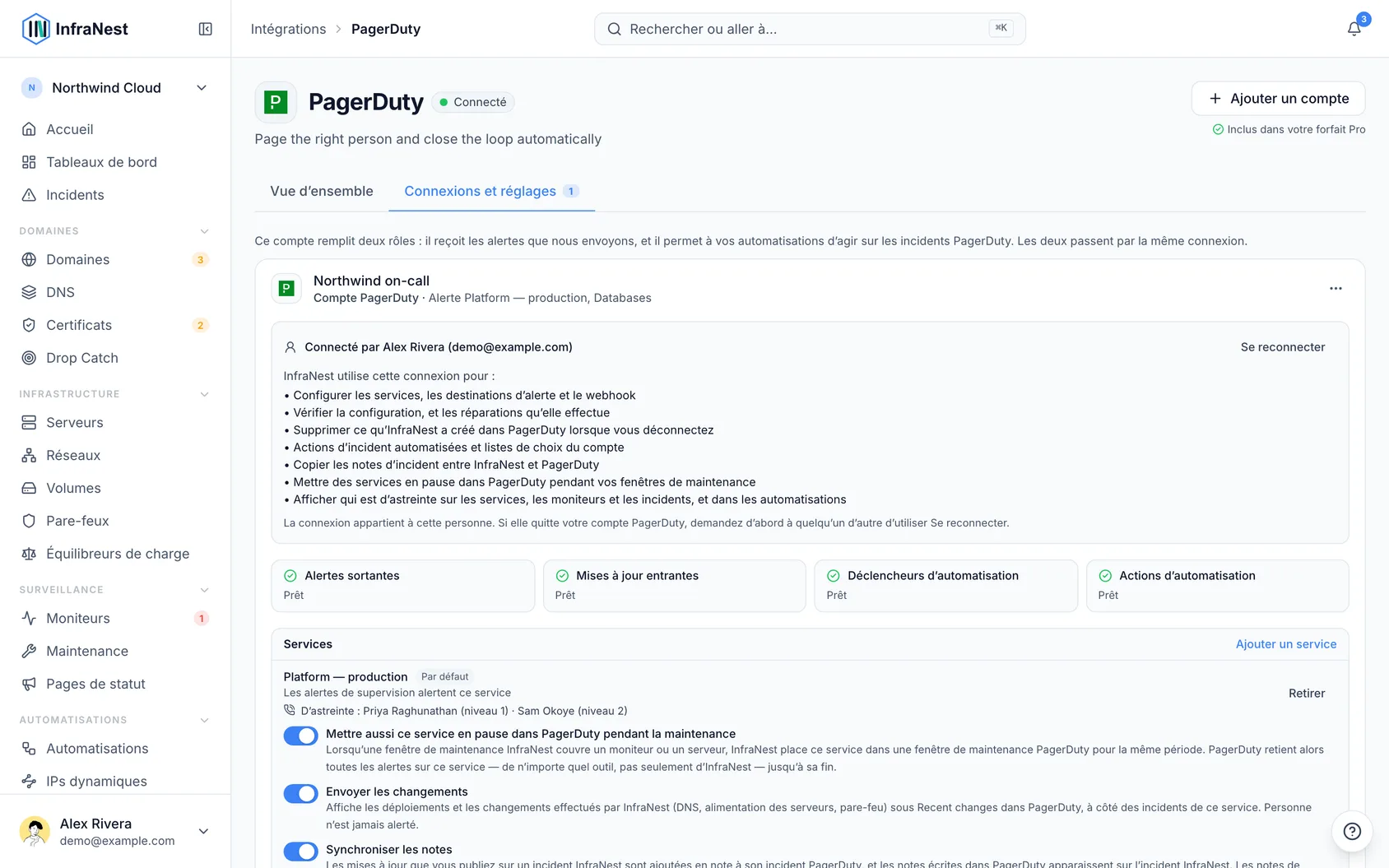
Une fois tout configuré, le compte affiche Ready pour Alertes sortantes, Mises à jour entrantes, Déclencheurs d’automatisation et Automation actions.
2Chez Slack
Rien à préparer chez Slack : vous le connectez directement depuis InfraNest.
3Dans InfraNest
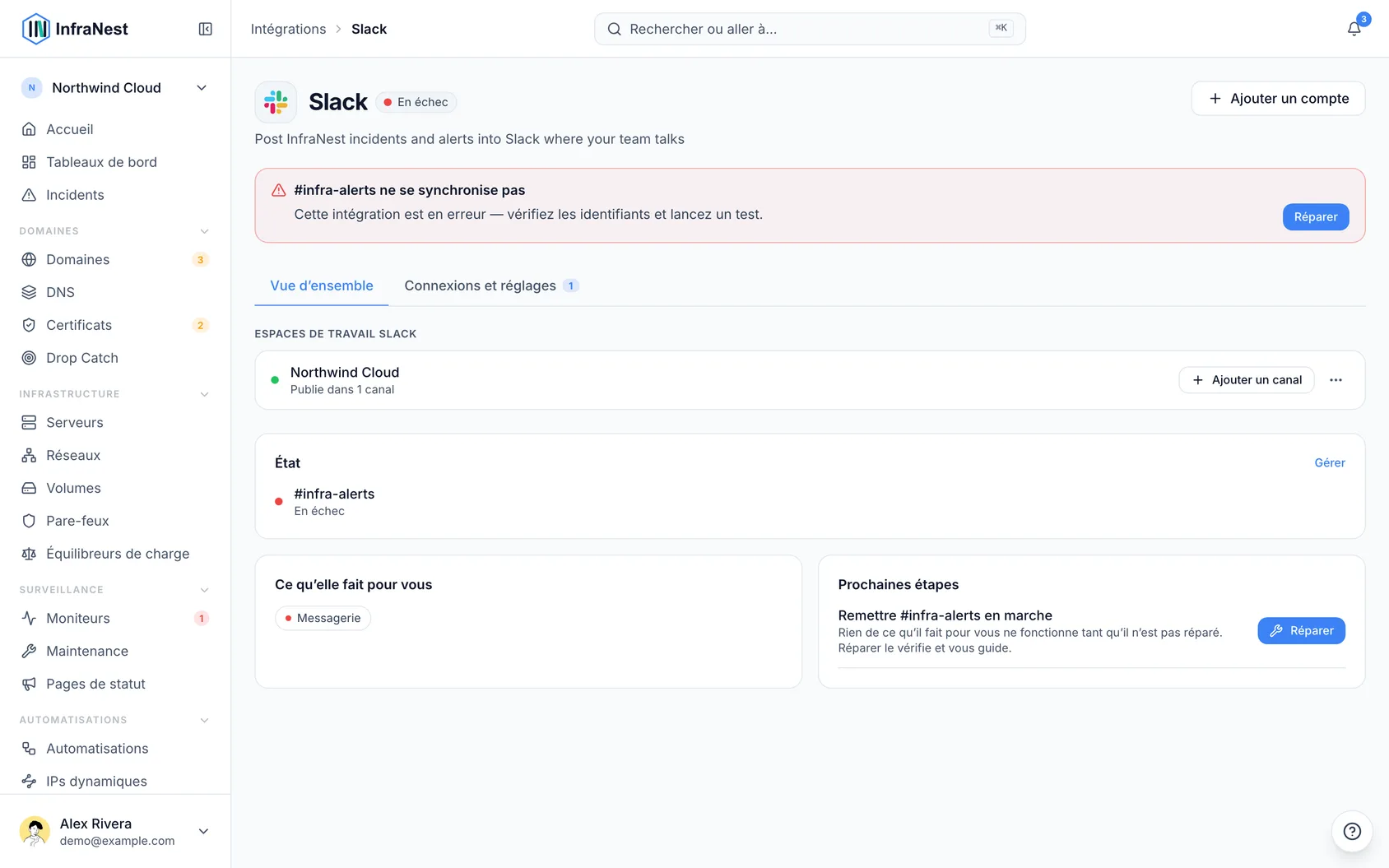
- Allez dans Intégrations → Slack et sélectionnez Connecter.
- Slack vous demande d'ajouter InfraNest à votre espace de travail. Vérifiez l'espace de travail affiché en haut à droite, puis sélectionnez Allow.
- De retour dans InfraNest, choisissez le canal vers lequel les alertes doivent être envoyées. Vous pourrez ajouter d'autres canaux au même espace de travail plus tard avec Add channel.
- Sélectionnez Envoyer un test à côté de la nouvelle destination pour vérifier qu'une alerte arrive bien dans le canal attendu.
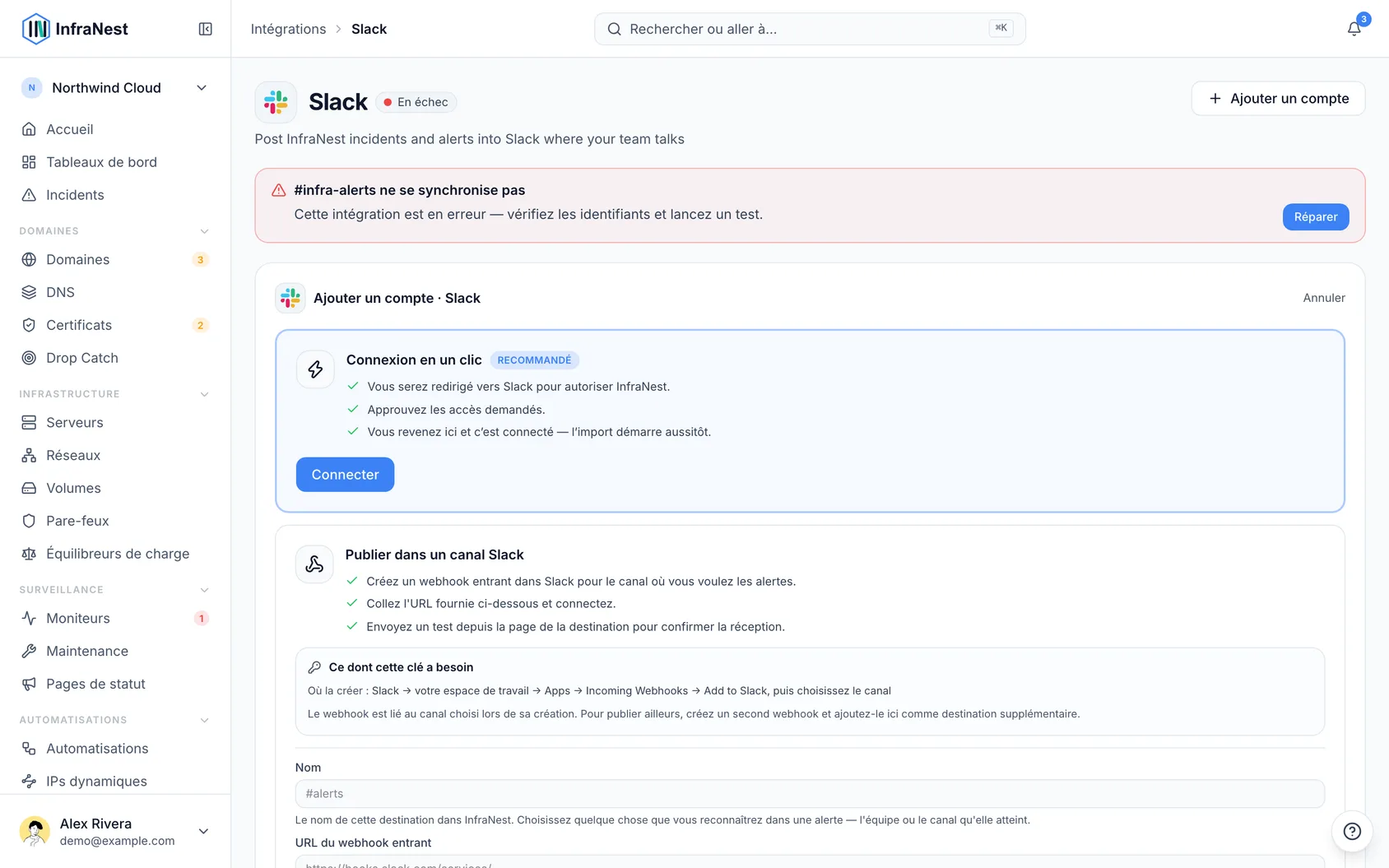
Après avoir autorisé l'accès, InfraNest vous envoie un message de bienvenue dans Slack. Vous êtes immédiatement lié à votre compte InfraNest, et vous pouvez choisir le premier canal et envoyer une alerte de test depuis ce message sans revenir ici. Quand un canal commence à recevoir des alertes, InfraNest s'y présente une fois, pour que votre équipe comprenne ce que sont les messages et les boutons.
TipVous pouvez aussi taper
/invite @InfraNestdans n'importe quel canal Slack à la place. InfraNest vous demandera alors en privé si vous souhaitez y envoyer vos alertes.
Un canal privé n'apparaît dans la liste des canaux d'InfraNest qu'une fois que vous y avez invité @InfraNest dans Slack (tapez /invite @InfraNest dans le canal). Les canaux publics fonctionnent sans invitation.
2Chez Telegram
Rien à préparer chez Telegram : vous le connectez directement depuis InfraNest.
3Dans InfraNest
Avant de commencer : vous devez avoir la permission d’ajouter des destinations dans votre espace de travail, et pouvoir ajouter des membres au groupe Telegram.
- Allez dans Intégrations, puis Telegram, et cliquez sur Connecter (ou Ajouter un compte si Telegram est déjà configuré).
- Trois choix s’affichent. Sous Add a Telegram group, cliquez sur Connecter.
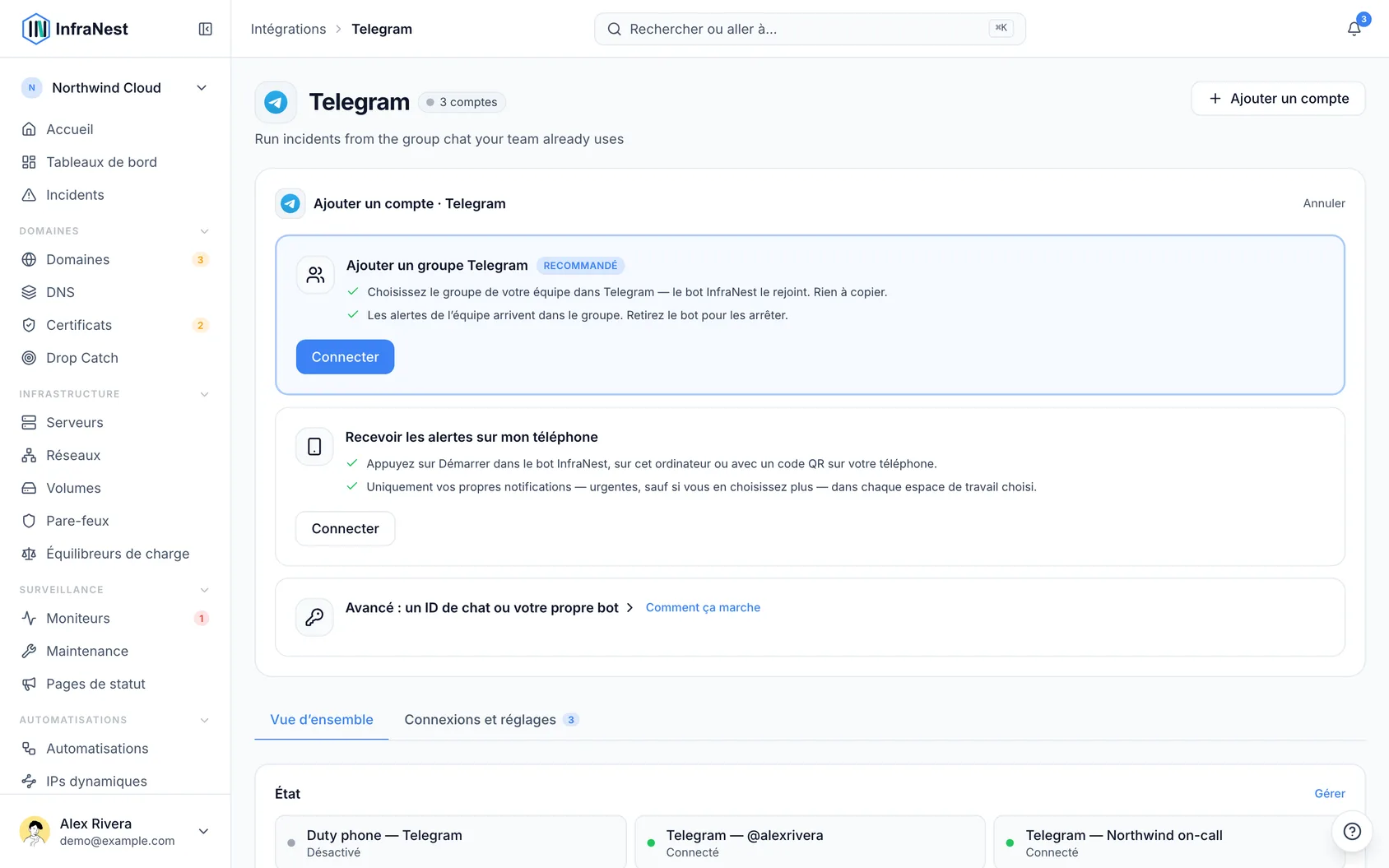
Ouvrez Telegram et choisissez le groupe de votre équipe :
- Sur cet ordinateur : cliquez sur Open in Telegram.
- Sur votre téléphone : scannez le code QR.
Le lien fonctionne une seule fois, pendant 15 minutes.
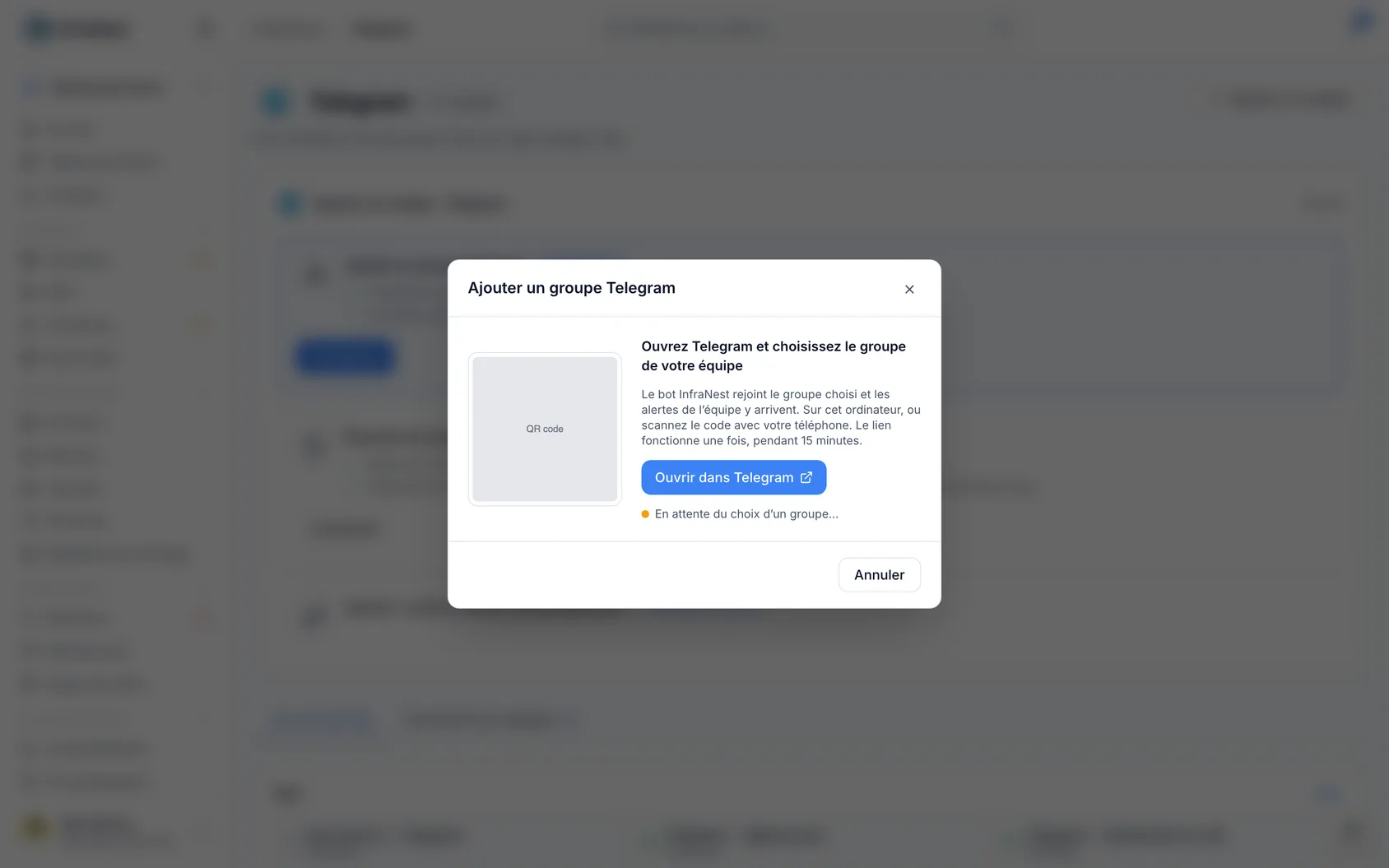
- Telegram vous demande à quel groupe ajouter le bot InfraNest. Choisissez-le et confirmez.
- Dans le groupe, le bot publie un message confirmant la liaison. Dans InfraNest, la boîte de dialogue l’affiche comme liée.
- Cliquez sur Terminé. Le groupe apparaît désormais comme une destination, nommée d’après le groupe.
Choisissez ensuite quelles alertes y seront envoyées — voir la section suivante.
Si votre forfait ne permet pas d’ajouter un autre chat, InfraNest vous le signale avant que Telegram ne s’ouvre. Si la boîte de dialogue indique que le lien a expiré, sélectionnez Get a new link.