

Meldingen waar je werkt
Kies waar je team over problemen moet horen. Je ziet alleen de stappen voor die tool, en daarna het deel in InfraNest.
1Kies je provider
Staat het er niet bij? Alle integratiehandleidingen
2Bij Discord
Bij Discord hoef je niets voor te bereiden: je koppelt het direct vanuit InfraNest.
3In InfraNest
- Ga naar Integraties → Discord en selecteer Verbinden (of Account koppelen als je al een Discord-bestemming hebt). Je kunt hier ook komen via Meldingen → Bestemmingen door Bestemming toevoegen te selecteren — beide paden leiden naar dezelfde plek.
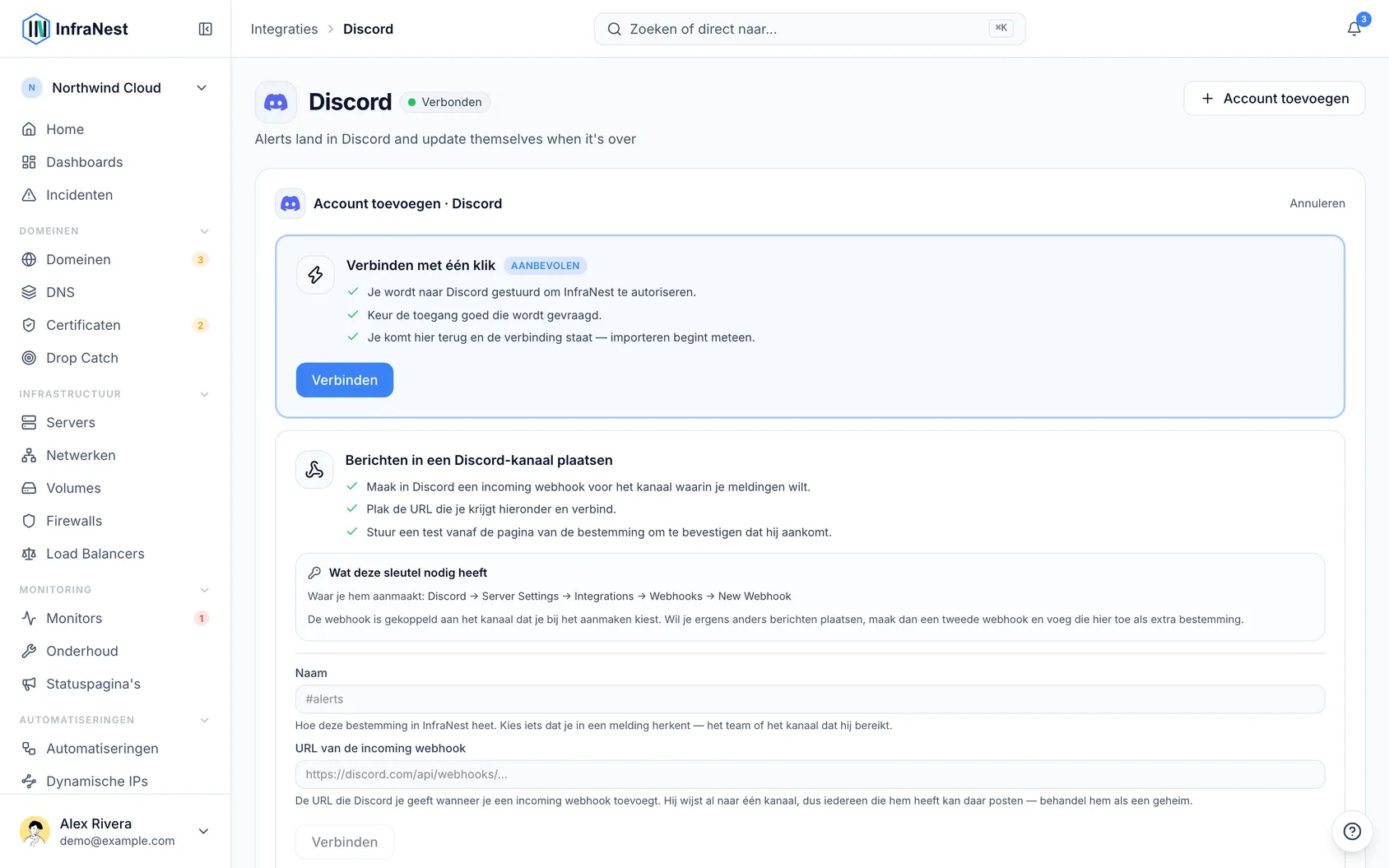
- Als One-click connect wordt aangeboden, selecteer dan Verbinden, en kies vervolgens op het scherm van Discord de server en het kanaal en selecteer Authorize. Discord maakt de webhook automatisch aan voor InfraNest, dus er is niets te kopiëren. Je hebt de rechten Manage Webhooks op die server nodig.
- Om in plaats daarvan met je eigen webhook te verbinden, stel je deze eerst in Discord in:
- Open de instellingen van het kanaal en ga naar Integrations → Webhooks.
- Selecteer New Webhook, geef het een naam (zoals "InfraNest") en kies het kanaal.
- Selecteer Copy Webhook URL.
- Geef de bestemming terug in InfraNest een Naam van de bestemming — het team of kanaal dat ermee wordt bereikt — en plak de Inkomende webhook-URL. Selecteer Verbinden.
- In beide gevallen biedt InfraNest aan om een Test versturen. Doe dit en controleer of het bericht in het kanaal verschijnt.
2Bij Email
Bij Email hoef je niets voor te bereiden: je koppelt het direct vanuit InfraNest.
3In InfraNest
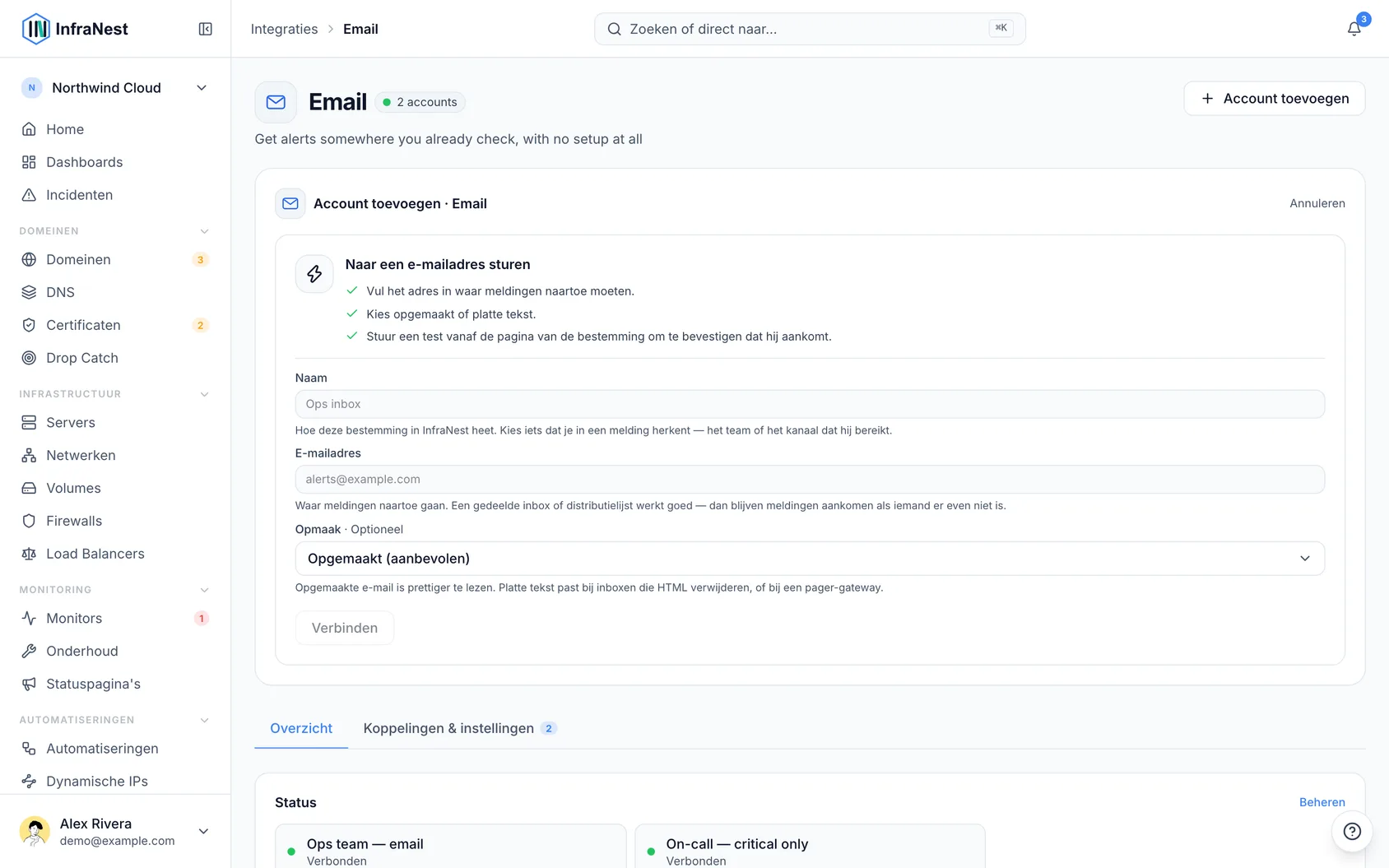
- Ga naar Integraties, selecteer Email, en selecteer vervolgens Connect (of Add account als je al een e-mailbestemming hebt). Vanuit Meldingen → Bestemmingen brengt Bestemming toevoegen je naar dezelfde plek.
- Geef bij Send to an email address een Naam van de bestemming op, voer het adres in bij E-mailindeling, en kies de E-mailindeling: Formatted (recommended), of Plain text voor inboxen die HTML verwijderen of een pagergateway.
- Selecteer Connect.
- Wanneer InfraNest aanbiedt om Send test te doen, voer dit uit en controleer of het bericht aankomt.
2Bij Microsoft Teams
Vraag een workflow-URL aan voor het Teams-kanaal waarin je meldingen wilt ontvangen:
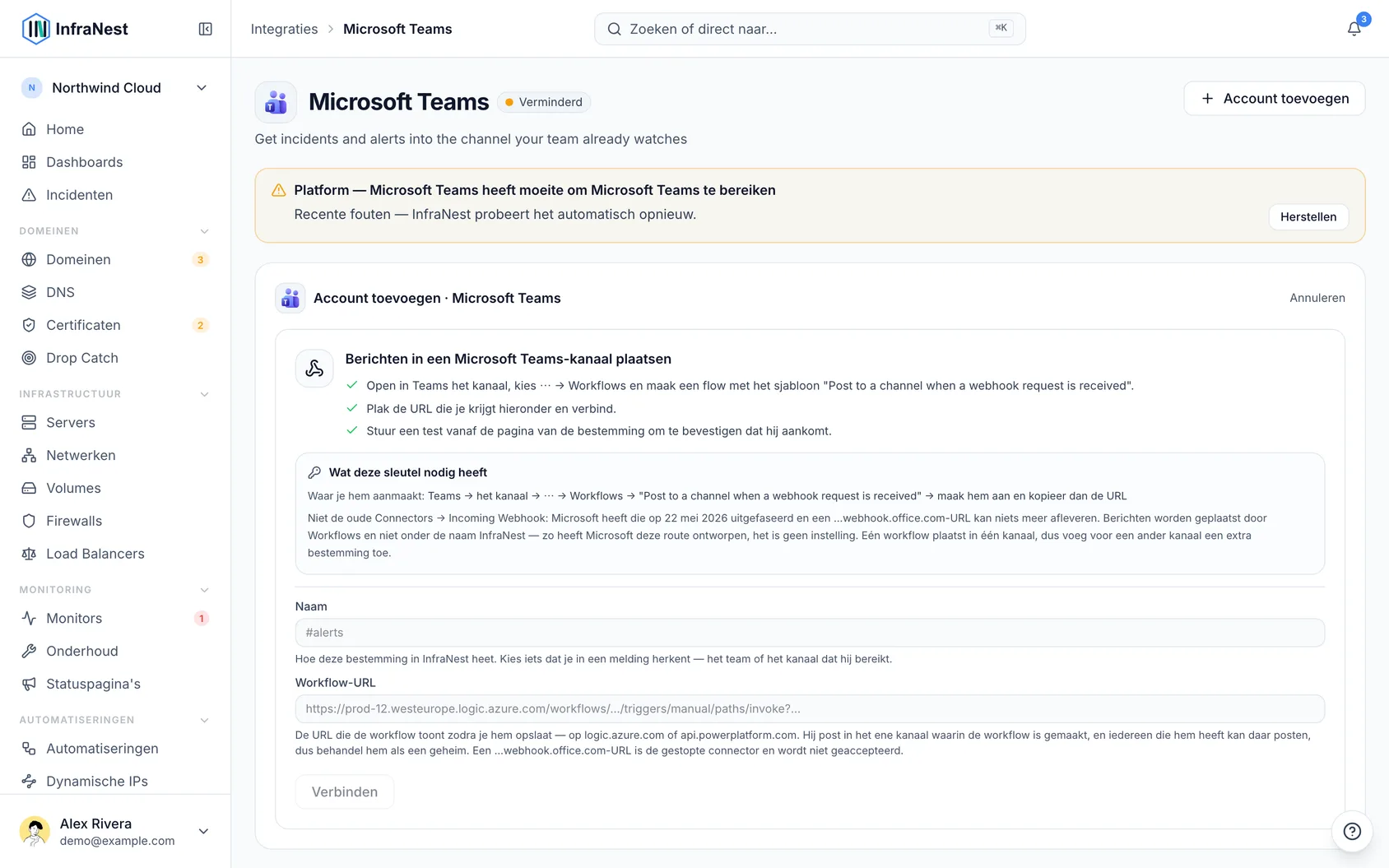
- Open in Teams het kanaal en selecteer ⋯ → Workflows.
- Kies het sjabloon Post to a channel when a webhook request is received en maak het aan.
- Kopieer de URL die de workflow toont zodra je deze opslaat. Deze staat op
logic.azure.comofapi.powerplatform.com.
WarningNiet de oude Incoming Webhook-connector. Microsoft heeft die op 22 mei 2026 uitgeschakeld, dus een URL met
webhook.office.comkan niets meer afleveren — InfraNest accepteert deze niet. Veel zoekresultaten beschrijven nog die route; de stappen met Workflows hierboven zijn de huidige werkwijze.
3In InfraNest
- Ga naar Integraties → Microsoft Teams en selecteer Connect (of Add account als je al een Teams-bestemming hebt). Vanuit Meldingen → Bestemmingen kom je via Bestemming toevoegen op dezelfde plek.
- Geef bij Post meldingen naar een Teams-kanaal een Naam van de bestemming op — het team of kanaal dat het bereikt — en plak de Workflow URL.
- Selecteer Connect.
- InfraNest biedt meteen aan om Send a test te doen. Doe dit en controleer of het bericht in het kanaal verschijnt.
2Bij PagerDuty
Bij PagerDuty hoef je niets voor te bereiden: je koppelt het direct vanuit InfraNest.
3In InfraNest
Verbinden met één klik
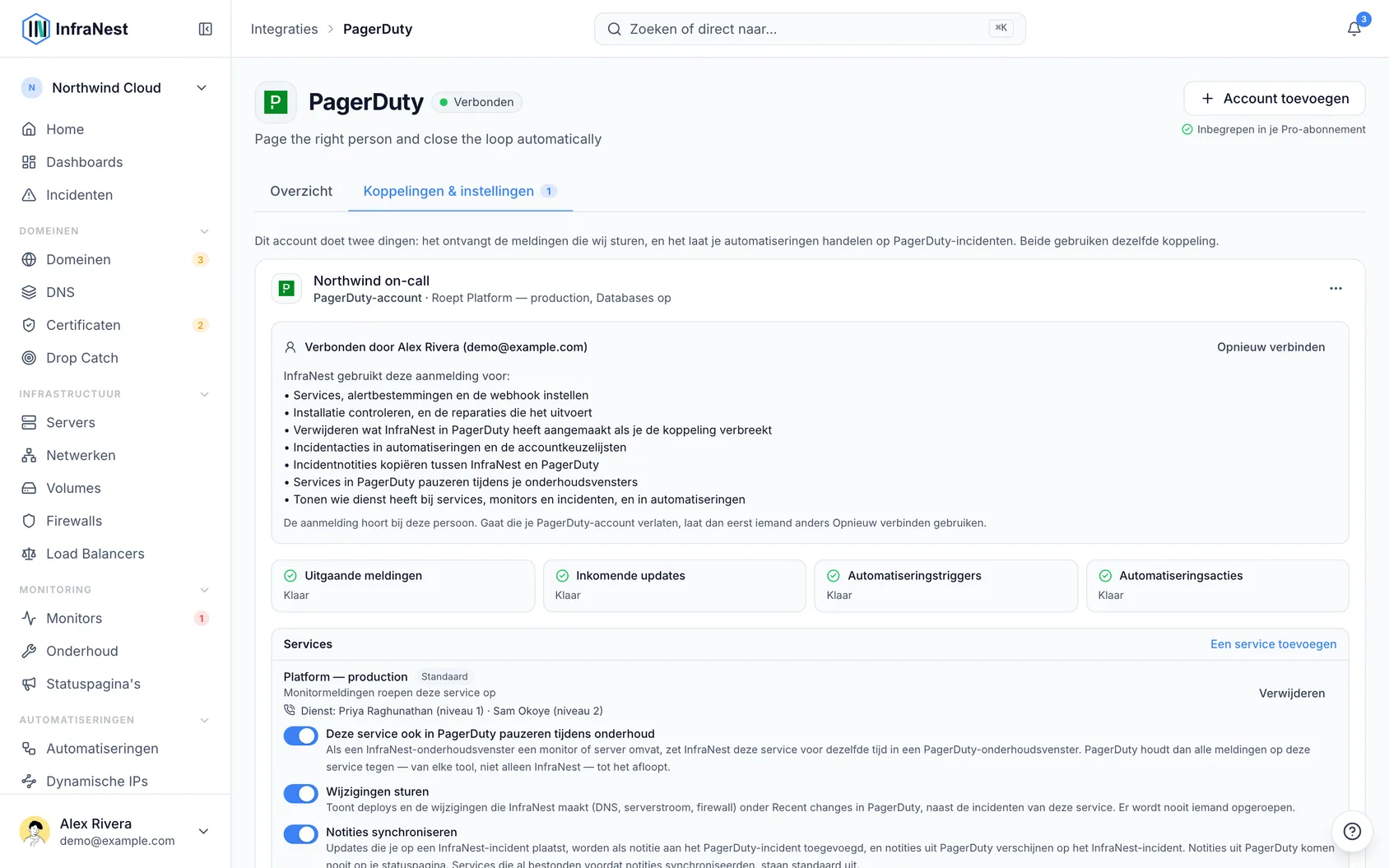
- Ga naar Integraties en selecteer PagerDuty.
- Zet Regio van de PagerDuty-service op Europe als je account op
eu.pagerduty.comstaat. Laat het anders op United States staan. - Selecteer PagerDuty koppelen. Meld je in het PagerDuty-venster aan als daarom wordt gevraagd en selecteer Authorize.
- Kies terug in InfraNest de service die opgeroepen moet worden.
- Bekijk wat InfraNest gaat instellen en selecteer dan Finish setup.
Als een stap een PagerDuty-rol vereist die jij niet hebt (meestal de webhook, waarvoor een Admin nodig is), laat InfraNest dit vóór het afronden weten, stelt de rest in en geeft je een link om naar een admin te sturen voor die ene stap.
Om later nog een service op te laten roepen, selecteer je Add a service op het account.
Verbinden met een integratiesleutel
- Ga naar Integraties, selecteer PagerDuty en open Prefer to set it up yourself?.
- Kies de Regio van de PagerDuty-service, plak de Integration key, en selecteer Connect.
- Selecteer op het nieuwe account Send monitor alerts here.
Om ook bevestigingen en notities terug te krijgen uit PagerDuty, volg je If you connected with an integration key.
Controleren of het werkt
- Selecteer op het account Send test incident.
- InfraNest start een echt incident op de service (de dienstdoende kan een melding krijgen) en lost het meteen weer op.
- InfraNest toont of PagerDuty het incident heeft geaccepteerd en of PagerDuty heeft teruggemeld.
WarningEen testincident versturen roept de dienstdoende voor die service in PagerDuty op. Laat je team dit van tevoren weten.
Als alles is ingesteld, toont het account Ready voor Outbound alerts, Inbound updates, Automation triggers en Automation actions.
2Bij Slack
Bij Slack hoef je niets voor te bereiden: je koppelt het direct vanuit InfraNest.
3In InfraNest
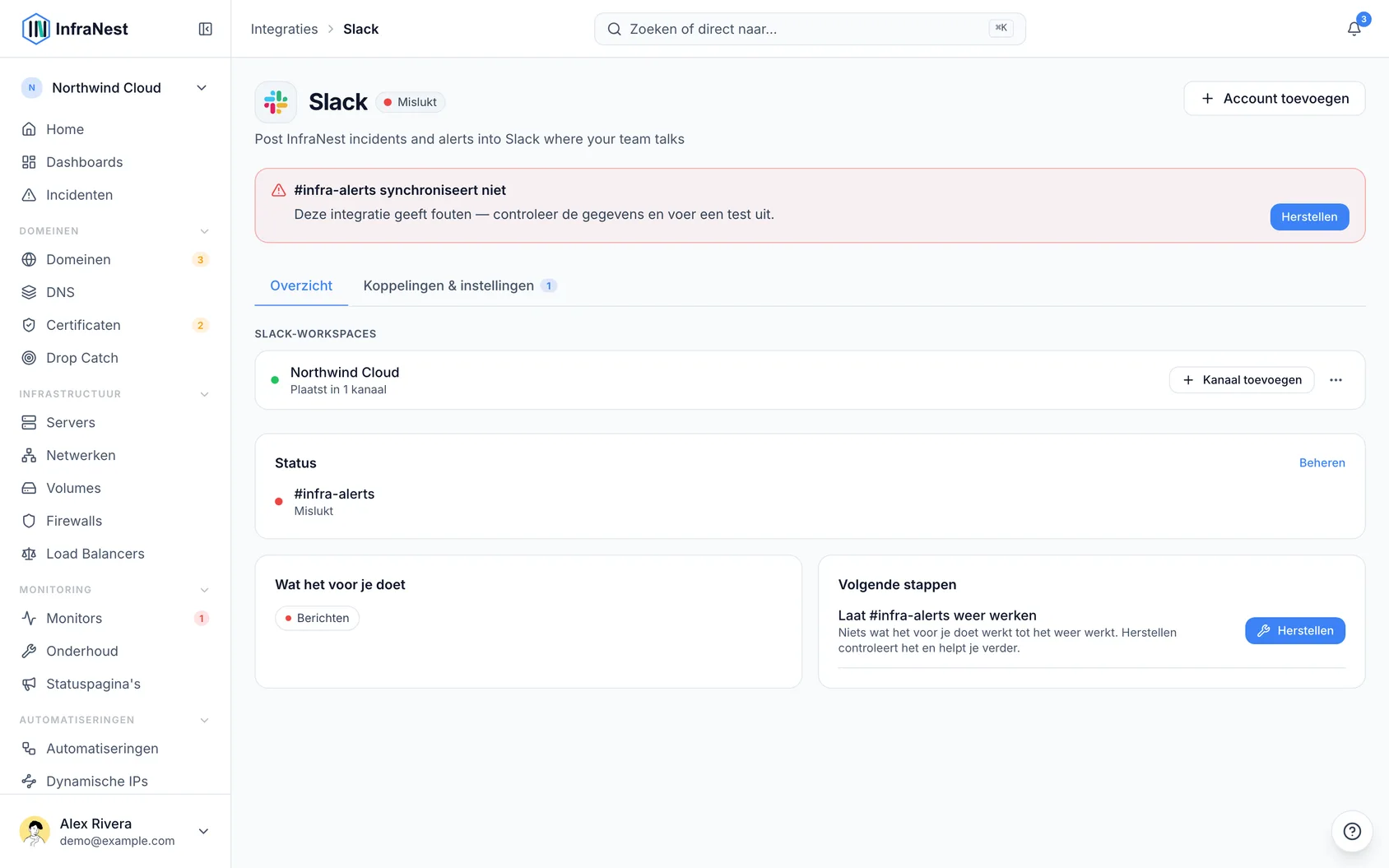
- Ga naar Integraties → Slack en selecteer Verbinden.
- Slack vraagt je om InfraNest aan je werkruimte toe te voegen. Controleer de werkruimte rechtsboven en selecteer dan Toestaan.
- Terug in InfraNest kies je het kanaal waar de meldingen naartoe moeten gaan. Je kunt later meer kanalen aan dezelfde werkruimte toevoegen met Add channel.
- Selecteer Send a test naast de nieuwe bestemming om te controleren of er een melding aankomt in het kanaal dat je verwacht.
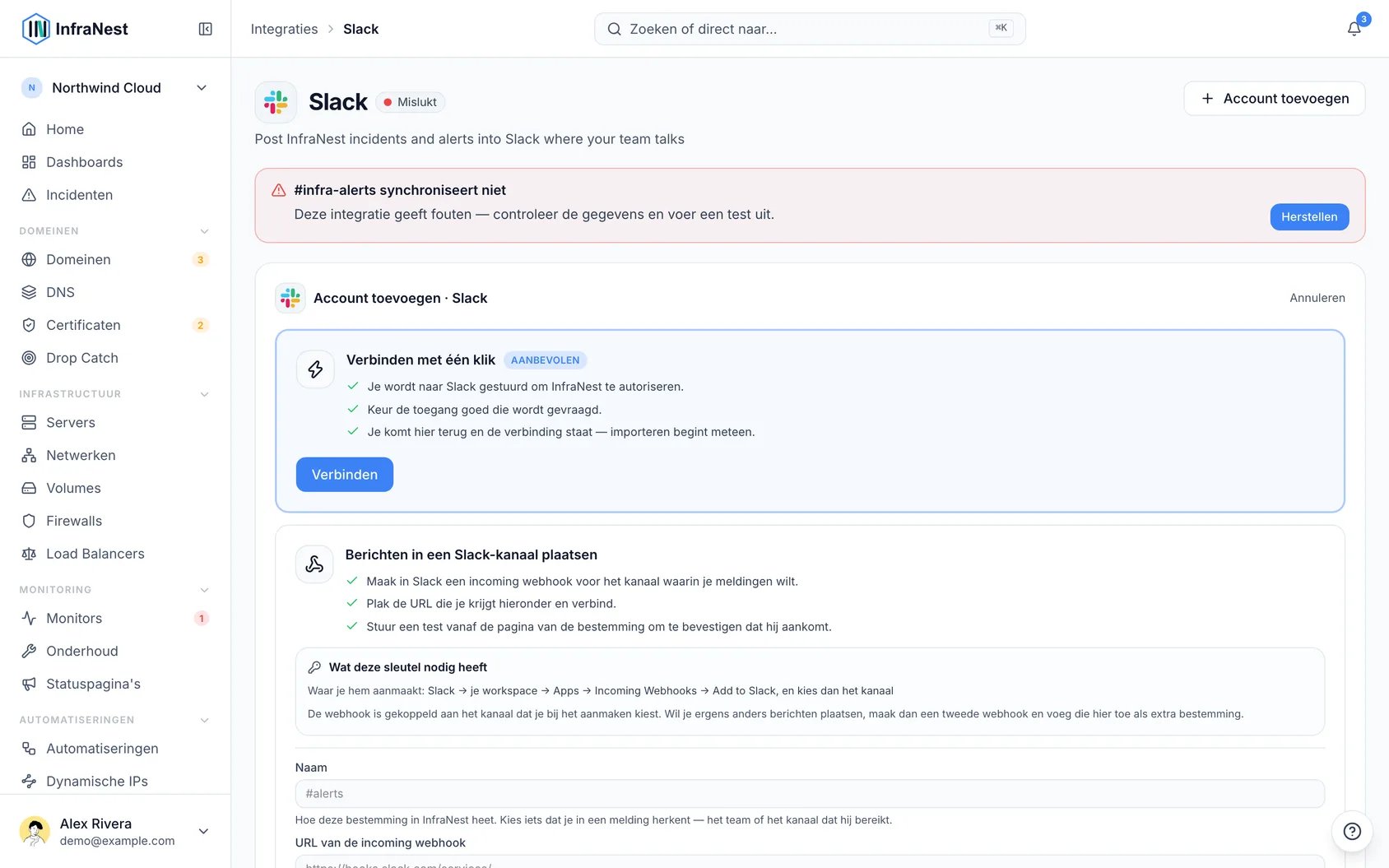
Nadat je dit hebt toegestaan, stuurt InfraNest je een welkomstbericht in Slack. Je bent meteen gekoppeld aan je InfraNest-account en je kunt het eerste kanaal kiezen en een testmelding versturen vanuit dat bericht, zonder hier terug te hoeven keren. Zodra een kanaal meldingen begint te ontvangen, stelt InfraNest zich daar eenmalig voor, zodat je team weet wat de berichten en knoppen betekenen.
TipJe kunt ook
/invite @InfraNesttypen in elk Slack-kanaal. InfraNest vraagt je dan privé of je je meldingen daarheen wilt sturen.
Een privékanaal verschijnt pas in de kanalenlijst van InfraNest zodra je @InfraNest ervoor uitnodigt in Slack (typ /invite @InfraNest in het kanaal). Openbare kanalen werken zonder uitnodiging.
2Bij Telegram
Bij Telegram hoef je niets voor te bereiden: je koppelt het direct vanuit InfraNest.
3In InfraNest
Voordat je begint: je hebt toestemming nodig om bestemmingen toe te voegen in je workspace, en de mogelijkheid om leden toe te voegen aan de Telegram-groep.
- Ga naar Integraties, dan Telegram, en klik op Verbinden (of Account toevoegen als Telegram al is ingesteld).
- Je ziet drie keuzes. Klik onder Add a Telegram group op Verbinden.
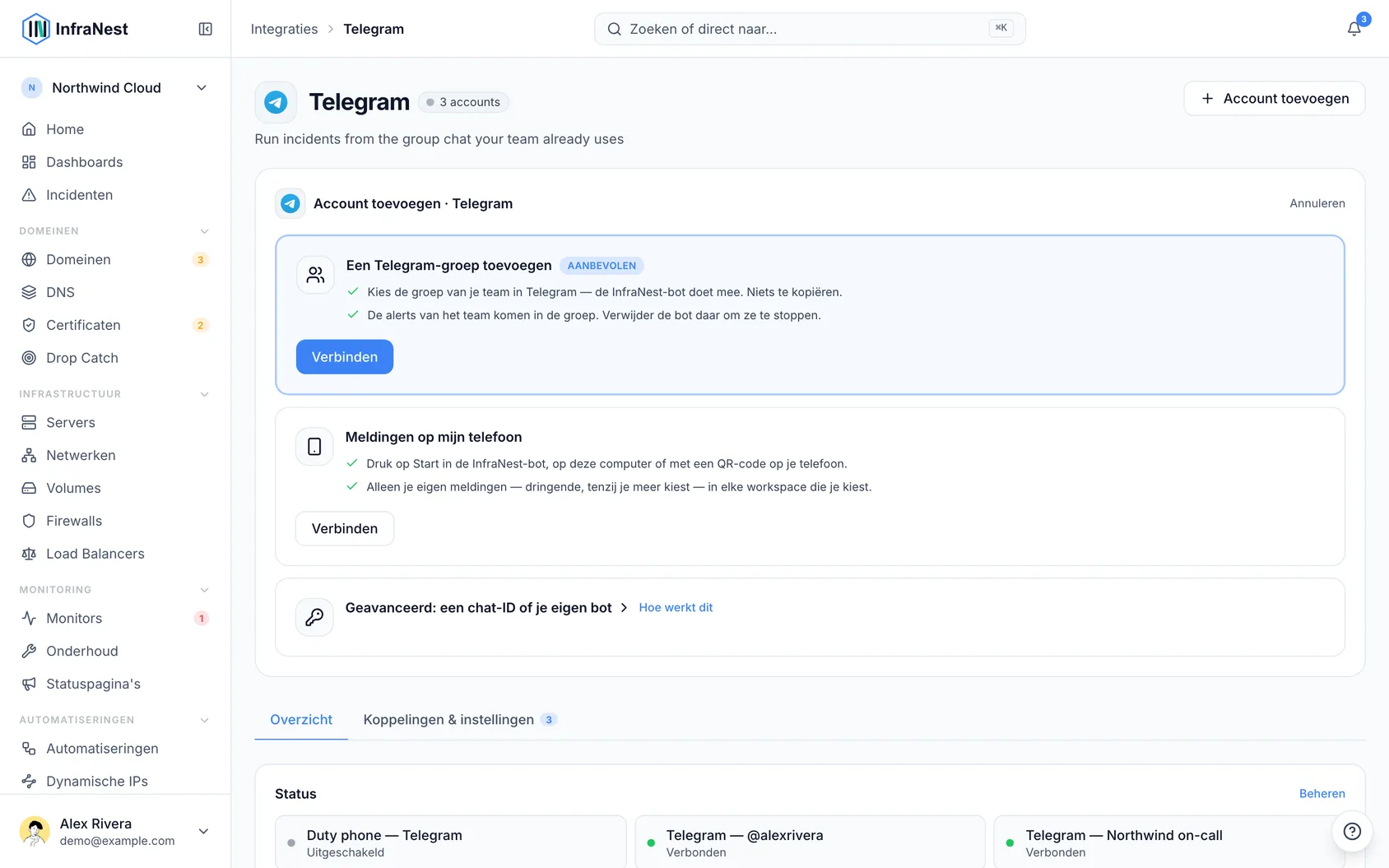
Open Telegram en kies de groep van je team:
- Op deze computer: klik op Open in Telegram.
- Op je telefoon: scan de QR-code.
De link werkt één keer, gedurende 15 minuten.
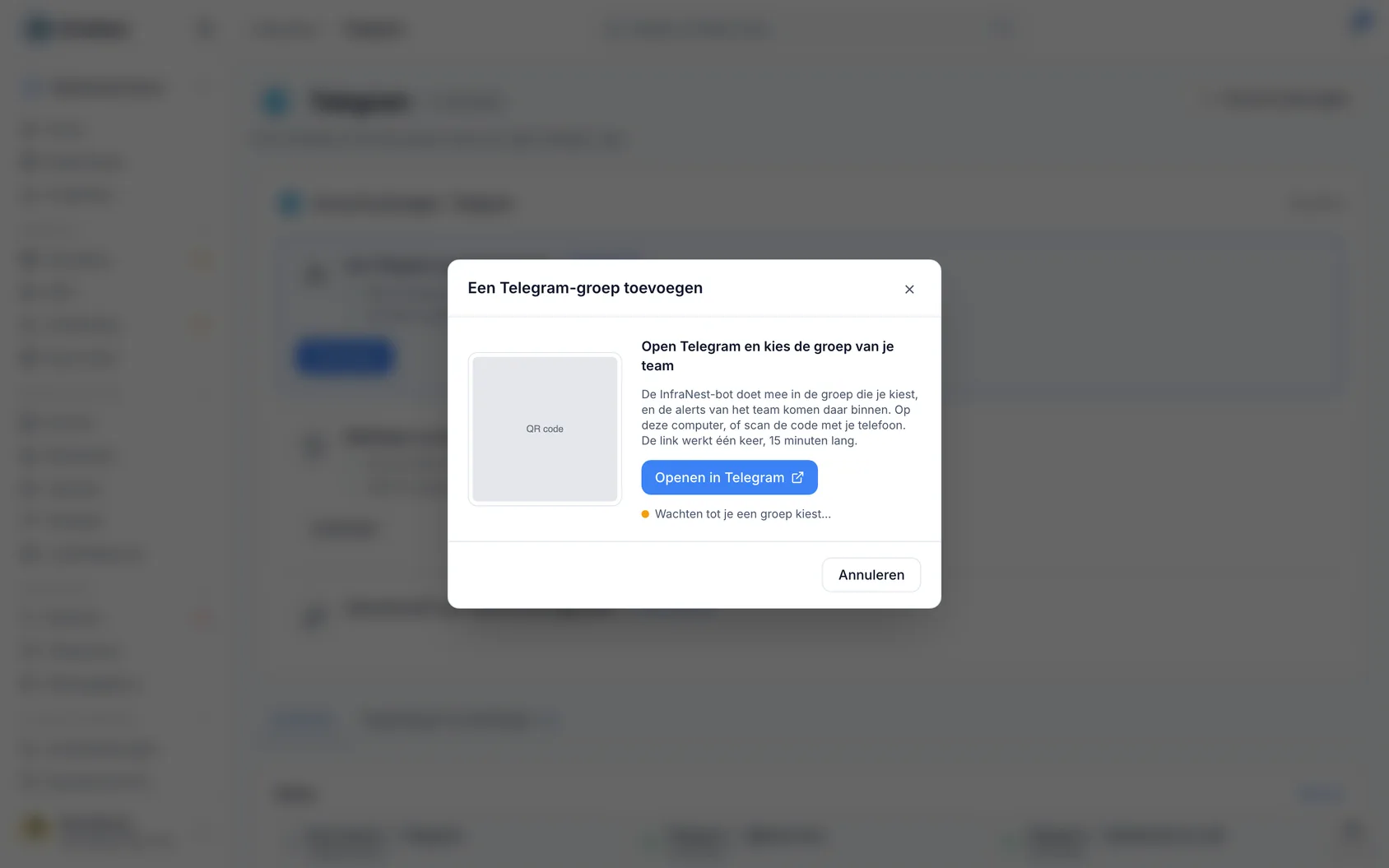
- Telegram vraagt aan welke groep je de InfraNest-bot wilt toevoegen. Kies de groep en bevestig.
- In de groep plaatst de bot een bericht ter bevestiging van de koppeling. In InfraNest toont het dialoogvenster dat hij gekoppeld is.
- Klik op Klaar. De groep verschijnt nu als bestemming, genoemd naar de groep.
Kies daarna welke meldingen daarheen gaan — zie de volgende sectie.
Als je abonnement geen ruimte heeft voor nog een chat, laat InfraNest dit weten voordat Telegram opent. Als het dialoogvenster zegt dat de link verlopen is, selecteer dan Get a new link.