

Benachrichtigungen dort, wo du arbeitest
Wähle, wo dein Team von Problemen erfahren soll. Du siehst nur die Schritte für dieses Tool und danach den Teil in InfraNest.
1Wähle deinen Anbieter
Nicht dabei? Alle Integrationsanleitungen
2Bei Discord
Bei Discord gibt es nichts vorzubereiten: du verbindest es direkt in InfraNest.
3In InfraNest
- Gehe zu Integrations → Discord und wähle Connect (oder Add account, wenn du bereits ein Discord-Ziel hast). Du kannst auch über Alerts → Destinations hierher gelangen, indem du Ziel hinzufügen wählst — beide Wege führen zum selben Ergebnis.
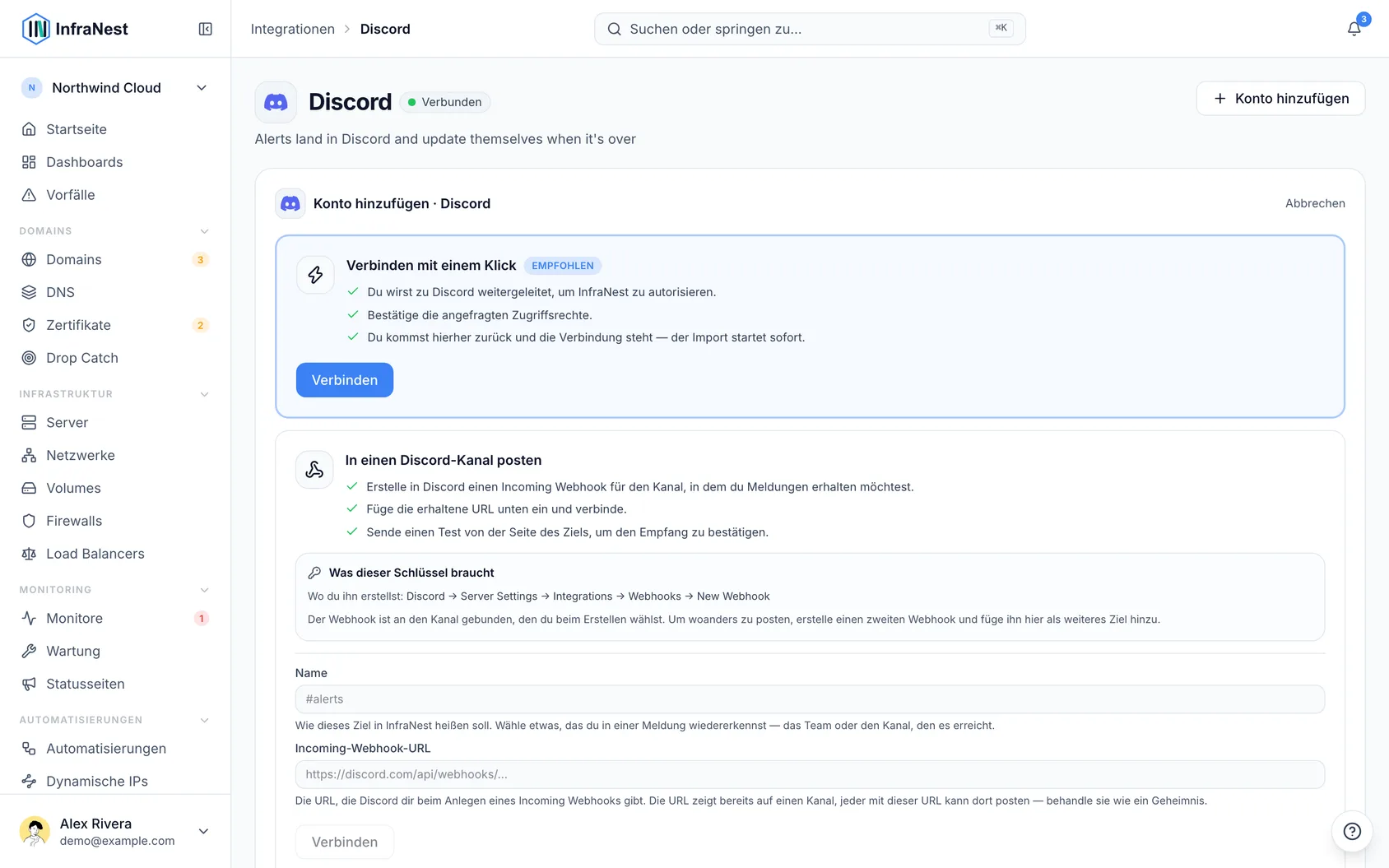
- Falls One-click connect angeboten wird, wähle Connect, und auf dem Bildschirm von Discord wähle den Server und den Kanal aus und bestätige mit Authorize. Discord erstellt den Webhook für InfraNest automatisch, es gibt also nichts zu kopieren. Du benötigst dafür die Berechtigung Manage Webhooks auf diesem Server.
- Um stattdessen mit einem eigenen Webhook zu verbinden, richte ihn zuerst in Discord ein:
- Öffne die Einstellungen des Kanals und gehe zu Integrations → Webhooks.
- Wähle New Webhook, gib ihm einen Namen (z. B. „InfraNest“) und wähle den Kanal aus.
- Wähle Copy Webhook URL.
- Zurück in InfraNest gib dem Ziel einen Name — das Team oder den Kanal, den es erreicht — und füge die Eingehende Webhook-URL ein. Wähle Connect.
- In beiden Fällen bietet InfraNest an, Send a test auszuführen. Tu das und prüfe, ob die Nachricht im Kanal erscheint.
2Bei Email
Bei Email gibt es nichts vorzubereiten: du verbindest es direkt in InfraNest.
3In InfraNest
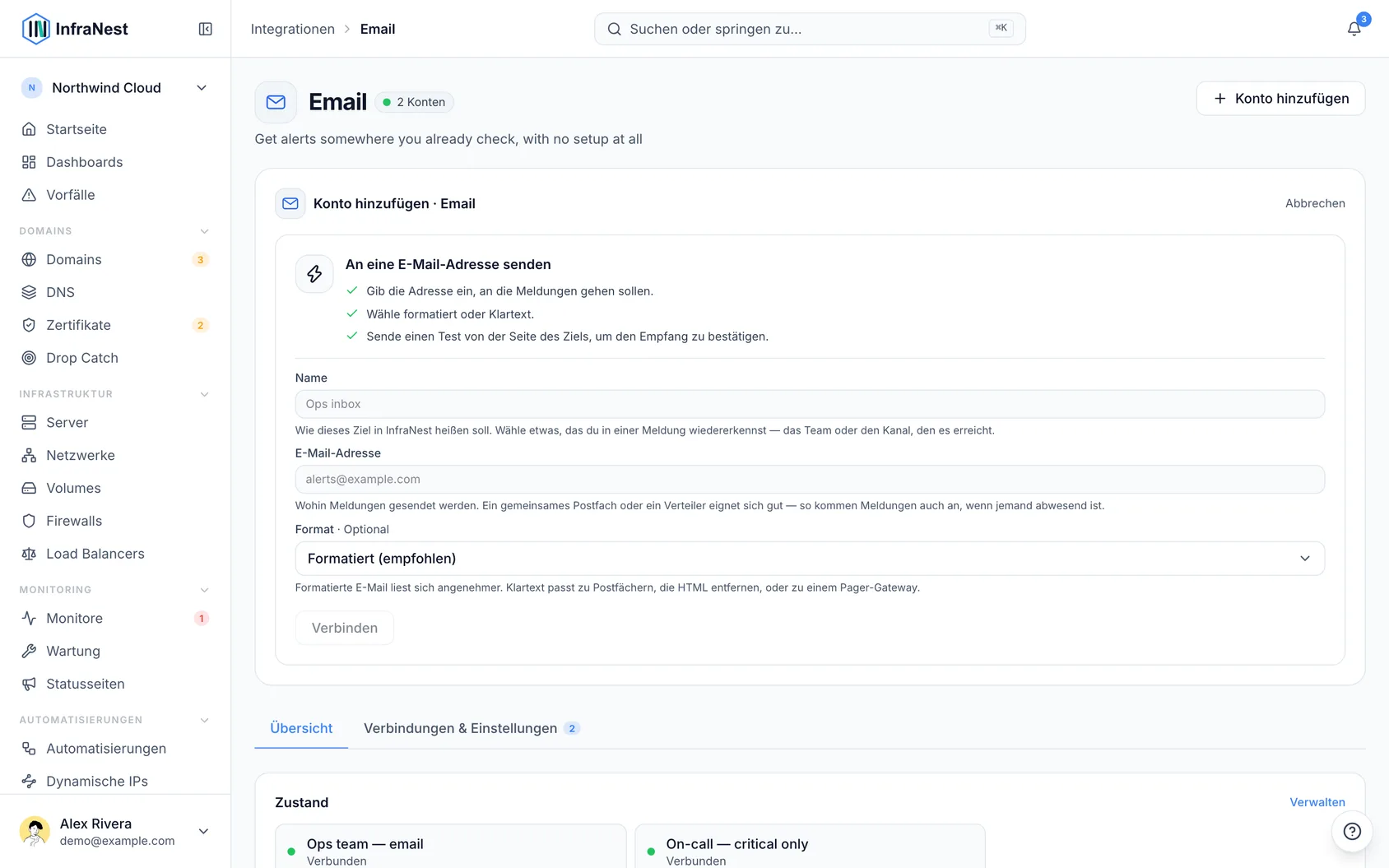
- Gehe zu Integrationen, wähle Email, dann Verbinden (oder Add account, wenn bereits ein E-Mail-Ziel besteht). Über Benachrichtigungen → Ziele führt Ziel hinzufügen zur gleichen Stelle.
- Gib unter Send to an email address einen Name des Ziels an, trage die Adresse im E-Mail-Format ein und wähle das E-Mail-Format: Formatted (recommended) oder Plain text für Postfächer, die HTML entfernen, oder ein Pager-Gateway.
- Wähle Verbinden.
- Wenn InfraNest anbietet, Test senden auszuführen, tu das und prüfe, ob die Nachricht ankommt.
2Bei Microsoft Teams
Besorge dir eine Workflow-URL für den Teams-Kanal, in dem die Meldungen ankommen sollen:
- Öffne in Teams den Kanal und wähle ⋯ → Workflows.
- Wähle die Vorlage Post to a channel when a webhook request is received und erstelle sie.
- Kopiere die URL, die der Workflow beim Speichern anzeigt. Sie liegt unter
logic.azure.comoderapi.powerplatform.com.
WarningNicht der alte Incoming-Webhook-Connector. Microsoft hat diese am 22. Mai 2026 abgeschaltet, sodass eine URL mit
webhook.office.comnichts mehr zustellen kann — InfraNest akzeptiert eine solche nicht. Viele Suchergebnisse beschreiben noch diesen alten Weg; die obigen Workflows-Schritte sind der aktuelle.
3In InfraNest
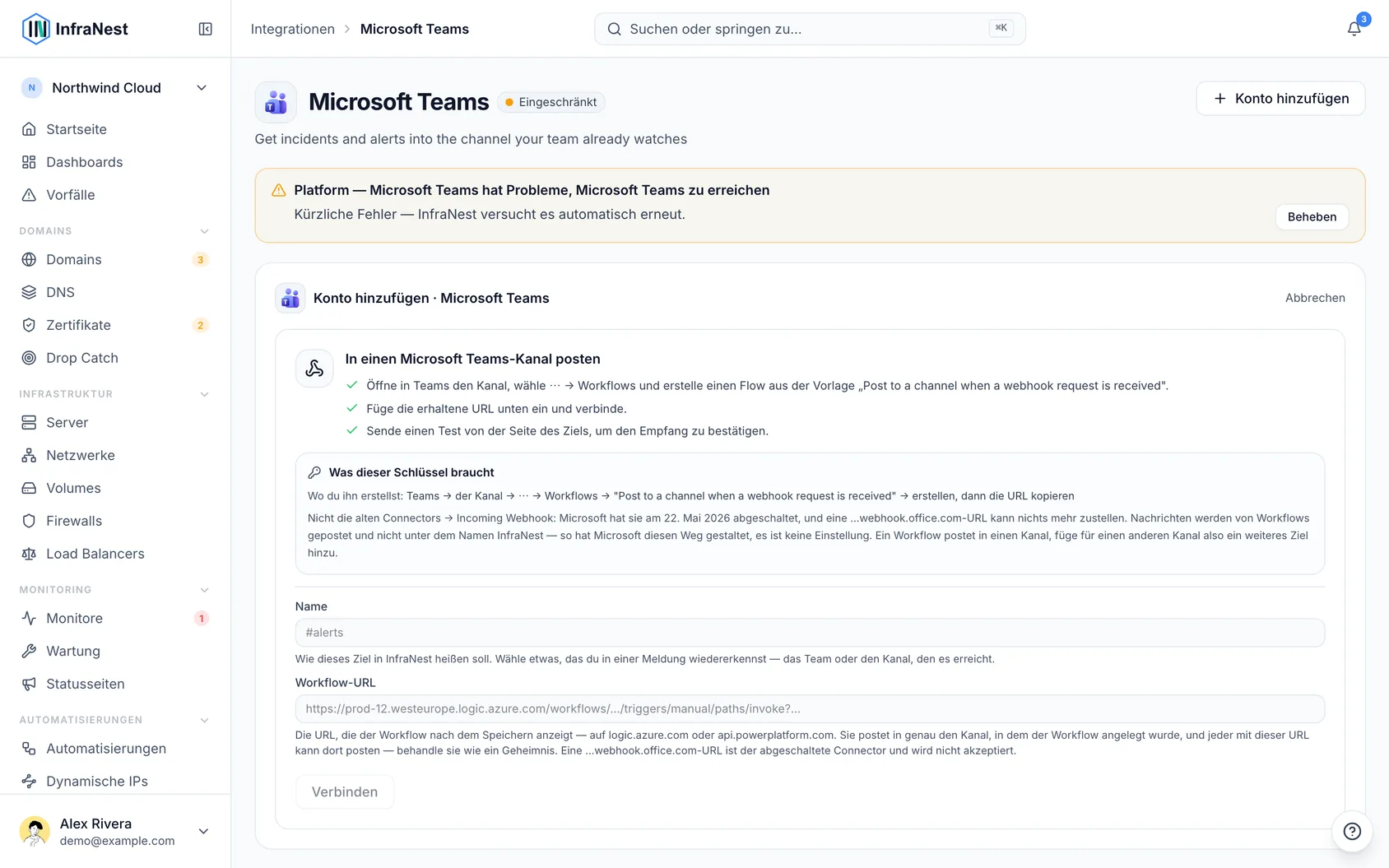
- Gehe zu Integrationen → Microsoft Teams und wähle Verbinden (oder Konto verbinden, wenn du bereits ein Teams-Ziel hast). Über Benachrichtigungen → Ziele führt Ziel hinzufügen an dieselbe Stelle.
- Gib unter Meldungen in einem Teams-Kanal posten einen Name des Ziels ein — das Team oder den Kanal, den es erreicht — und füge die Workflow URL ein.
- Wähle Verbinden.
- InfraNest bietet sofort an, Send a test auszuführen. Tu das und prüfe, ob die Nachricht im Kanal erscheint.
2Bei PagerDuty
Bei PagerDuty gibt es nichts vorzubereiten: du verbindest es direkt in InfraNest.
3In InfraNest
Mit einem Klick verbinden
- Gehe zu Integrationen und wähle PagerDuty.
- Setze PagerDuty-Region auf Europe, wenn dein Konto bei
eu.pagerduty.comliegt. Andernfalls belasse es bei United States. - Wähle PagerDuty verbinden. Melde dich im PagerDuty-Fenster an, falls gefragt, und wähle Authorize.
- Wähle zurück in InfraNest den Service, der alarmiert werden soll.
- Prüfe, was InfraNest einrichten wird, und wähle dann Finish setup.
Wenn ein Schritt eine PagerDuty-Rolle benötigt, die du nicht hast (meist der Webhook, der einen Admin braucht), teilt InfraNest dir das vor dem Abschluss mit, richtet alles andere ein und gibt dir einen Link, den du für diesen einen Schritt an einen Admin senden kannst.
Um später einen weiteren Service zu alarmieren, wähle Add a service am Konto.
Mit einem Integrationsschlüssel verbinden
- Gehe zu Integrationen, wähle PagerDuty und öffne Prefer to set it up yourself?.
- Wähle die PagerDuty-Region, füge den Integration Key ein und wähle Connect.
- Wähle am neuen Konto Send monitor alerts here.
Um auch Bestätigungen und Notizen von PagerDuty zurückzubekommen, folge If you connected with an integration key.
Prüfen, ob es funktioniert
- Wähle am Konto Send test incident.
- InfraNest löst einen echten Vorfall auf dem Service aus (die Bereitschaft wird möglicherweise benachrichtigt) und löst ihn sofort wieder auf.
- InfraNest zeigt an, ob PagerDuty den Vorfall angenommen hat und ob PagerDuty zurückgemeldet hat.
WarningDas Senden eines Testvorfalls alarmiert, wer auch immer für diesen Service in PagerDuty Bereitschaft hat. Informiere dein Team, bevor du testest.
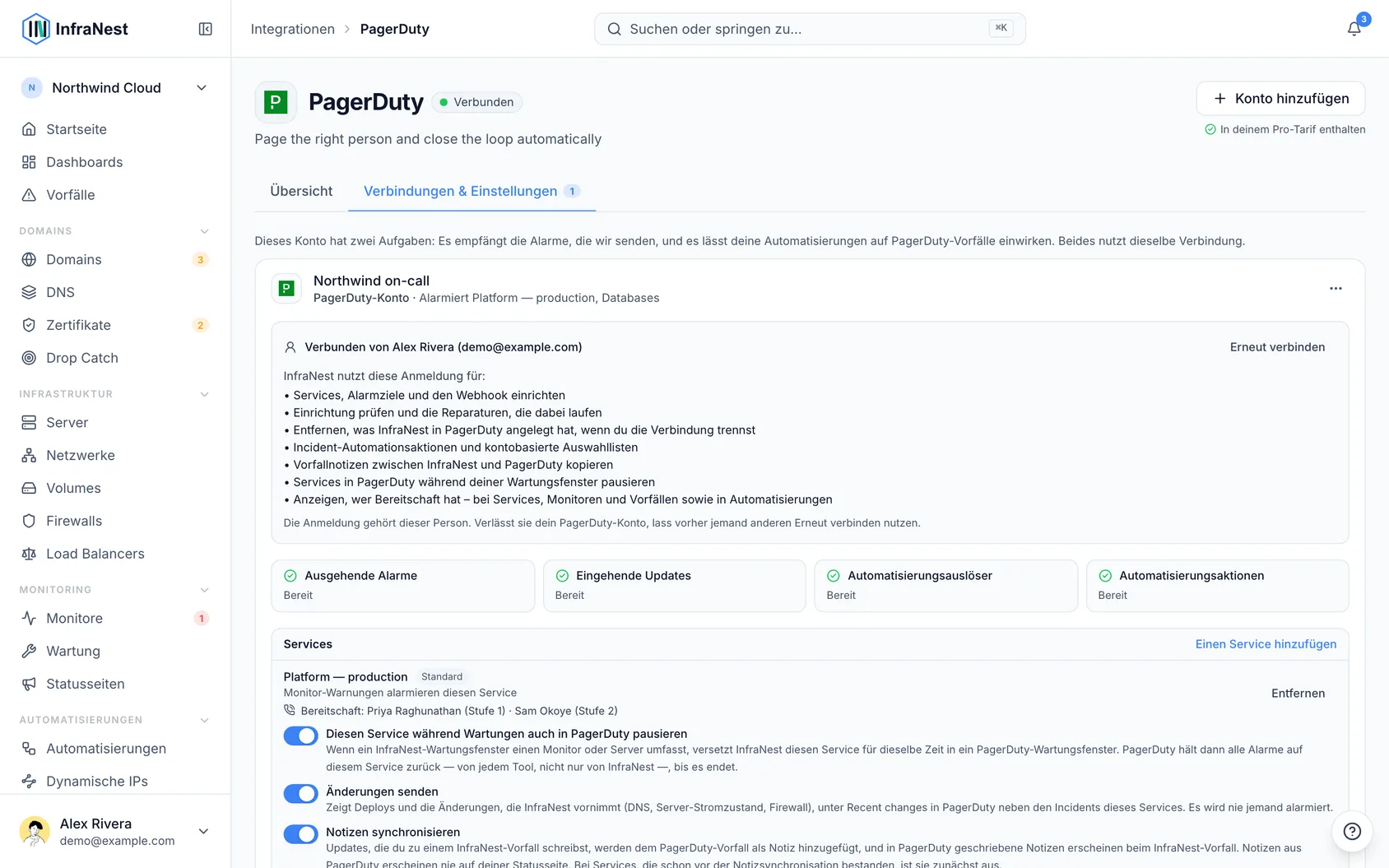
Wenn alles eingerichtet ist, zeigt das Konto Ready für Outbound alerts, Inbound updates, Automation triggers und Automation actions an.
2Bei Slack
Bei Slack gibt es nichts vorzubereiten: du verbindest es direkt in InfraNest.
3In InfraNest
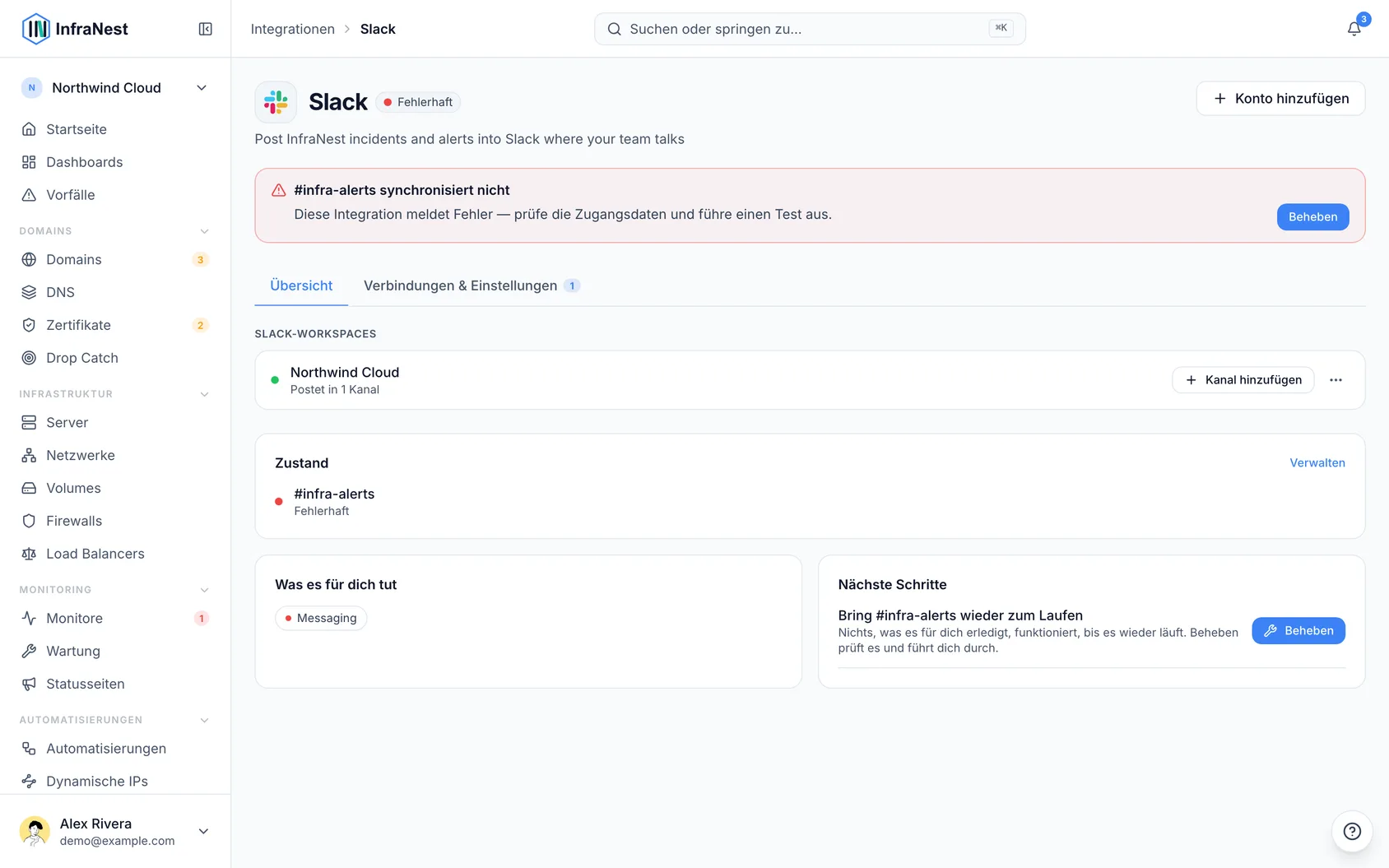
- Gehe zu Integrationen → Slack und wähle Verbinden.
- Slack bittet dich, InfraNest zu deinem Workspace hinzuzufügen. Prüfe den oben rechts angezeigten Workspace und wähle dann Allow.
- Wähle zurück in InfraNest den Kanal aus, an den die Benachrichtigungen gehen sollen. Du kannst später mit Add channel weitere Kanäle im selben Workspace hinzufügen.
- Wähle neben dem neuen Ziel Test senden, um zu prüfen, ob eine Benachrichtigung im erwarteten Kanal ankommt.
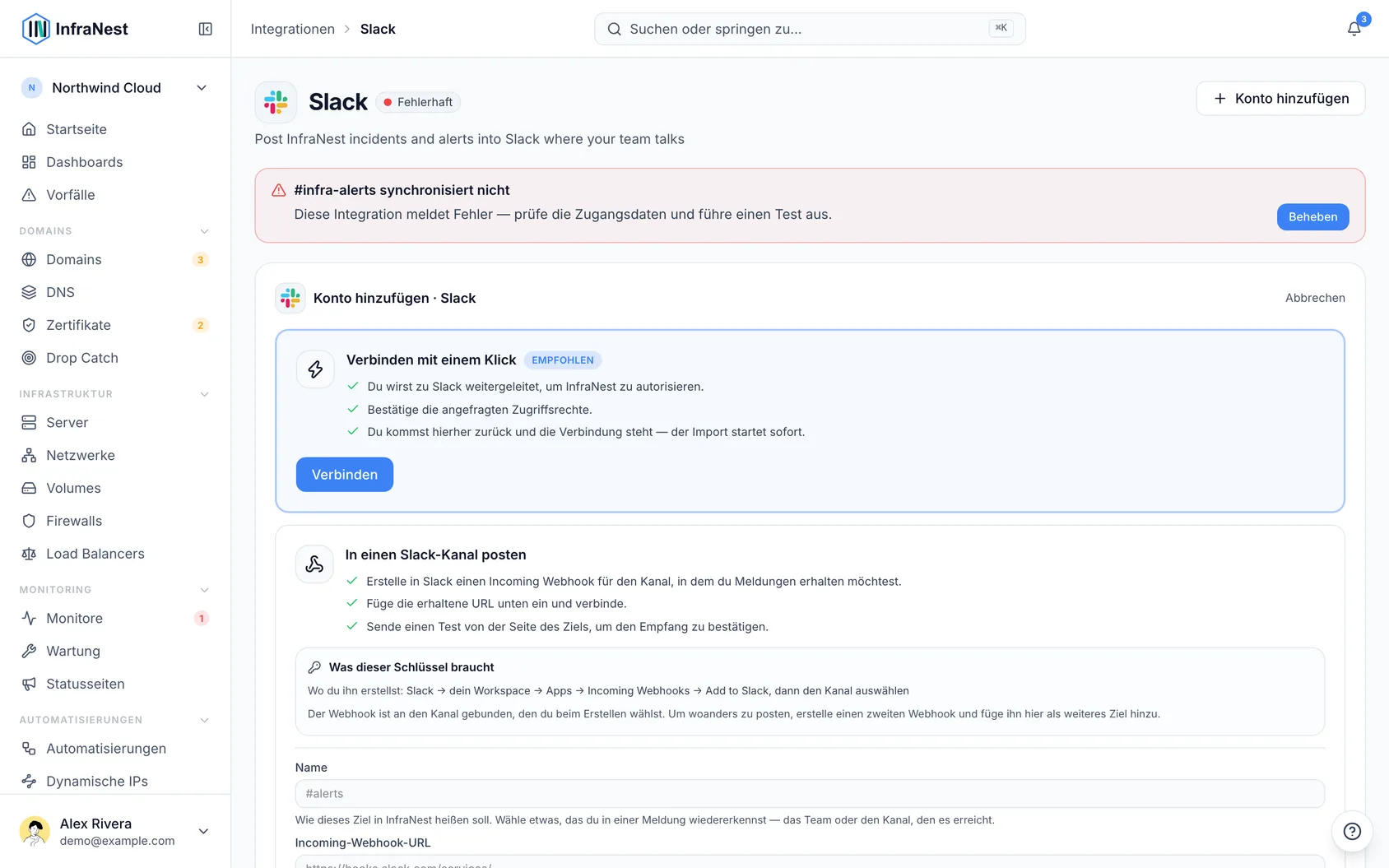
Nachdem du zugestimmt hast, sendet dir InfraNest eine Willkommensnachricht in Slack. Du bist sofort mit deinem InfraNest-Konto verknüpft und kannst direkt aus dieser Nachricht den ersten Kanal auswählen und eine Testbenachrichtigung senden, ohne hierher zurückzukehren. Sobald ein Kanal Benachrichtigungen erhält, stellt sich InfraNest dort einmalig vor, damit dein Team weiß, wofür die Nachrichten und Schaltflächen stehen.
TipDu kannst auch einfach
/invite @InfraNestin einem beliebigen Slack-Kanal eingeben. InfraNest fragt dich dann privat, ob deine Benachrichtigungen dorthin gesendet werden sollen.
Ein privater Kanal erscheint erst dann in der Kanalliste von InfraNest, wenn du @InfraNest in Slack dazu einlädst (gib /invite @InfraNest im Kanal ein). Öffentliche Kanäle funktionieren ohne Einladung.
2Bei Telegram
Bei Telegram gibt es nichts vorzubereiten: du verbindest es direkt in InfraNest.
3In InfraNest
Bevor du beginnst: Du brauchst die Berechtigung, Ziele in deinem Workspace hinzuzufügen, sowie die Möglichkeit, Mitglieder zur Telegram-Gruppe hinzuzufügen.
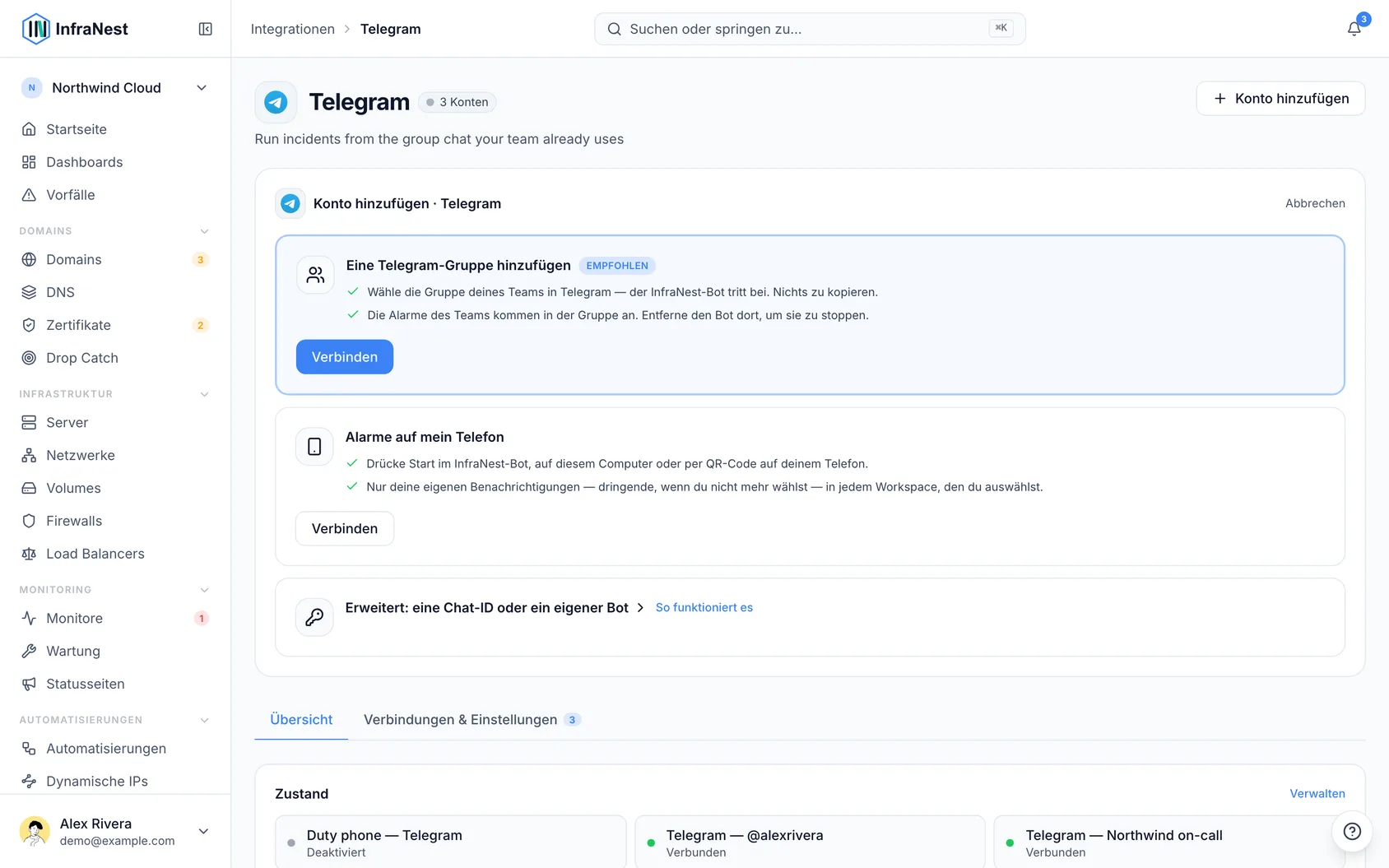
- Gehe zu Integrationen, dann Telegram, und klicke auf Verbinden (oder Konto hinzufügen, falls Telegram bereits eingerichtet ist).
- Du siehst drei Optionen. Klicke unter Add a Telegram group auf Verbinden.
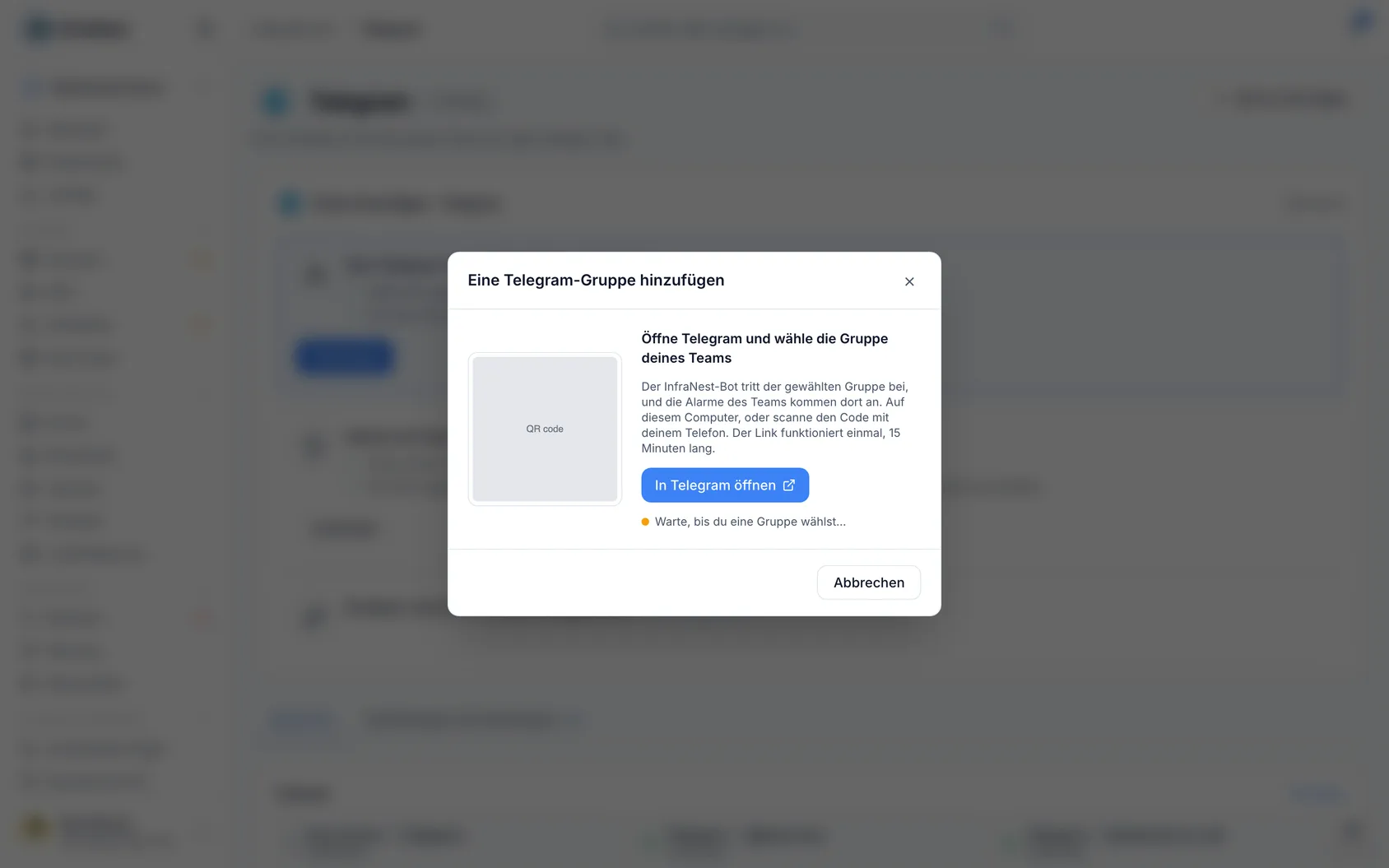
Öffne Telegram und wähle die Gruppe deines Teams aus:
- Auf diesem Computer: Klicke auf Open in Telegram.
- Auf deinem Telefon: Scanne den QR-Code.
Der Link funktioniert einmalig, für 15 Minuten.
- Telegram fragt, zu welcher Gruppe der InfraNest-Bot hinzugefügt werden soll. Wähle sie aus und bestätige.
- In der Gruppe postet der Bot eine Nachricht, die die Verknüpfung bestätigt. In InfraNest zeigt der Dialog sie als verknüpft an.
- Klicke auf Fertig. Die Gruppe erscheint nun als Ziel, benannt nach der Gruppe.
Lege dann fest, welche Benachrichtigungen dorthin gehen — siehe den nächsten Abschnitt.
Wenn dein Tarif keinen Platz für einen weiteren Chat hat, teilt InfraNest dir das mit, bevor Telegram sich öffnet. Wenn der Dialog meldet, dass der Link abgelaufen ist, wähle Get a new link.