

Firewalls en botbeveiliging zijn ontworpen om een browser door te laten en een geautomatiseerde bezoeker te weren — en onze checks zijn geautomatiseerde bezoekers. Als dat gebeurt, bereikt de check je site nooit en meet hij dus niets. Dit artikel is voor iedereen van wie de monitor een site die eigenlijk prima werkt, niet lijkt te kunnen bereiken, en laat zien hoe je dit herkent en hoe je de checks van InfraNest toelaat.
#Overzicht
- Firewalls, botbeveiliging en diensten zoals Cloudflare, AWS WAF, Akamai, Vercel, Imperva, Sucuri, DataDome en Imunify360 kunnen onze checks aanzien voor ongewenste bots en ze blokkeren.
- Een geblokkeerde check telt niet als uitval en stuurt geen melding — je site werkt voor echte bezoekers vermoedelijk gewoon.
- Zolang onze probes niet zijn toegelaten, kan de monitor je echter niet laten weten wanneer de site daadwerkelijk uitvalt.
- Een blokkeerpagina die je zelf hebt geschreven, ziet er voor ons uit als elke andere fout (bijvoorbeeld “HTTP 403 (expected 200)”) — de stappen hieronder lossen dat ook op.
#Hoe je het herkent
- Zoek op de pagina van de monitor naar een paneel met een tekst als “Cloudflare wijst onze checks af” (of de naam van de dienst die ons blokkeert). Daar staan onze adressen en een kant-en-klare regel om te plakken.
- Bekijk de resultaattekst bij een mislukte check — die kan luiden: “De botbeveiliging van Cloudflare wees onze check af”.
- Als dit aanhoudt — drie checks achter elkaar vanaf elke locatie, of één locatie gedurende een uur — toont Home eenmalig “We kunnen … niet controleren”, en ook het meldingsbelletje laat dit zien.
#Voordat je begint: haal onze adressen op
- Open de pagina van de monitor. Het paneel daar toont onze probe-adressen en de exacte regel voor jouw dienst — selecteer Kopiëren ernaast.
- Of haal de volledige lijst op via https://api.infranest.io/api/probes.txt (één adres per regel) of https://api.infranest.io/api/probes.json. Als je firewall een lijst automatisch kan ophalen, laat hem deze dan elk uur opnieuw inlezen — de adressen veranderen zelden.
- https://developers.infranest.io/probes legt uit wat onze probes doen, handig om door te sturen naar wie jouw firewall beheert.
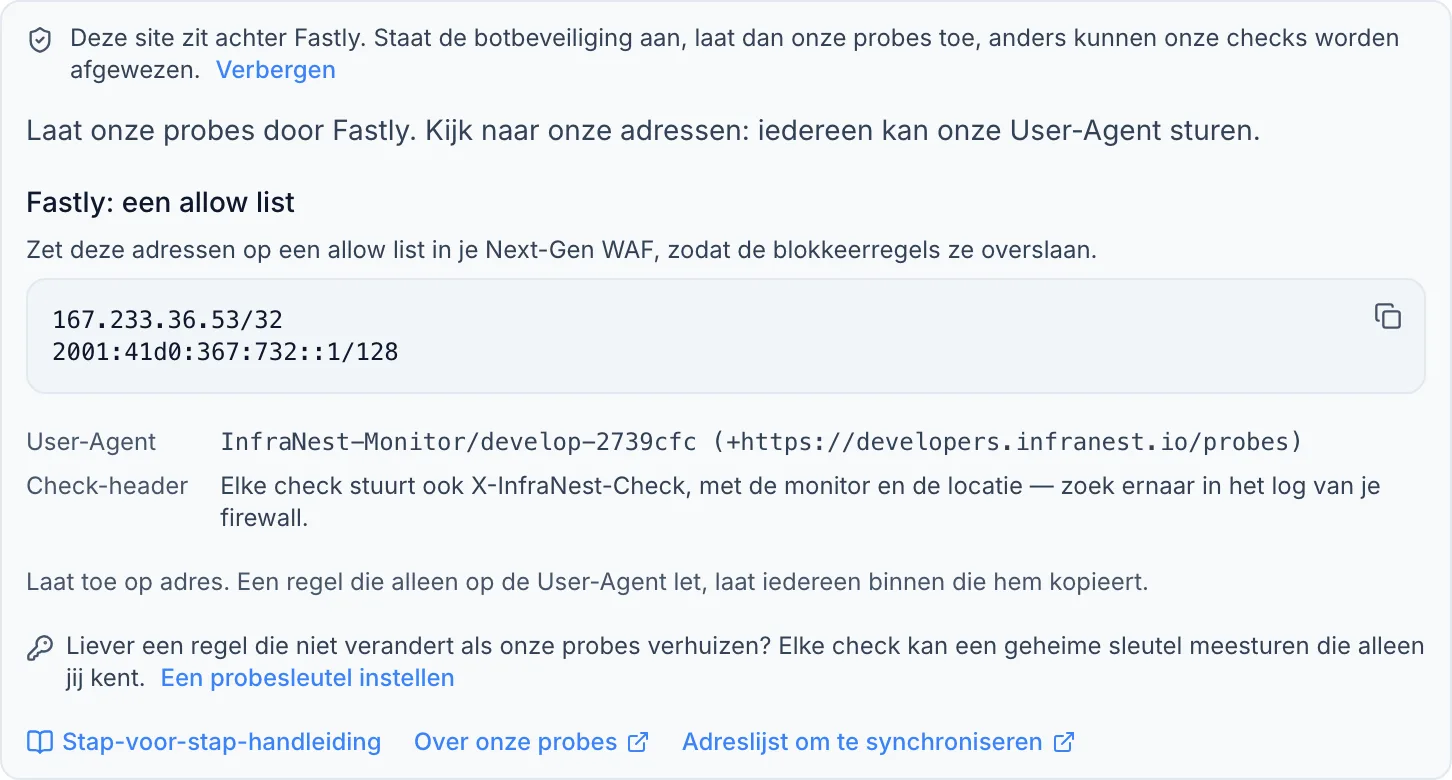
NoteElke check stuurt ook een User-Agent die begint met
InfraNest-Monitor/…en een header,X-InfraNest-Check, met de naam van de monitor en de locatie — handig om geblokkeerde verzoeken terug te vinden in het logboek van je firewall. Maar iedereen kan een User-Agent kopiëren, dus vertrouw hier niet alleen op. Elke check is ook cryptografisch ondertekend (de Web Bot Auth-standaard) met sleutels die gepubliceerd staan op https://api.infranest.io/.well-known/http-message-signatures-directory, zodat een dienst die handtekeningen controleert, onze checks kan onderscheiden van een imitator.
Cloudflare kent ons al. Cloudflare vermeldt onze checks als een geverifieerde bot. Bij het Pro-, Business- of Enterprise-plan laat Super Bot Fight Mode geverifieerde bots door wanneer Verified bots op Allow staat onder Security → Bots — je hebt dan mogelijk helemaal geen regel nodig. Bij het Free-plan heeft Bot Fight Mode geen zo'n instelling, en gelden je eigen aangepaste regels, IP Access-regels en rate limits gewoon ook voor ons, zoals voor iedereen.
#Cloudflare toelaten met één klik
Als de DNS-zone van de site zich in een Cloudflare-account bevindt dat je hebt gekoppeld onder Integrations, kan InfraNest de regels voor je aanmaken en bijhouden.
- Zoek op de pagina van de monitor het paneel Onze probes in Cloudflare toelaten, met één klik en selecteer Toelaten in Cloudflare. (Home biedt dezelfde knop naast “We kunnen … niet controleren”.)
- Bekijk de dialoog — die toont precies wat er in die zone wordt aangemaakt:
- Een IP Access-regel met de actie Allow voor elk van onze adressen.
- Bij het Pro-, Business- of Enterprise-plan, een aangepaste regel die onze adressen Super Bot Fight Mode, Security Level en Browser Integrity Check laat overslaan (toegevoegd na je eigen regels, dus een regel van jou die blokkeert, wint nog steeds).
- Selecteer Deze regels aanmaken. We controleren de site meteen opnieuw — zodra een check doorkomt, verdwijnen het paneel en het item op Home.
TipBij het Free-plan kan geen enkele regel Bot Fight Mode overslaan, maar Bot Fight Mode laat een verzoek met rust dat een IP Access-regel toestaat — en dat is precies wat Toelaten in Cloudflare toevoegt. Worden checks nog steeds afgewezen, zet Bot Fight Mode dan uit onder Security → Bots, of verplaats de zone naar Pro.
Wanneer onze probes verhuizen, werken we de regels automatisch bij, binnen het uur. Om ze te verwijderen, selecteer je op dezelfde plek Onze regels verwijderen — we raken alleen de regels aan die we zelf hebben aangemaakt.
Als er staat dat de koppeling opnieuw verbonden moet worden, selecteer dan Verbind Cloudflare opnieuw (of Open de koppeling), log opnieuw in of vervang de sleutel, en de knop komt terug. Gebruik tot die tijd Cloudflare handmatig hieronder.
Als er staat dat de koppeling een rechtendomein mist, selecteer dan Open de tokenpagina van Cloudflare, voeg Zone → Firewall Services → Edit toe aan het token (en, bij Pro en hoger, Zone → Zone WAF → Edit), en selecteer vervolgens Opnieuw proberen.
#Toelaten via een geheime header
Een geheime header veroudert nooit, ook niet wanneer onze probe-adressen veranderen. Elke check kan X-InfraNest-Probe-Key meesturen met een sleutel die alleen jij kent — een firewallregel op die sleutel laat onze checks door, ongeacht van waar ze komen, en in tegenstelling tot onze User-Agent kan niemand anders die kopiëren.
- Open in Monitoring het ⋯-menu en selecteer Probesleutel (alleen eigenaren en beheerders).
- Selecteer Een probesleutel aanmaken. Vanaf de volgende check stuurt elke monitor in de workspace deze mee.
- Kopieer de kant-en-klare regel voor je firewall op dezelfde pagina — er zijn regels voor Cloudflare, AWS WAF, nginx, Apache en ModSecurity (gebruikt door Imunify360 en de meeste hostingpanelen).
WarningWe sturen de sleutel alleen naar de site die de monitor controleert — nooit via een omleiding naar een andere site. Behandel hem als een wachtwoord: als hij uitlekt, selecteer dan Sleutel vernieuwen en werk meteen je firewallregel bij, want de oude sleutel werkt direct niet meer. Uitzetten zorgt dat we hem helemaal niet meer meesturen.
#Ons handmatig toelaten in Cloudflare
Pro-plan en hoger — een aangepaste regel die overslaat:
- Ga in Cloudflare naar Security → WAF → Custom rules en selecteer Create rule.
- Selecteer Edit expression en plak de expressie van de pagina van de monitor (die ziet eruit als
(ip.src in {203.0.113.10 2001:db8::10})). - Kies de actie Skip en vink All remaining custom rules, All rate limiting rules, All managed rules en All Super Bot Fight Mode rules aan.
- Plaats de regel als eerste en publiceer hem.
Free-plan — Bot Fight Mode: geen enkele aangepaste regel kan dit overslaan, maar het laat een verzoek met rust dat een IP Access-regel toestaat.
- Ga naar Security → WAF → Tools → IP Access Rules.
- Voeg elk van onze adressen toe met de actie Allow. Of zet Bot Fight Mode uit onder Security → Bots.
#Ons toelaten in AWS WAF (CloudFront, een load balancer, API Gateway)
- Ga in AWS WAF naar IP sets en maak er een aan met onze IPv4-adressen (en een apart exemplaar voor IPv6), elk genoteerd als
203.0.113.10/32. - Voeg in je web ACL een regel toe: als het verzoek afkomstig is van de IP set, Allow. Geef deze een lager prioriteitsnummer dan Bot Control en elke blokkerende regel, zodat hij als eerste wordt beoordeeld.
#Ons toelaten in Akamai
- Maak een network list aan met onze adressen.
- Voeg deze toe aan de bypasslijst van je App & API Protector- of Bot Manager-beleid.
- Activeer de configuratie.
#Ons toelaten in Fastly
- Voeg in de Next-Gen WAF onze adressen toe aan een allow list.
- Zorg dat de lijst wordt gebruikt door een regel met de actie Allow, zodat blokkerende regels deze overslaan.
#Ons toelaten in Vercel
- Ga in je project naar Firewall → Configure.
- Voeg een nieuwe regel toe: if IP Address is one of onze adressen, then Bypass.
- Sla op en publiceer.
#Ons toelaten in Imperva
- Voeg onder Website → Security onze adressen toe als uitzondering op de botbeveiliging en WAF-regels die ze blokkeren.
#Ons toelaten in Sucuri
- Ga in het Sucuri-dashboard naar Firewall → Access control → Whitelist IP addresses.
- Voeg elk van onze adressen toe.
#Ons toelaten in DataDome
- Voeg in het DataDome-dashboard een aangepaste regel toe die overeenkomt met onze adressen.
- Stel de reactie in op Allow.
#Ons toelaten in cPanel en Imunify360
- Ga in Imunify360 naar Firewall → White list en voeg onze adressen toe.
- Voeg op de opdrachtregel, als root, adressen één voor één toe:
imunify360-agent ip-list local add --purpose white 203.0.113.10 --comment \"InfraNest monitoring\"
- Vraag bij shared hosting je hostingbedrijf om de adressen voor je op de whitelist te zetten.
#Ons toelaten in fail2ban
- Voeg onze adressen toe aan
ignoreipin de[DEFAULT]-sectie van/etc/fail2ban/jail.local:
ignoreip = 127.0.0.1/8 ::1 203.0.113.10 2001:db8::10
- Herlaad fail2ban zodat de wijziging actief wordt.
#Ons toelaten in nginx
- Als je alleen bepaalde adressen toestaat (
allow …; deny all;), voeg dan voor elk van onze adressen eenallow-regel toe vóórdeny all;. - Als een rate limit (
limit_req) onze checks afwijst, zonder onze adressen daarvan uit met eengeo-blok.
#Nadat je ons hebt toegelaten
- Ga terug naar de pagina van de monitor.
- Selecteer Run now (via het ⋯-menu, of de knop Test connection die daar getoond wordt).
- Zodra de check doorkomt, verdwijnt het paneel, en ook het item op Home.
#Problemen oplossen
- Het edge-netwerk zelf kan je server niet bereiken. Soms antwoordt de dienst vóór je site met een eigen foutmelding, zoals “Cloudflare kon de eigen server van de site niet bereiken (521)”, “…kreeg geen antwoord op tijd van de eigen server van de site (522)” of “…kon geen beveiligde verbinding maken met de eigen server van de site (526)”. Dat is een echte storing — bezoekers zien dezelfde fout, dus het telt als uitval en stuurt een melding. Controleer of je server draait, of de firewall ervan de adressen van het edge-netwerk toelaat, en of het certificaat geldig is.
Was dit artikel nuttig?
Bedankt voor je feedback!
Dank je, dit gaat direct naar het docs-team.