

Les pare-feux et protections anti-bot sont conçus pour laisser passer un navigateur et bloquer un visiteur automatisé — et nos vérifications sont des visiteurs automatisés. Quand cela arrive, la vérification n'atteint jamais votre site, donc elle ne mesure rien. Cet article s'adresse à toute personne dont le moniteur semble incapable d'atteindre un site pourtant parfaitement fonctionnel, et explique comment identifier ce qui se passe et comment laisser passer les vérifications d'InfraNest.
#Vue d'ensemble
- Les pare-feux, protections anti-bot et services comme Cloudflare, AWS WAF, Akamai, Vercel, Imperva, Sucuri, DataDome et Imunify360 peuvent confondre nos vérifications avec des bots indésirables et les bloquer.
- Une vérification bloquée n'est pas comptée comme une interruption et n'envoie aucune alerte — votre site fonctionne probablement normalement pour les vrais visiteurs.
- Tant que nos sondes ne sont pas autorisées, cependant, le moniteur ne peut pas vous signaler quand le site tombe réellement en panne.
- Une page de blocage que vous avez vous-même créée nous apparaît comme n'importe quelle autre erreur (par exemple « HTTP 403 (attendu 200) ») — les étapes ci-dessous corrigent aussi ce cas.
#Comment le détecter
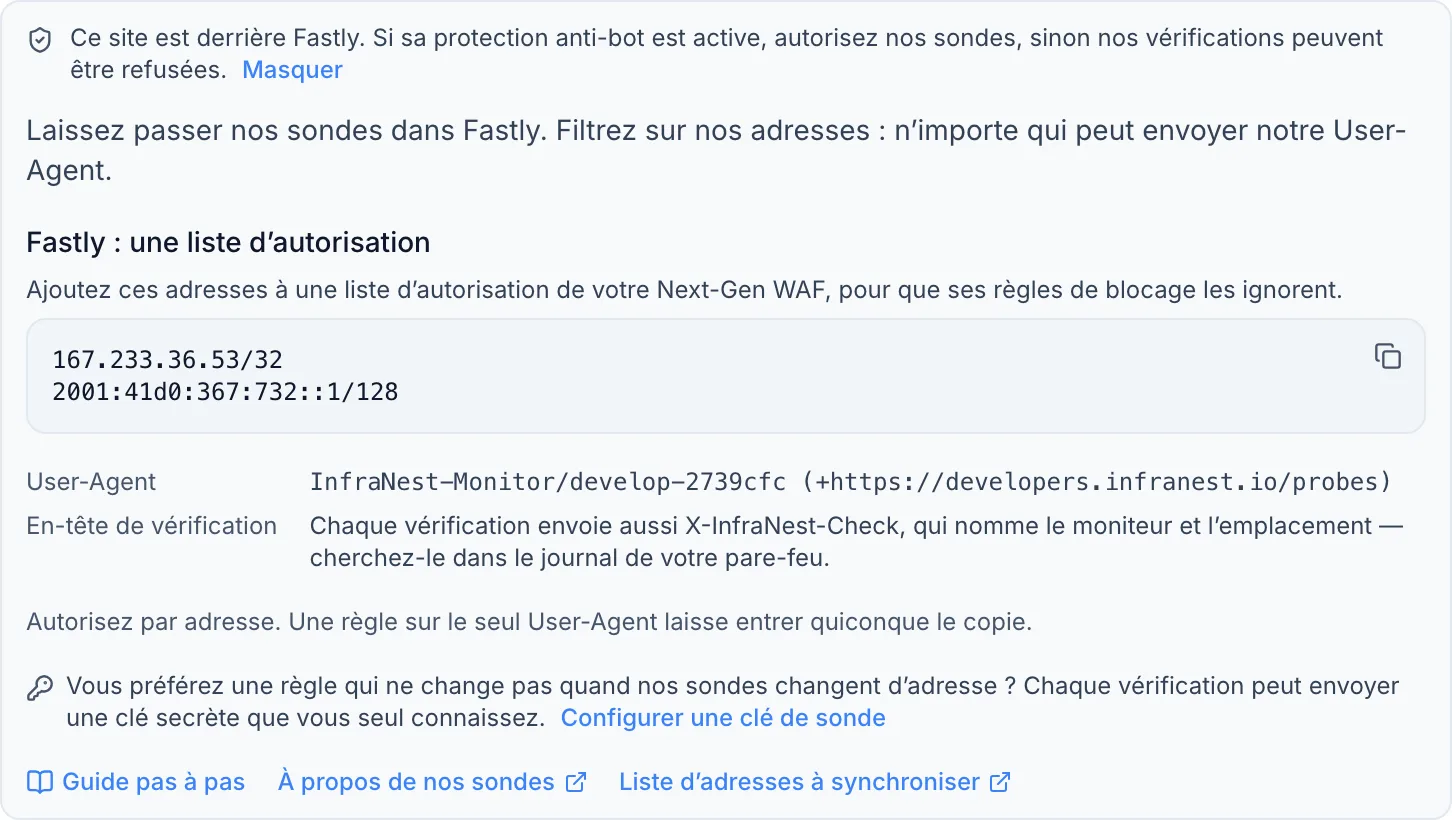
- Sur la page du moniteur, cherchez un panneau indiquant quelque chose comme « Cloudflare refuse nos vérifications » (ou le nom du service qui nous bloque). Il liste nos adresses et une règle prête à coller.
- Consultez le texte du résultat d'une vérification en échec — il peut indiquer « La protection anti-bot de Cloudflare a refusé notre vérification ».
- Si cela persiste — trois vérifications d'affilée depuis chaque emplacement, ou un emplacement pendant une heure — Accueil affichera une fois « Nous ne pouvons pas vérifier … », et la cloche de notifications l'affichera également.
#Avant de commencer : récupérer nos adresses
- Ouvrez la page du moniteur. Le panneau y liste nos adresses de sonde et la règle exacte pour votre service — sélectionnez Copier à côté.
- Ou récupérez la liste complète depuis https://api.infranest.io/api/probes.txt (une adresse par ligne) ou https://api.infranest.io/api/probes.json. Si votre pare-feu peut récupérer une liste automatiquement, faites-le relire environ toutes les heures — les adresses changent rarement.
- https://developers.infranest.io/probes explique ce que font nos sondes, ce qui est pratique à transmettre à la personne qui gère votre pare-feu.
NoteChaque vérification envoie aussi un User-Agent commençant par
InfraNest-Monitor/…et un en-tête,X-InfraNest-Check, nommant le moniteur et l'emplacement — utile pour retrouver les requêtes bloquées dans le journal de votre pare-feu. Mais n'importe qui peut copier un User-Agent, donc ne vous y fiez pas seul. Chaque vérification est aussi signée cryptographiquement (la norme Web Bot Auth) avec des clés publiées sur https://api.infranest.io/.well-known/http-message-signatures-directory, afin qu'un service qui vérifie les signatures puisse distinguer nos vérifications d'une imitation.
Cloudflare nous connaît déjà. Cloudflare répertorie nos vérifications comme un bot vérifié. Sur l'offre Pro, Business ou Enterprise, Super Bot Fight Mode laisse passer les bots vérifiés lorsque Verified bots est réglé sur Allow sous Security → Bots — vous n'aurez donc peut-être besoin d'aucune règle. Sur l'offre Free, Bot Fight Mode n'a pas ce réglage, et vos propres règles personnalisées, règles IP Access et limites de débit s'appliquent toujours à nous comme à n'importe qui.
#Autoriser Cloudflare en un clic
Si la zone DNS du site se trouve dans un compte Cloudflare que vous avez connecté sous Intégrations, InfraNest peut ajouter et maintenir les règles pour vous.
- Sur la page du moniteur, trouvez le panneau Autoriser nos sondes dans Cloudflare, en un clic et sélectionnez Autoriser dans Cloudflare. (Accueil propose le même bouton à côté de « Nous ne pouvons pas vérifier … ».)
- Vérifiez la boîte de dialogue — elle liste exactement ce qui sera créé dans cette zone :
- Une règle IP Access avec l'action Allow pour chacune de nos adresses.
- Sur l'offre Pro, Business ou Enterprise, une règle personnalisée qui permet à nos adresses de contourner Super Bot Fight Mode, Security Level et Browser Integrity Check (ajoutée après vos propres règles, donc une règle de blocage que vous avez créée l'emporte toujours).
- Sélectionnez Créer ces règles. Nous revérifions le site immédiatement — quand une vérification passe, le panneau et l'élément de la page Accueil disparaissent.
TipSur l'offre Free, aucune règle ne peut contourner Bot Fight Mode, mais Bot Fight Mode laisse passer une requête qu'une règle IP Access autorise — ce qui est exactement ce qu'ajoute Autoriser dans Cloudflare. Si les vérifications continuent d'être refusées, désactivez Bot Fight Mode sous Security → Bots, ou faites passer la zone en Pro.
Quand nos sondes changent d'adresse, nous mettons à jour les règles automatiquement dans l'heure. Pour les retirer, sélectionnez Supprimer nos règles au même endroit — nous ne touchons que les règles que nous avons créées.
Si un message indique que l'intégration doit être reconnectée, sélectionnez Reconnecter Cloudflare (ou Ouvrir l'intégration), reconnectez-vous ou remplacez la clé, et le bouton réapparaît. En attendant, utilisez Cloudflare manuellement ci-dessous.
Si un message indique que l'intégration a besoin d'une permission, sélectionnez Ouvrir la page des jetons de Cloudflare, ajoutez Zone → Firewall Services → Edit (et, sur Pro et au-delà, Zone → Zone WAF → Edit) au jeton, puis sélectionnez Réessayer.
#Autoriser via un en-tête secret
Un en-tête secret ne devient jamais obsolète, même quand nos adresses de sonde changent. Chaque vérification peut envoyer X-InfraNest-Probe-Key avec une clé que vous seul connaissez — une règle de pare-feu basée sur cette clé laisse passer nos vérifications quelle que soit leur origine, et contrairement à notre User-Agent, personne d'autre ne peut la copier.
- Dans Surveillance, ouvrez le menu ⋯ et sélectionnez Clé de sonde (propriétaires et administrateurs uniquement).
- Sélectionnez Créer une clé de sonde. Dès la prochaine vérification, chaque moniteur de l'espace de travail l'enverra.
- Copiez la règle prête à l'emploi pour votre pare-feu depuis la même page — il existe des règles pour Cloudflare, AWS WAF, nginx, Apache et ModSecurity (utilisé par Imunify360 et la plupart des panneaux d'hébergement).
WarningNous envoyons la clé uniquement au site que le moniteur vérifie — jamais lors d'une redirection vers un autre site. Traitez-la comme un mot de passe : en cas de fuite, sélectionnez Renouveler la clé et mettez à jour votre règle de pare-feu immédiatement, car l'ancienne clé cesse de fonctionner sur-le-champ. Désactiver arrête totalement son envoi.
#Nous autoriser dans Cloudflare manuellement
Offre Pro et supérieure — une règle personnalisée qui contourne :
- Dans Cloudflare, allez dans Security → WAF → Custom rules et sélectionnez Create rule.
- Sélectionnez Edit expression et collez l'expression indiquée sur la page du moniteur (elle ressemble à
(ip.src in {203.0.113.10 2001:db8::10})). - Choisissez l'action Skip, et cochez All remaining custom rules, All rate limiting rules, All managed rules et All Super Bot Fight Mode rules.
- Placez la règle en premier, puis déployez-la.
Offre Free — Bot Fight Mode : aucune règle personnalisée ne peut le contourner, mais il laisse passer une requête qu'une règle IP Access autorise.
- Allez dans Security → WAF → Tools → IP Access Rules.
- Ajoutez chacune de nos adresses avec l'action Allow. Ou désactivez Bot Fight Mode sous Security → Bots.
#Nous autoriser dans AWS WAF (CloudFront, un équilibreur de charge, API Gateway)
- Dans AWS WAF, allez dans IP sets et créez-en un avec nos adresses IPv4 (et un autre séparé pour IPv6), chacune écrite sous la forme
203.0.113.10/32. - Dans votre ACL web, ajoutez une règle : si la requête provient de l'IP set, Allow. Donnez-lui un numéro de priorité inférieur à Bot Control et à toute règle de blocage, afin qu'elle soit évaluée en premier.
#Nous autoriser dans Akamai
- Créez une network list contenant nos adresses.
- Ajoutez-la à la liste de contournement de votre politique App & API Protector ou Bot Manager.
- Activez la configuration.
#Nous autoriser dans Fastly
- Dans Next-Gen WAF, ajoutez nos adresses à une allow list.
- Assurez-vous que la liste est utilisée par une règle avec l'action Allow, afin que les règles de blocage la contournent.
#Nous autoriser dans Vercel
- Dans votre projet, allez dans Firewall → Configure.
- Ajoutez une nouvelle règle : if IP Address is one of nos adresses, then Bypass.
- Enregistrez et publiez-la.
#Nous autoriser dans Imperva
- Sous Website → Security, ajoutez nos adresses comme exception aux règles de protection anti-bot et WAF qui les bloquent.
#Nous autoriser dans Sucuri
- Dans le tableau de bord Sucuri, allez dans Firewall → Access control → Whitelist IP addresses.
- Ajoutez chacune de nos adresses.
#Nous autoriser dans DataDome
- Dans le tableau de bord DataDome, ajoutez une règle personnalisée correspondant à nos adresses.
- Réglez la réponse sur Allow.
#Nous autoriser dans cPanel et Imunify360
- Dans Imunify360, allez dans Firewall → White list et ajoutez nos adresses.
- En ligne de commande, en tant que root, ajoutez les adresses une par une :
imunify360-agent ip-list local add --purpose white 203.0.113.10 --comment "InfraNest monitoring"
- Sur une offre d'hébergement mutualisé, demandez à votre hébergeur de mettre les adresses en liste blanche pour vous.
#Nous autoriser dans fail2ban
- Ajoutez nos adresses à
ignoreipdans la section[DEFAULT]de/etc/fail2ban/jail.local:
ignoreip = 127.0.0.1/8 ::1 203.0.113.10 2001:db8::10
- Rechargez fail2ban pour que la modification prenne effet.
#Nous autoriser dans nginx
- Si vous n'autorisez que certaines adresses (
allow …; deny all;), ajoutez une ligneallowpour chacune des nôtres avantdeny all;. - Si une limite de débit (
limit_req) bloque nos vérifications, exemptez nos adresses à l'aide d'un blocgeo.
#Après avoir autorisé nos accès
- Retournez sur la page du moniteur.
- Sélectionnez Run now (via le menu ⋯, ou le contrôle Test connection affiché là).
- Quand la vérification passe, le panneau disparaît, tout comme l'élément sur la page Accueil.
#Dépannage
- Le réseau périphérique lui-même ne peut pas atteindre votre serveur. Parfois, le service devant votre site répond avec sa propre erreur, comme « Cloudflare n'a pas pu joindre le serveur du site (521) », « …n'a obtenu aucune réponse à temps du serveur du site (522) » ou « …n'a pas pu établir de connexion sécurisée avec le serveur du site (526) ». Il s'agit d'une véritable interruption — les visiteurs voient la même erreur, donc elle compte comme une interruption et déclenche une alerte. Vérifiez que votre serveur fonctionne, que son pare-feu laisse passer les adresses du réseau périphérique, et que son certificat est valide.
Cet article vous a-t-il été utile ?
Merci pour votre retour !
Merci, cela va directement à l’équipe docs.
Articles similaires
 CloudflareConnecter CloudflareConnectez Cloudflare pour gérer votre DNS, vos domaines et vos certificats SSL depuis InfraNest. Vos zones et enregistrements Cloudflare apparaissent automatiquement une fois la connexion établie.Moniteurs & vérificationsÀ propos de la surveillanceLa surveillance observe vos sites web, API, serveurs, DNS et certificats depuis plusieurs régions, confirme les pannes réelles avant de vous alerter, suit les incidents et…Moniteurs & vérificationsAjouter un moniteurCollez ce que vous souhaitez surveiller — une adresse, l’IP d’un serveur, un hôte avec un port ou le nom d’un service — et InfraNest suggère les moniteurs à créer.Moniteurs & vérificationsAfficher la surveillance sur un écran d’équipeLes équipes qui surveillent leurs sites ensemble installent souvent un tableau de bord sur une télévision. Afficher sur un écran transforme la surveillance en une page conçue pour cela : du texte lisible de loin…