Connectez votre fournisseur DNS
Choisissez où est hébergé votre DNS. Vous ne voyez que les étapes de ce fournisseur, puis la partie dans InfraNest.
1Choisissez votre fournisseur
Pas dans la liste ? Tous les guides d’intégration
2Chez Amazon AWS
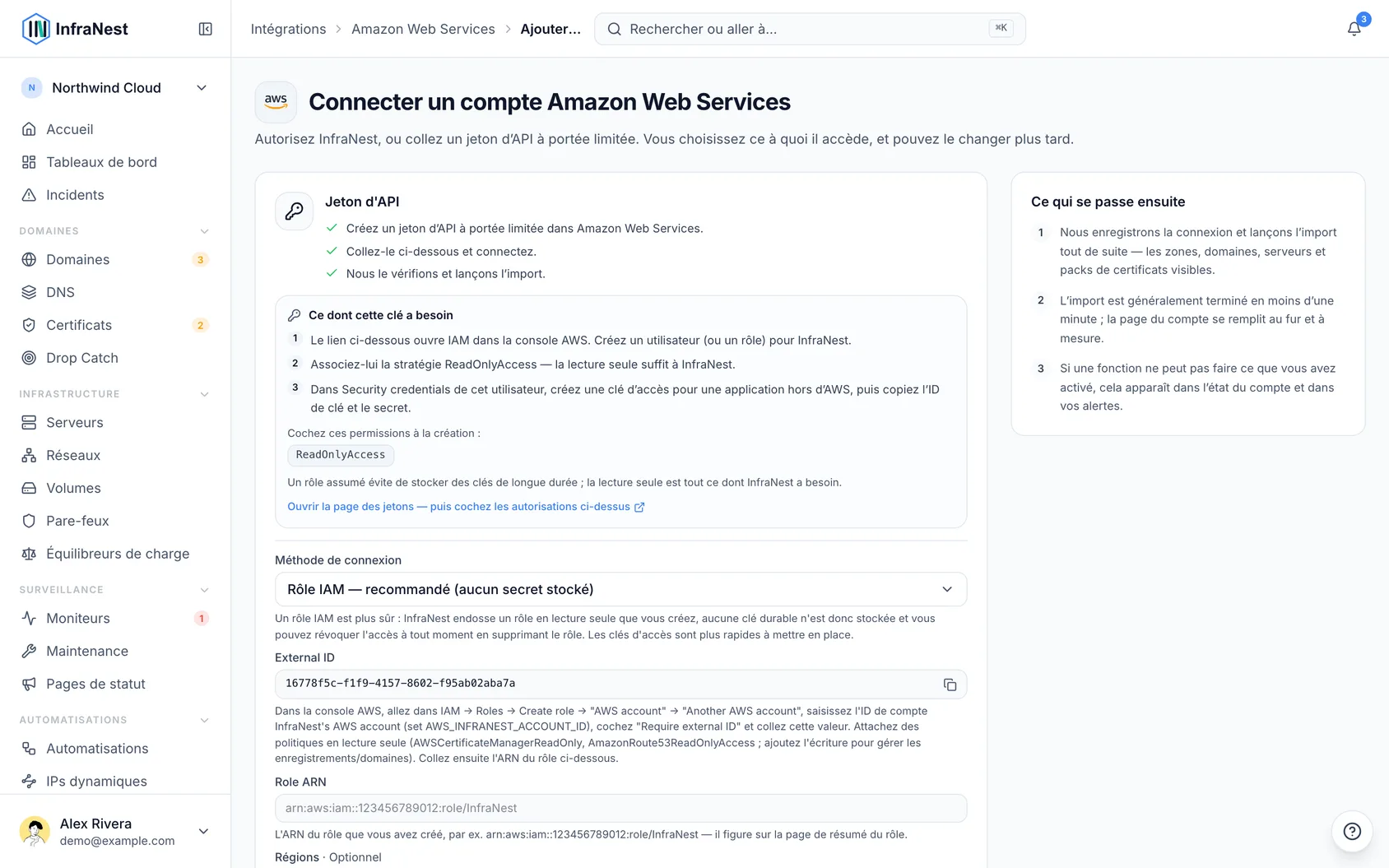
Un rôle signifie qu'InfraNest ne stocke jamais vos secrets, et vous pouvez révoquer l'accès à tout moment en supprimant le rôle.
- Dans InfraNest, ouvrez Intégrations → AWS, sélectionnez Connecter, puis choisissez IAM role sous Connection method. Le formulaire affichera l'AWS account ID d'InfraNest ainsi qu'un External ID généré — notez les deux, vous en aurez besoin.
- Dans la console AWS IAM, allez dans Roles → Create role, choisissez AWS account → Another AWS account, saisissez l'ID de compte d'InfraNest, cochez Require external ID, et collez l'External ID.
- Attachez une politique avec les permissions listées ci-dessous.
- Nommez le rôle (par exemple
InfraNest), créez-le, puis copiez son ARN depuis la page récapitulative du rôle.
3Dans InfraNest
- Allez dans Intégrations, ouvrez AWS et sélectionnez Connecter.
- Donnez à la connexion un Account label (optionnel). Laissez-le vide et il reprendra le nom du fournisseur — une seconde connexion au même fournisseur devient « … (1) », afin de pouvoir les distinguer facilement.
- Choisissez les fonctionnalités pour lesquelles l'utiliser : DNS, Registrar et Certificates.
- Sous Connection method, choisissez IAM role et collez le Role ARN, ou choisissez Access keys et collez l'Access Key ID et la Secret Access Key.
- Sélectionnez les Regions dans lesquelles se trouvent vos certificats ACM. Si vous laissez le champ vide, seul
us-east-1sera coché. Route 53 étant global, le DNS et les domaines n'en dépendent pas. - Sélectionnez Connecter.
NoteLa lecture de votre compte AWS suffit pour afficher vos listes, mais chaque modification que vous effectuez depuis InfraNest — ajout d'un enregistrement, renouvellement d'un domaine, etc. — nécessite également une autorisation d'écriture.
2Chez Cloudflare
Le moyen le plus rapide est de sélectionner Open the token page — permissions pre-selected sur le formulaire de connexion Cloudflare d'InfraNest. Cela ouvre l'éditeur de jetons de Cloudflare avec les autorisations déjà choisies — si vous utilisez ce lien, passez directement à l'étape 5.
Pour créer le jeton manuellement à la place :
Connectez-vous au tableau de bord Cloudflare.
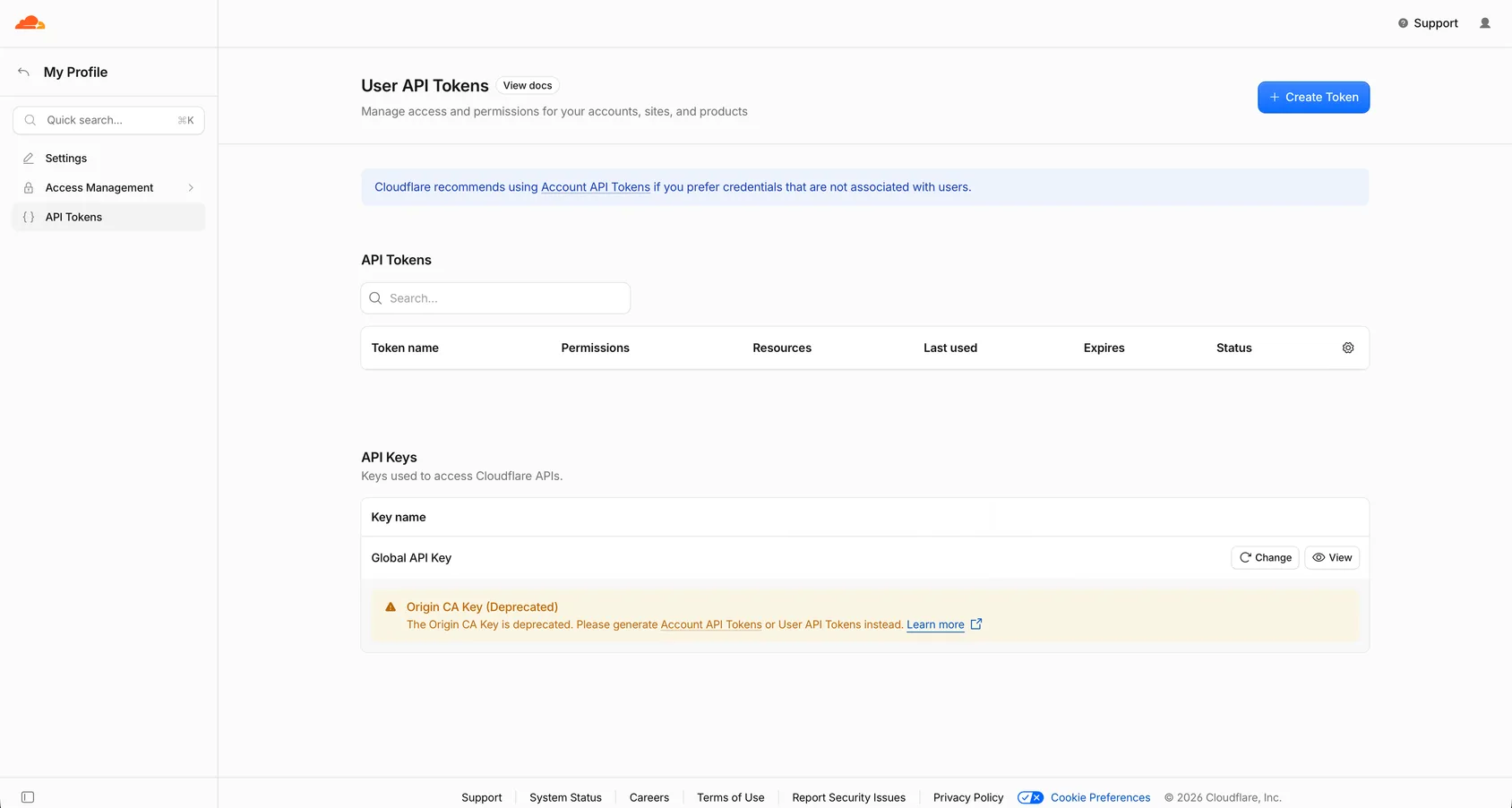
Allez dans My Profile → API Tokens.
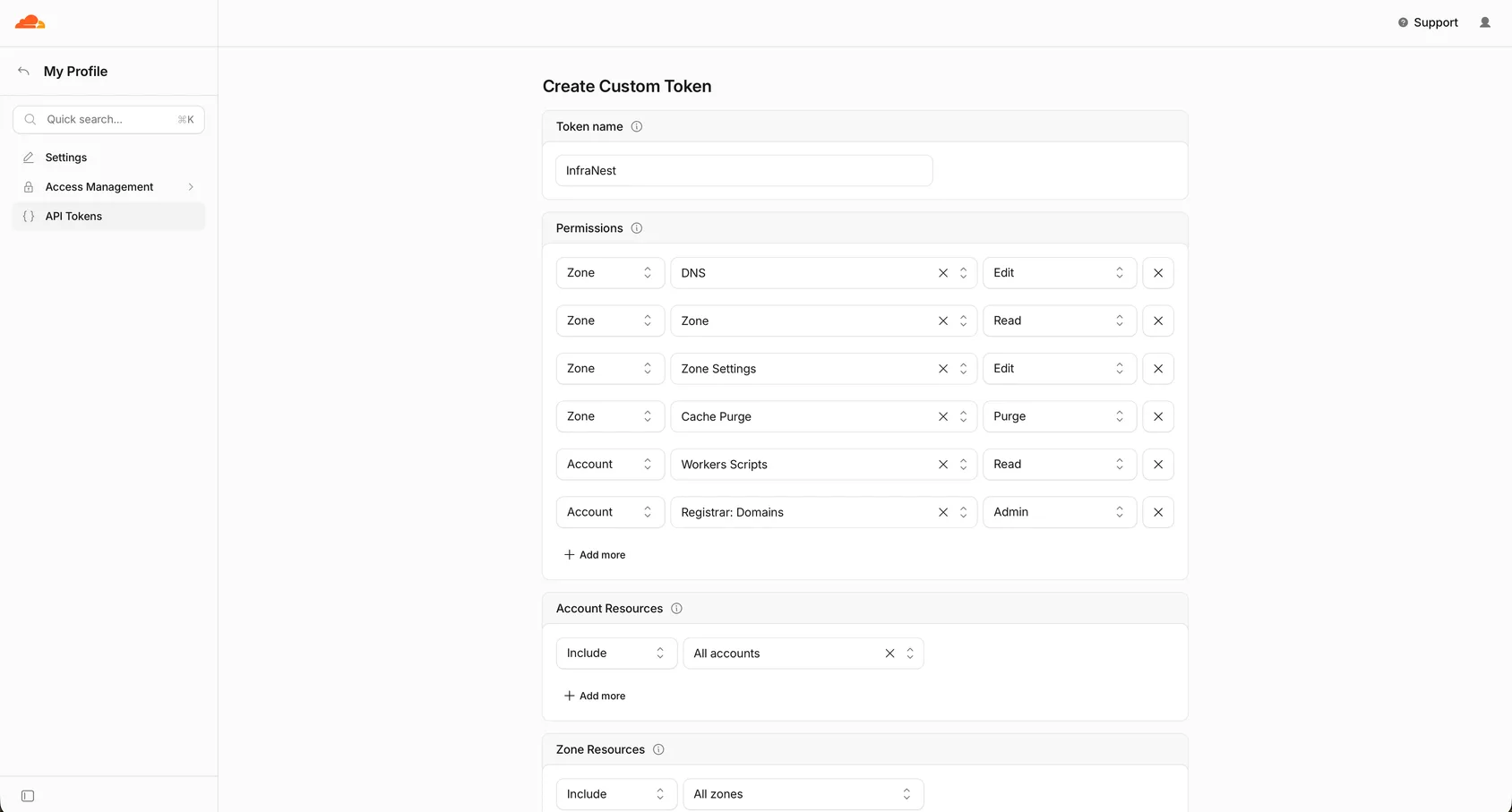
Sélectionnez Create Token, puis Create Custom Token.
Donnez au jeton ces autorisations :
- Zone → Zone → Read et Zone → DNS → Edit — toujours nécessaires.
- Zone → SSL and Certificates → Read — nécessaire pour la fonctionnalité Certificates.
- Account → Registrar: Domains → Admin — nécessaire pour la fonctionnalité Registrar, si vous avez des domaines enregistrés chez Cloudflare.
- Zone → Zone Settings → Edit et Zone → Cache Purge → Purge — nécessaires si vous voulez que des automatisations modifient les réglages Cloudflare (niveau de sécurité, mode développement, Always Online) ou vident votre cache.
- Account → Workers Scripts → Read — nécessaire si vous utilisez Cloudflare Workers et souhaitez que les noms d'hôte qu'ils desservent soient listés sur la page de zone. Le lien pré-rempli ne l'inclut pas, donc ajoutez-la vous-même si besoin.
Sous Zone Resources, choisissez All zones, ou seulement les zones que vous voulez que InfraNest gère. Les zones que vous laissez de côté ne seront pas importées.
Sélectionnez Continue to summary, puis Create Token.
Copiez le jeton immédiatement — Cloudflare ne l'affiche qu'une seule fois.
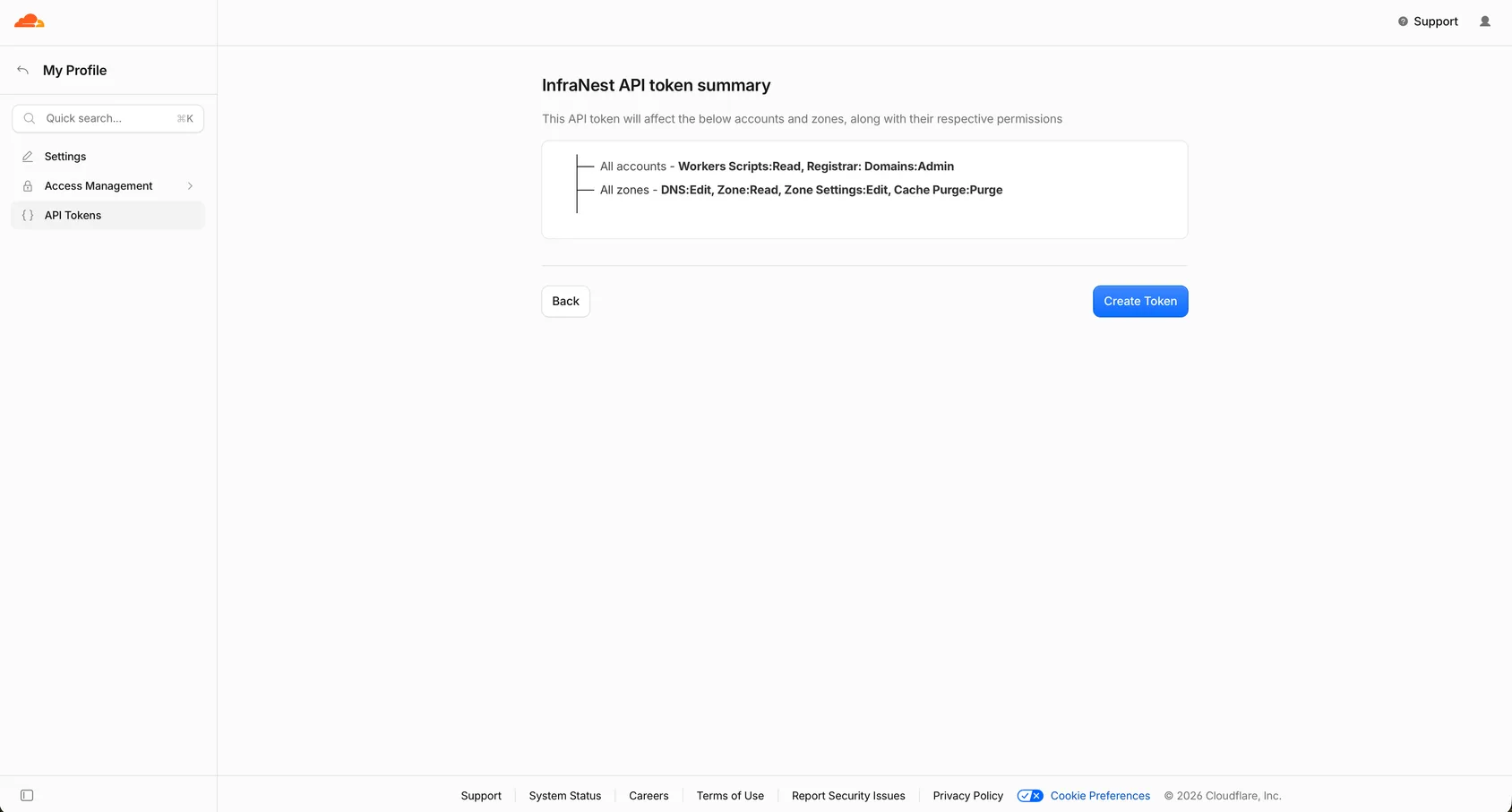
WarningCloudflare n'affiche le jeton qu'une seule fois. Si vous quittez la page avant de le copier, vous devrez en créer un nouveau.
3Dans InfraNest
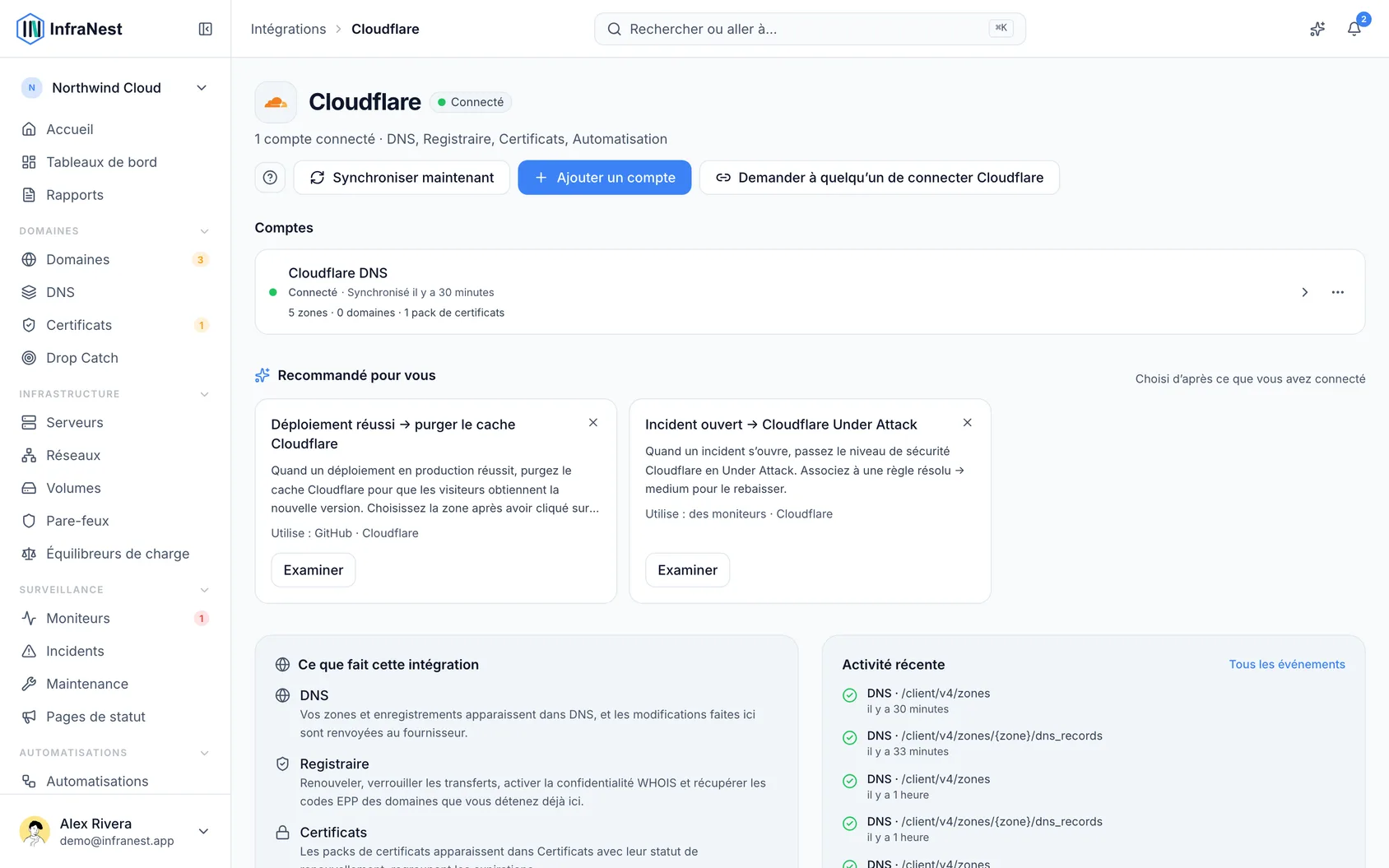
- Allez dans Intégrations et ouvrez Cloudflare.
- Donnez à la connexion un Account label (optionnel). Laissez-le vide et il reprendra le nom du fournisseur — une seconde connexion au même fournisseur devient « … (1) », afin qu'elles restent distinguables.
- Choisissez les fonctionnalités pour lesquelles l'utiliser : DNS, Registrar et Certificates.
- Sélectionnez Connect with Cloudflare, ou collez votre API token (et votre Account ID si nécessaire).
- Laissez Email me when this integration has problems coché si vous souhaitez recevoir des alertes par e-mail.
- Sélectionnez Connecter.
2Chez DigitalOcean
- Connectez-vous à DigitalOcean.
- Ouvrez la page des jetons — le lien Open the token page sur l’écran de connexion InfraNest vous y amène directement, ou utilisez le menu de gauche : API (tout en bas), puis l’onglet Tokens.
- Sélectionnez Generate New Token.
- Donnez-lui un nom que vous reconnaîtrez, par exemple InfraNest.
- Choisissez une expiration. Consultez la remarque ci-dessous avant de faire votre choix.
- Choisissez les scopes — Full Access convient, ou consultez la liste ci-dessous pour un jeton plus restreint.
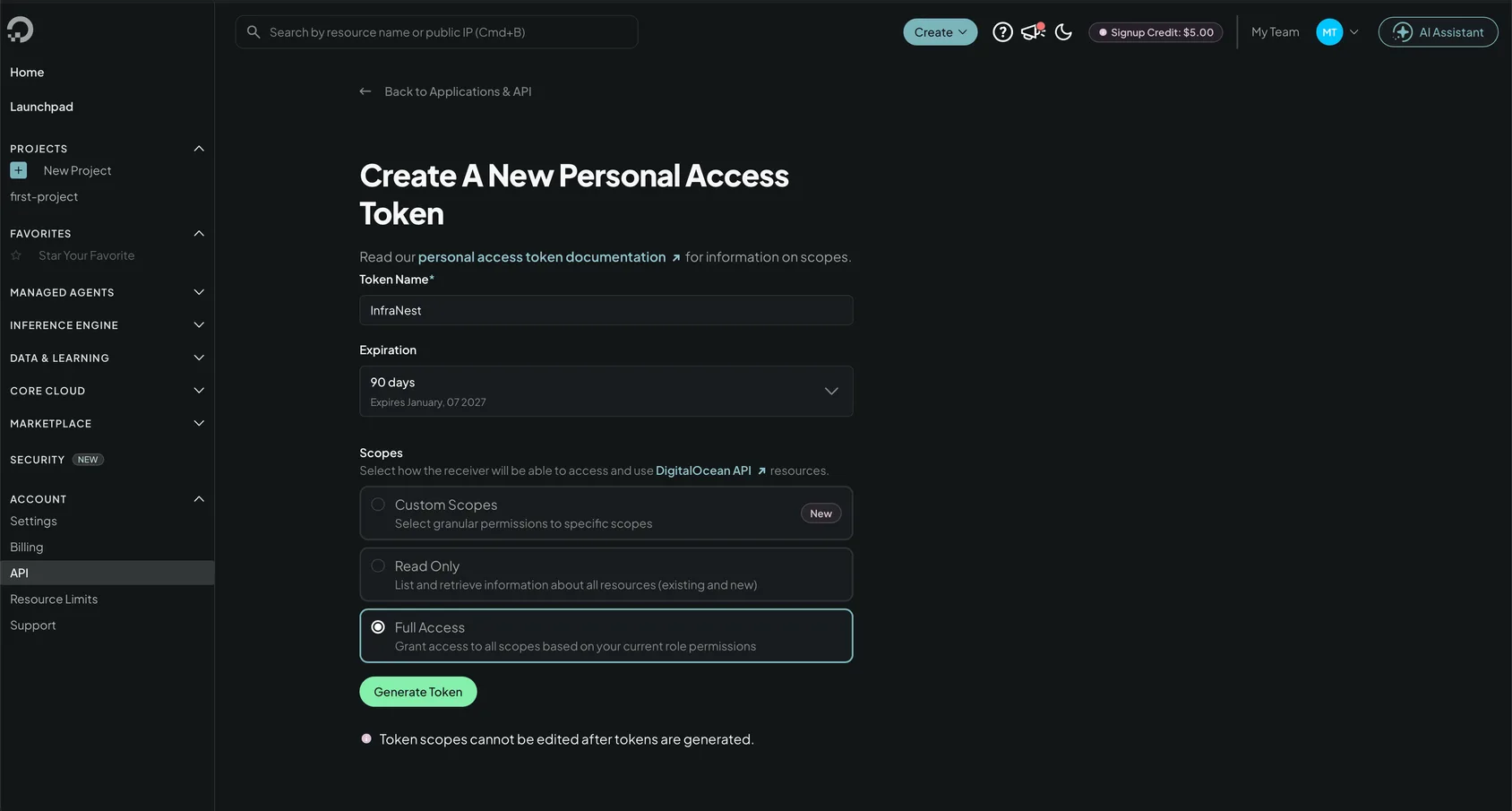
- Sélectionnez Generate Token, puis copiez la valeur. Elle commence par
dop_v1_. - Collez-la dans InfraNest — voir Connect DigitalOcean.
WarningLe jeton n’est affiché qu’une seule fois. Si vous quittez la page sans le copier, générez-en un nouveau plutôt que d’essayer de le retrouver.
3Dans InfraNest
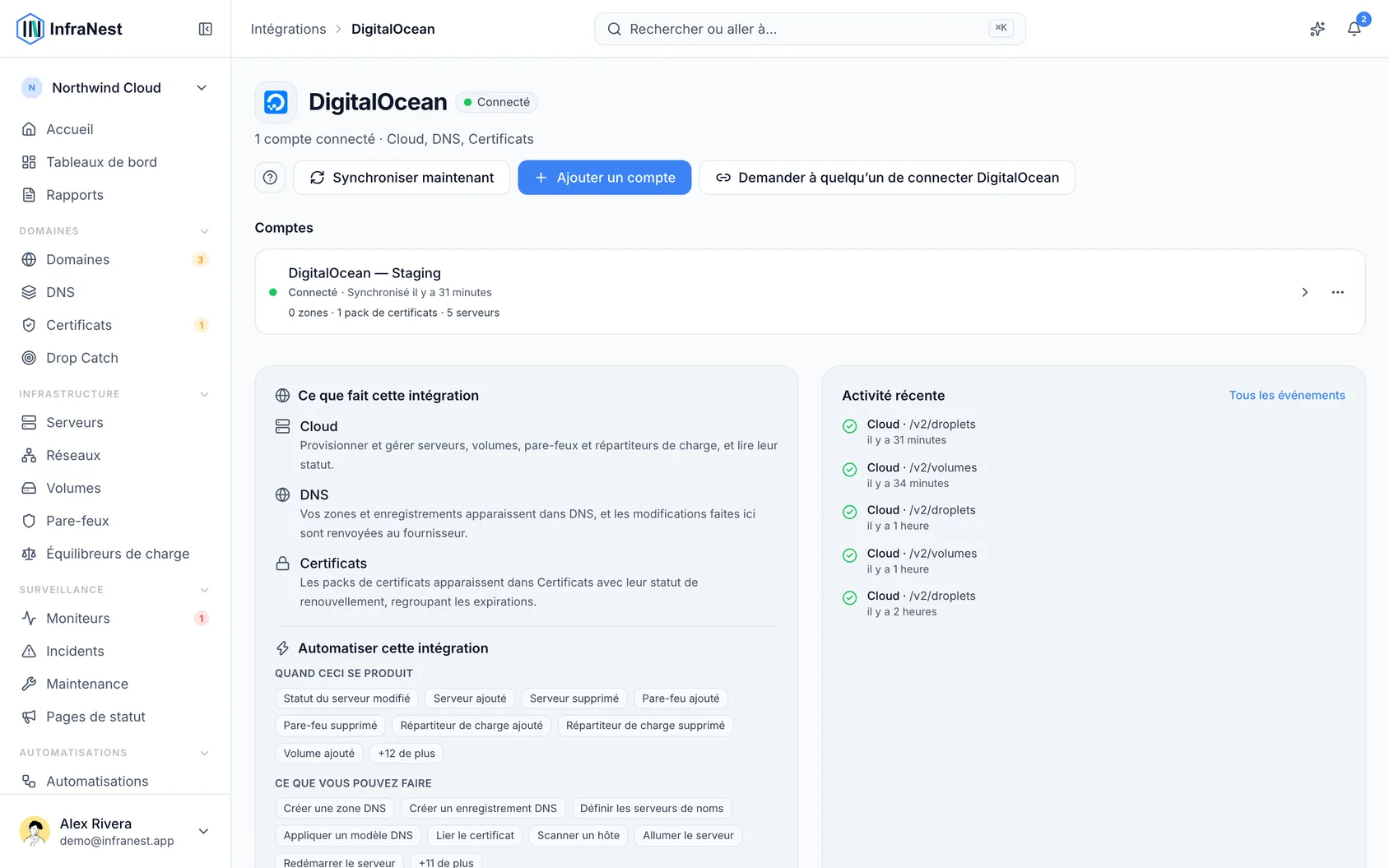
- Allez dans Intégrations et ouvrez DigitalOcean.
- Donnez à la connexion un Account label (Optionnel — utile si vous connectez plusieurs comptes).
- Choisissez les fonctionnalités pour lesquelles l’utiliser : Cloud, DNS et Certificates.
- Sélectionnez soit Connect with DigitalOcean et approuvez-le dans la fenêtre qui s’ouvre, soit collez votre API token.
- Laissez Email me when this integration has problems coché si vous souhaitez recevoir des avertissements par e-mail.
- Sélectionnez Connecter.
2Chez Dynadot
Connectez-vous à Dynadot.
Allez dans Tools → API.
Créez une API key et choisissez la version v2 (REST). InfraNest utilise la v2.
Copiez l’API key et l’API secret affichés à côté.
Collez les deux dans InfraNest — voir Connect Dynadot.
WarningLe secret signe chaque requête. Conservez-le en lieu sûr ; si vous le perdez, créez une nouvelle paire de clés plutôt que d’essayer de le récupérer.
3Dans InfraNest
- Allez dans Integrations et ouvrez Dynadot.
- Donnez à la connexion un Account label pour pouvoir la reconnaître plus tard. Ceci est optionnel.
- Collez votre API key et votre API secret.
- Vous pouvez éventuellement coller la Webhook key et le Webhook secret pour que Dynadot puisse informer InfraNest des changements en temps réel — voir Create a Dynadot API key.
- Sélectionnez Connect.
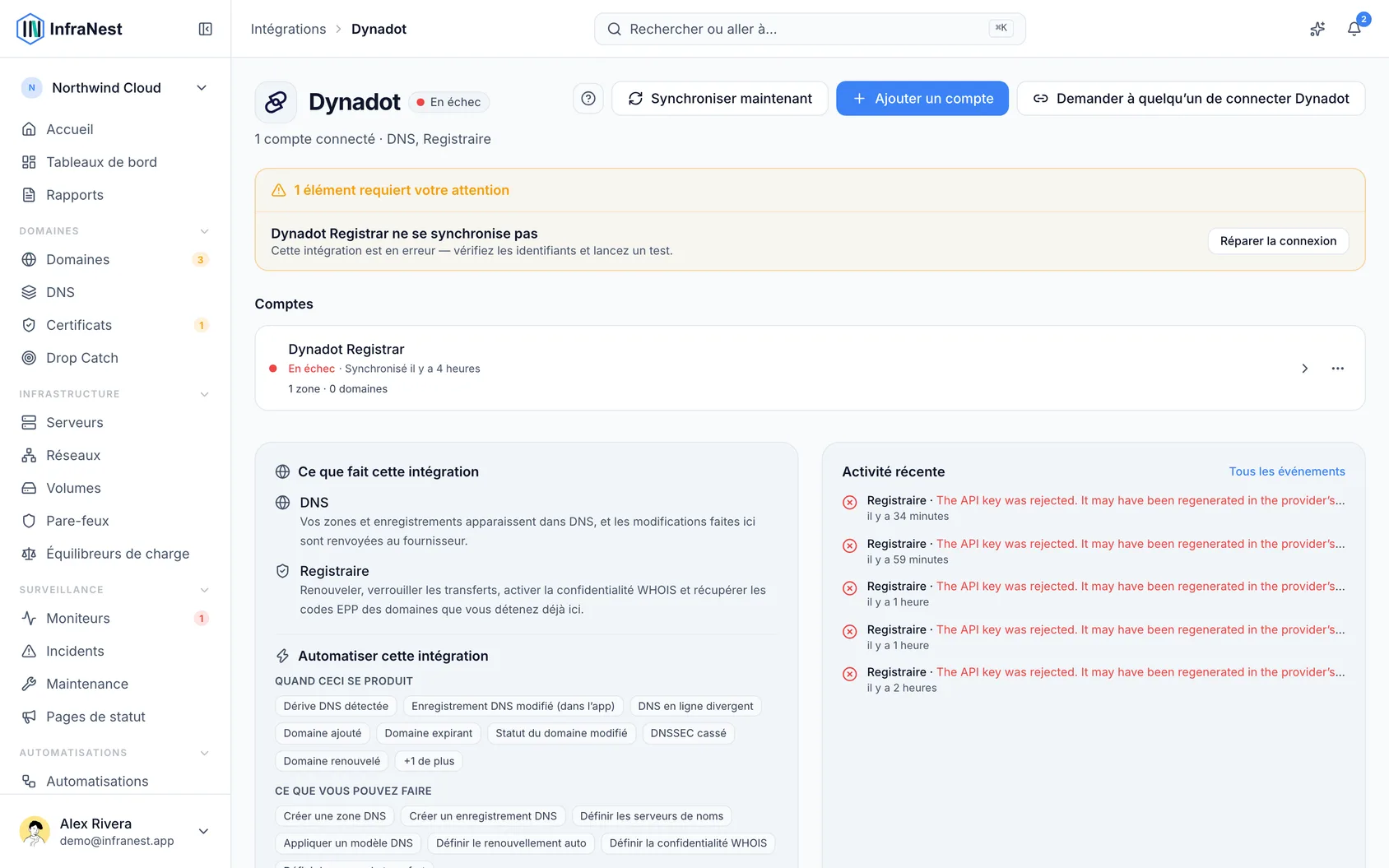
InfraNest vérifie les identifiants et commence à importer vos domaines.
2Chez GoDaddy
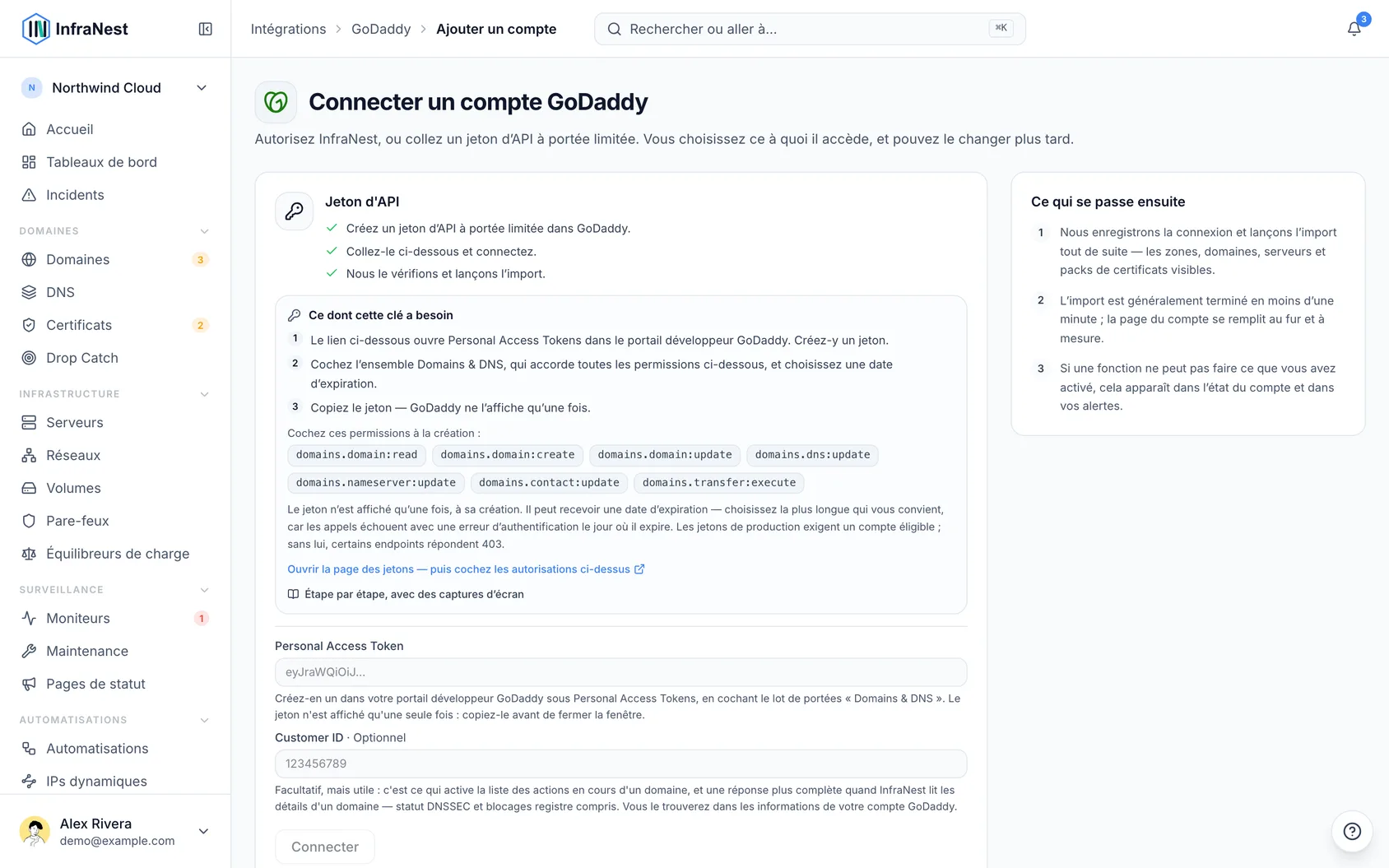
- Connectez-vous sur developer.godaddy.com/personal-access-token.
- Sélectionnez + Generate Token.
- Donnez-lui un nom que vous reconnaîtrez plus tard, par exemple « InfraNest ».
- Choisissez une date d’expiration. Optez pour la période la plus longue qui vous convienne : une fois le jeton expiré, InfraNest ne peut plus accéder à GoDaddy tant que vous n’en collez pas un nouveau.
- Dans les scopes, cochez le groupe Domains & DNS. Cela accorde en une seule fois tout ce dont InfraNest a besoin. Si vous préférez accorder moins d’accès, développez le groupe et cochez plutôt ceci : lecture des domaines, enregistrement de domaines, modification des paramètres de domaine, mise à jour des enregistrements DNS, remplacement des serveurs de noms, mise à jour des contacts, et démarrage des transferts.
- Sélectionnez Generate Token et copiez-le immédiatement — le jeton n’est affiché qu’une seule fois.
WarningSi vous perdez le jeton, vous ne pouvez pas le retrouver — supprimez-le dans le portail et générez-en un nouveau.
3Dans InfraNest
- Allez dans Integrations et ouvrez GoDaddy.
- Donnez à la connexion un Account label (optionnel). Si vous le laissez vide, il prend le nom du fournisseur — une seconde connexion au même fournisseur devient « … (1) », afin de pouvoir les distinguer facilement.
- Choisissez les fonctionnalités pour lesquelles l'utiliser : DNS et Registrar.
- Collez votre Personal Access Token.
- Renseignez éventuellement votre Customer ID, disponible dans les détails de votre compte GoDaddy. Il permet à InfraNest d'afficher les actions en attente d'un domaine (et d'en annuler une), son statut DNSSEC et d'éventuelles réserves du registre.
- Laissez Email me when this integration has problems coché si vous souhaitez recevoir des alertes par e-mail.
- Sélectionnez Connect.
NoteLes anciennes connexions utilisaient une clé API et un secret GoDaddy au lieu d'un jeton. GoDaddy cessera de les accepter fin 2026 — si la vôtre en utilise encore une, elle continue de fonctionner et affiche un rappel sur sa page. Collez un jeton d'accès personnel dans la connexion pour effectuer la bascule.
2Chez Hetzner
- Connectez-vous à la Hetzner Console (console.hetzner.com). Sur le formulaire de connexion Hetzner d’InfraNest, le lien Open the token page vous mènera directement à vos projets.
- Ouvrez votre projet, puis allez dans Security → API Tokens.
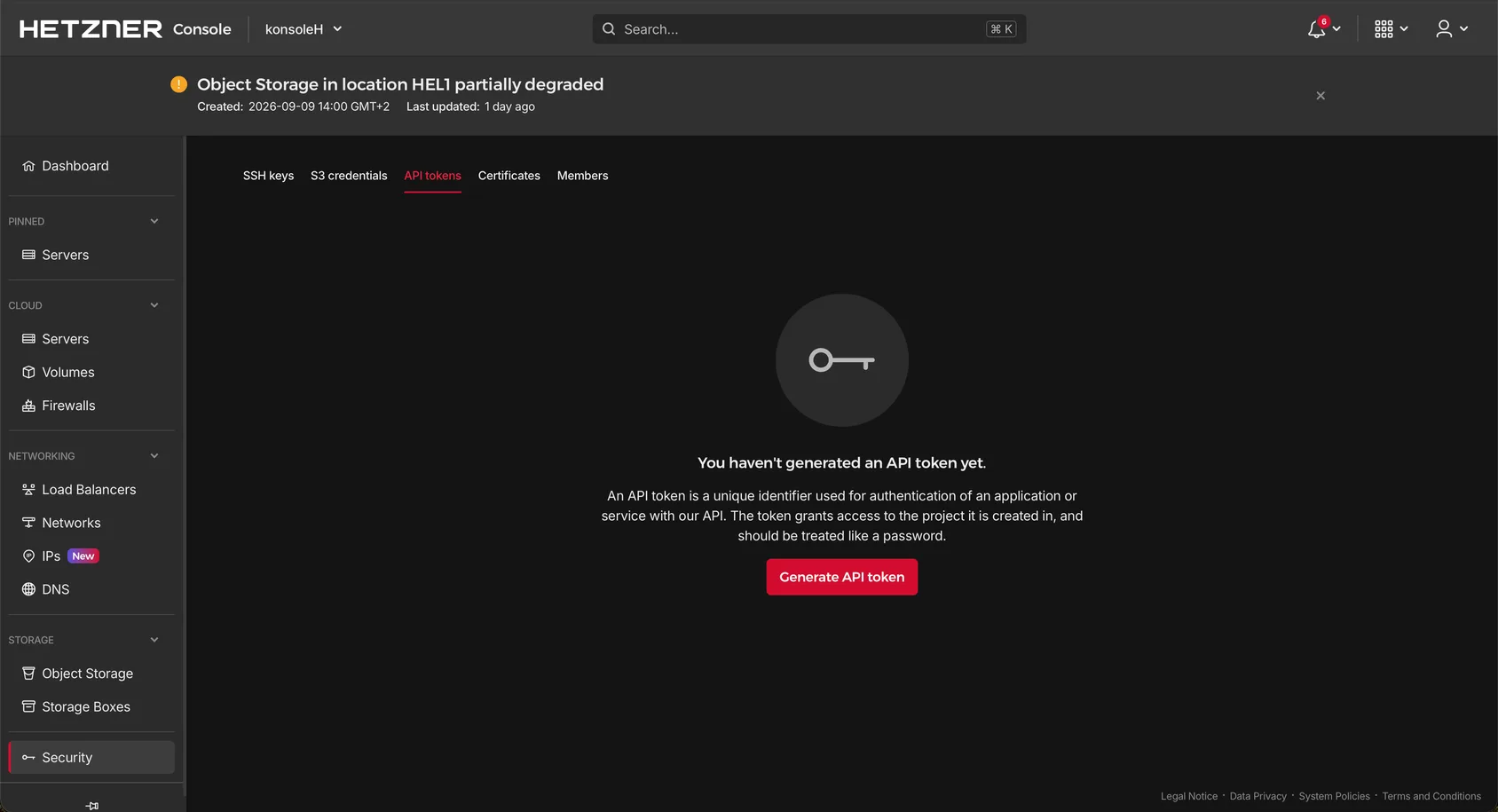
- Sélectionnez Generate API Token, donnez-lui un nom (par exemple « InfraNest » convient bien), et choisissez Read & Write.
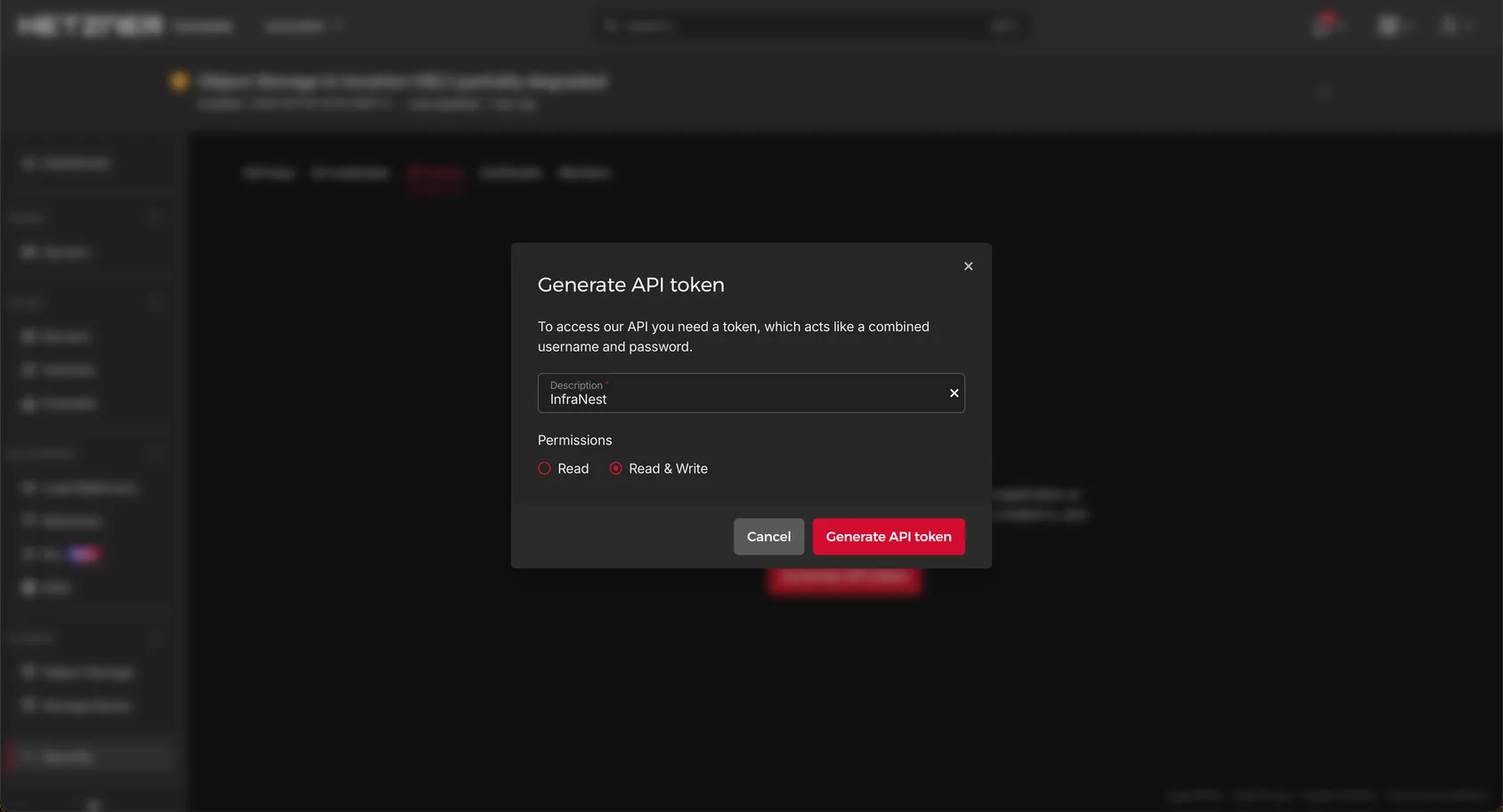
- Copiez le jeton immédiatement — Hetzner ne vous l’affiche qu’une seule fois.
WarningChoisissez Read & Write, pas Read. Un jeton en lecture seule permet à InfraNest de voir vos ressources, mais pas de les gérer.
3Dans InfraNest
- Allez dans Intégrations et ouvrez Hetzner.
- Attribuez à la connexion un Account label pour pouvoir la reconnaître plus tard. Cette étape est optionnelle.
- Choisissez les fonctionnalités pour lesquelles l'utiliser : Cloud, DNS et Certificates.
- Collez votre API token.
- Laissez Email me when this integration has problems coché si vous souhaitez être averti par e-mail en cas de problème.
- Sélectionnez Connect.
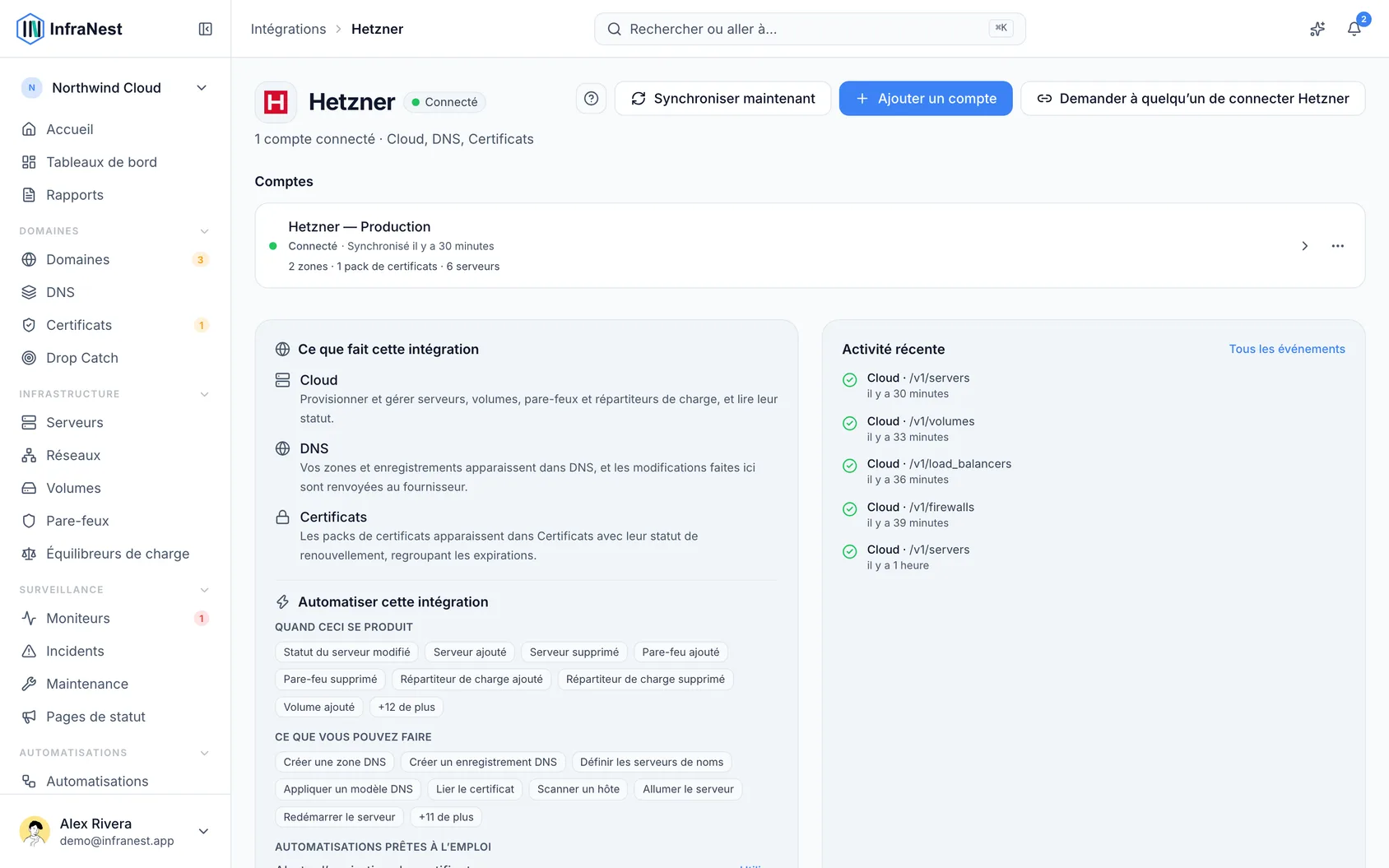
InfraNest vérifie le jeton et commence immédiatement à importer vos serveurs et zones.
2Chez IONOS
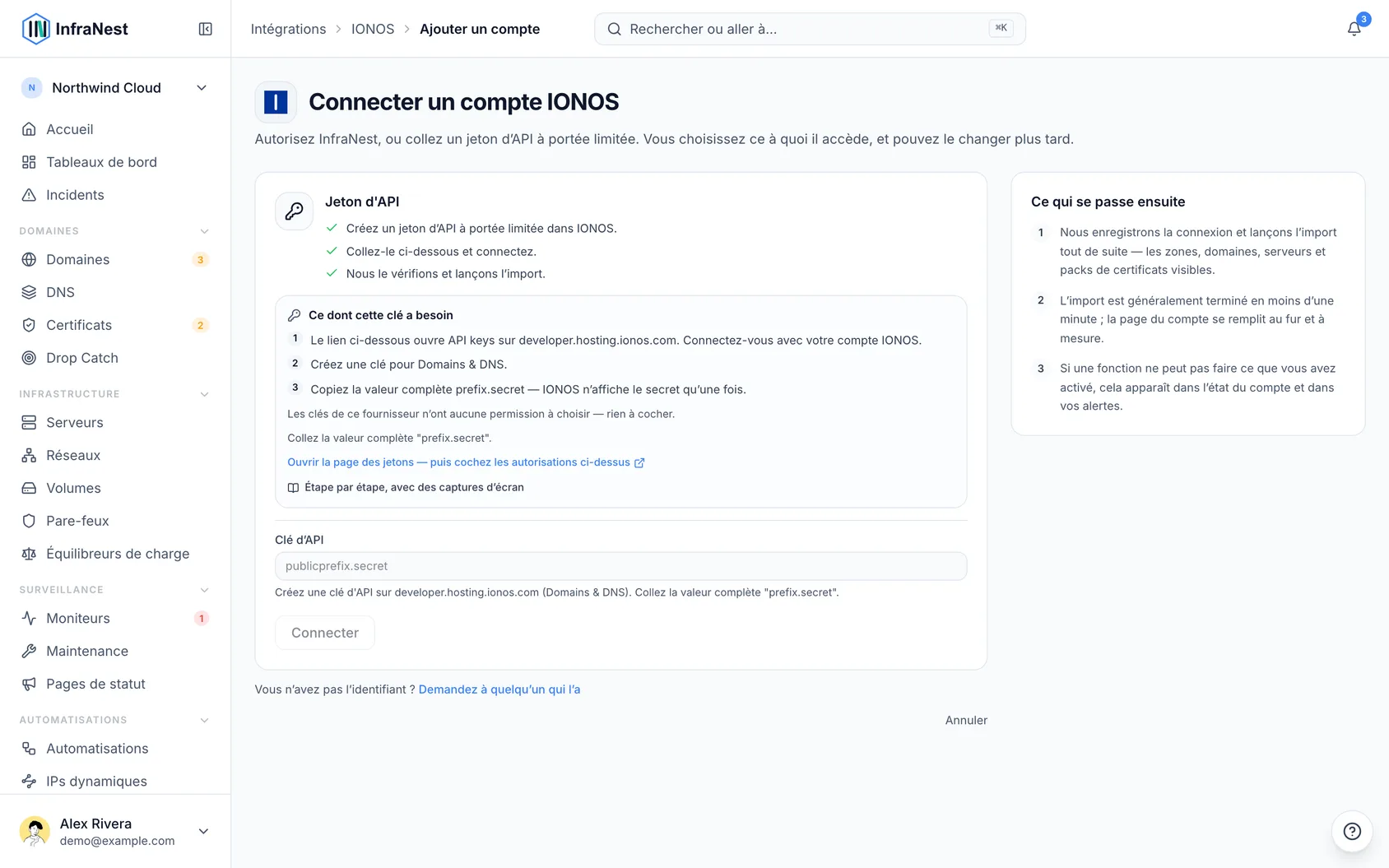
- Rendez-vous sur developer.hosting.ionos.com/keys et connectez-vous. Si vous êtes sur le formulaire de connexion IONOS d’InfraNest, le lien Open the token page vous y emmène directement.
- Créez une clé API pour Domains & DNS.
- Votre clé comporte deux parties — un préfixe et un secret — affichées ensemble sous la forme
prefix.secret. - Copiez la valeur complète, y compris la partie avant le point. IONOS n’affiche le secret qu’une seule fois, veillez donc à le récupérer maintenant.
WarningCopiez la valeur complète
prefix.secret. Omettre le préfixe (la partie avant le point) est la cause la plus fréquente d’une erreur « authentication failed ».
3Dans InfraNest
- Allez dans Intégrations et ouvrez IONOS.
- Donnez à la connexion un Account label (Optionnel). Laissez-le vide et il prendra le nom du fournisseur — une deuxième connexion au même fournisseur devient « … (1) », afin qu'elles restent faciles à distinguer.
- Choisissez les fonctionnalités pour lesquelles l'utiliser : DNS, Registrar et Certificates.
- Collez votre API key complète (
prefix.secret). - Laissez Email me when this integration has problems coché si vous souhaitez recevoir des alertes par e-mail.
- Sélectionnez Connect.
2Chez Namecheap
Connectez-vous à Namecheap.
Allez dans Profile → Tools → API Access.
Activez l’accès API. Namecheap peut d’abord exiger un solde minimum ou des dépenses sur votre compte avant de l’autoriser.
Copiez votre clé API. Votre nom d’utilisateur API correspond à votre nom d’utilisateur Namecheap.
3Dans InfraNest
- Allez dans Intégrations et ouvrez Namecheap.
- Donnez à la connexion un Account label pour pouvoir la reconnaître plus tard — par exemple, « Compte principal ». Ceci est optionnel.
- Choisissez les fonctionnalités à utiliser : Registrar, DNS et Certificates. Laissez désactivées celles dont vous n'avez pas besoin.
- Saisissez votre API Username (votre nom d'utilisateur Namecheap) et votre API Key. Le champ Whitelisted IP est déjà rempli, et la case au-dessus indique Allow this IP at the provider — vérifiez qu'elle correspond à celle que vous avez approuvée dans Namecheap. Laissez le nom d'utilisateur revendeur optionnel vide sauf si Namecheap vous en a fourni un.
- Laissez Email me when this integration has problems coché si vous souhaitez être averti par e-mail en cas de problème.
- Sélectionnez Connect.
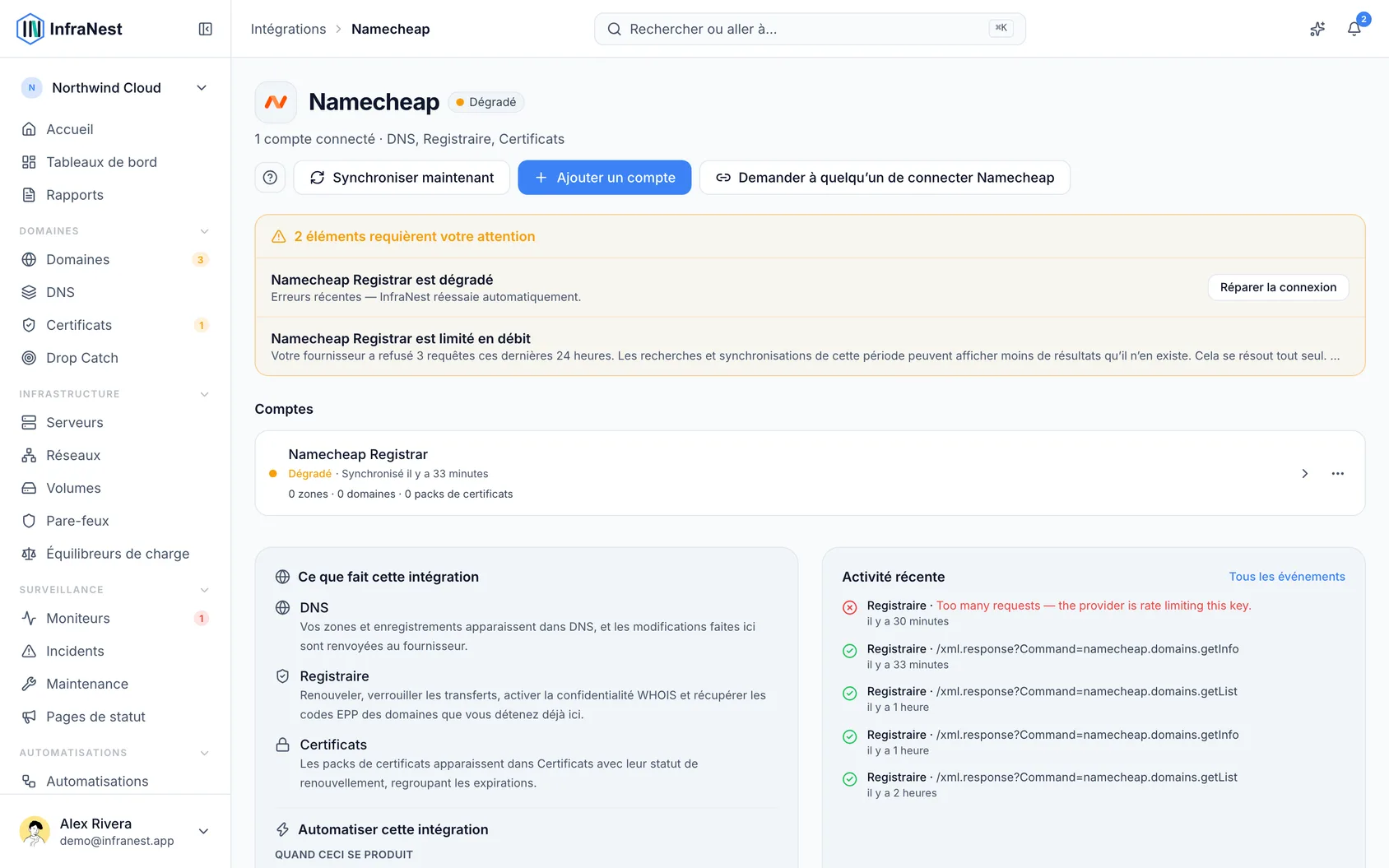
InfraNest vérifie vos informations et commence immédiatement à importer vos domaines.
2Chez OpenProvider
- N’utilisez pas votre propre identifiant pour cela. Si quelqu’un quitte l’équipe, ou si vous changez votre propre mot de passe, un utilisateur distinct vous permet de le modifier sans rompre la connexion.
- Dans le panneau de contrôle Openprovider, allez dans Account.
- Ajoutez un nouvel utilisateur pour InfraNest.
- Donnez-lui un mot de passe que vous n’avez utilisé nulle part ailleurs — vous le coller ez bientôt dans InfraNest.
3Dans InfraNest
- Allez dans Integrations et ouvrez Openprovider.
- Donnez à la connexion un Account label afin de pouvoir la reconnaître plus tard. C’est optionnel, mais utile si vous avez plusieurs comptes Openprovider.
- Choisissez les fonctionnalités à utiliser : Registrar domains, DNS et Certificates.
- Saisissez le API Username et le Password de l’utilisateur que vous avez créé pour InfraNest — pas vos propres identifiants. L’encadré au-dessus des champs indique l’adresse IP à autoriser pour cet utilisateur : Allow this IP at the provider: …
- Sélectionnez Connect.
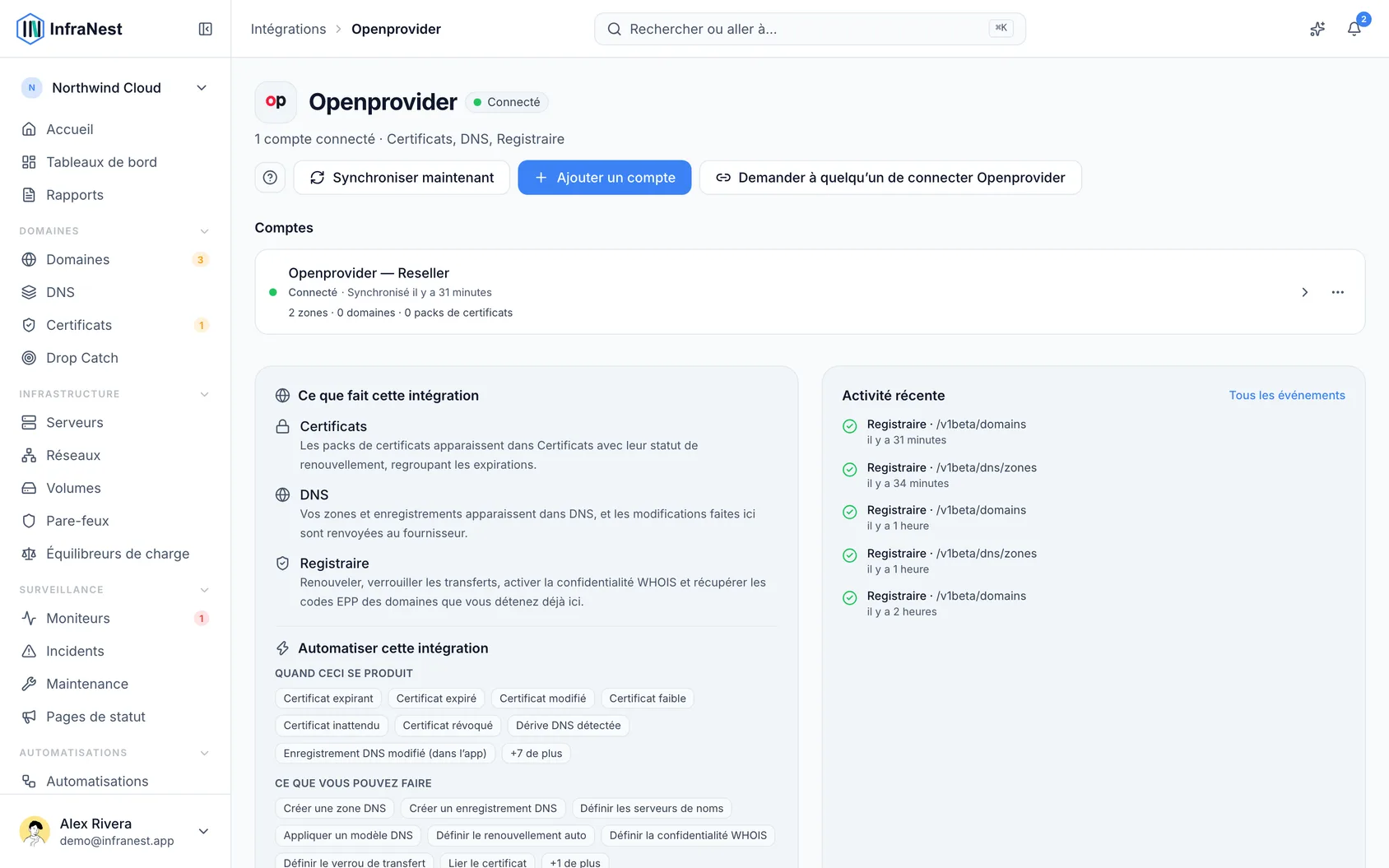
InfraNest vérifie les identifiants et commence à importer vos domaines. Un portefeuille volumineux prend quelques minutes.
2Chez OVHcloud
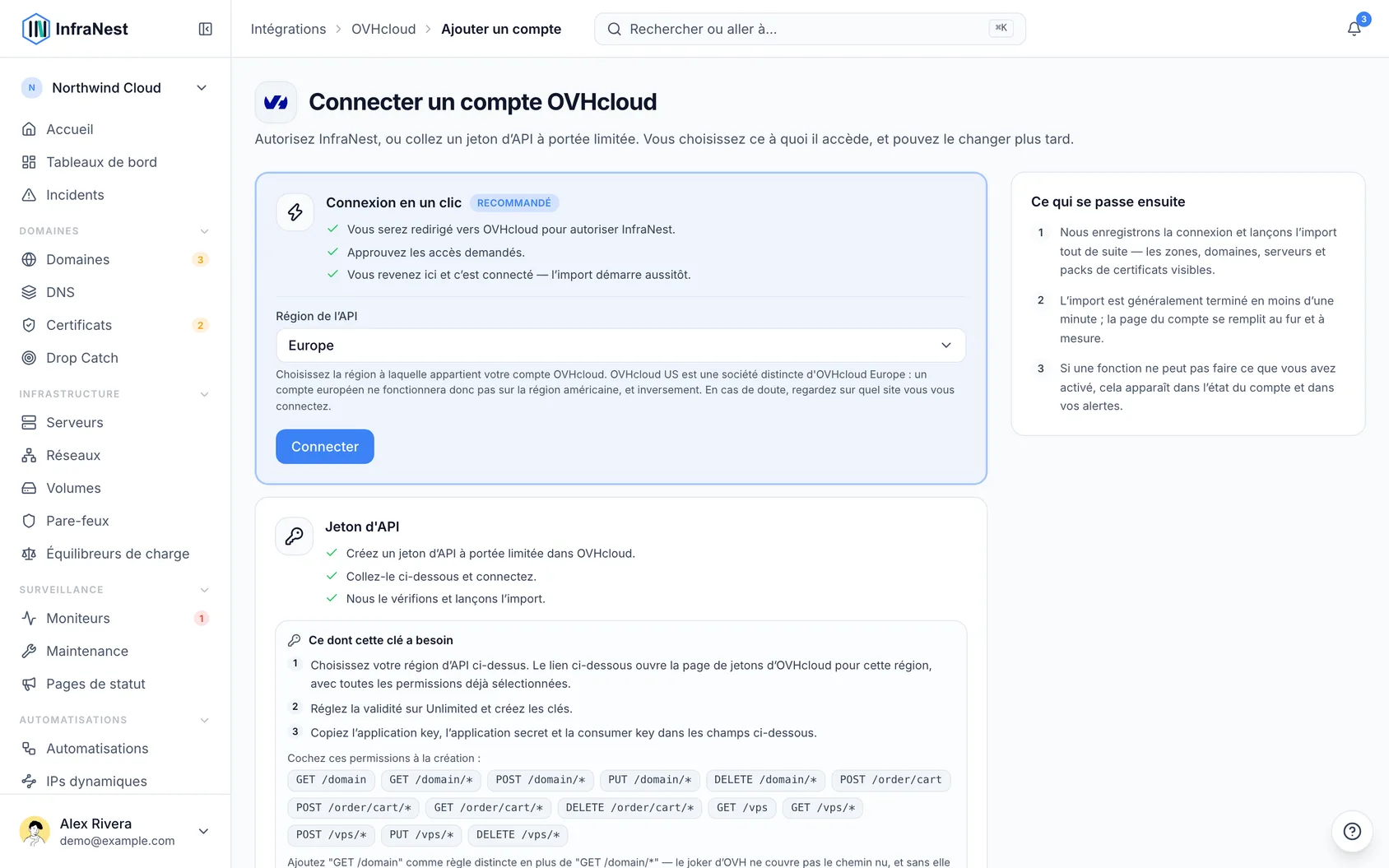
Rendez-vous sur la page de jeton correspondant à votre région — elle doit correspondre à la région choisie dans InfraNest :
- Europe —
eu.api.ovh.com/createToken - Canada / Asie-Pacifique —
ca.api.ovh.com/createToken - États-Unis —
api.us.ovhcloud.com/createToken
- Europe —
Connectez-vous avec votre compte OVHcloud.
Renseignez un nom de script (par exemple
InfraNest) et une description, afin de le reconnaître plus tard.Réglez la validité sur Illimitée, sauf si vous souhaitez faire pivoter les clés vous-même selon un calendrier.
Dans Droits, ajoutez les lignes requises. Le lien fourni par InfraNest ouvre cette page avec chaque ligne déjà renseignée :
- Domaines et DNS :
GET /domain,GET /domain/*,POST /domain/*,PUT /domain/*,DELETE /domain/* - Achat et tarification de domaines :
POST /order/cart,POST /order/cart/*,GET /order/cart/*,DELETE /order/cart/* - Serveurs (uniquement si vous utilisez des VPS chez OVHcloud) :
GET /vps,GET /vps/*,POST /vps/*,PUT /vps/*,DELETE /vps/*
Note
/domainet/domain/*sont deux règles distinctes — le*couvre tout ce qui se trouve sous/domain, mais pas/domainlui-même. Si vous oubliez la première ligne, lister vos domaines échouera alors que tout le reste fonctionnera. Le même principe s’applique à/order/cartet/vps, ce qui explique pourquoi chacun apparaît deux fois ci-dessus.- Domaines et DNS :
Sélectionnez Create keys.
3Dans InfraNest
- Allez dans Intégrations et ouvrez OVHcloud.
- Donnez à la connexion un Account label (Optionnel). Laissez-le vide et il prendra le nom du fournisseur — une deuxième connexion vers le même fournisseur devient « … (1) », afin de pouvoir les distinguer facilement.
- Choisissez votre API region dans la liste ci-dessus. C'est la première chose demandée par les deux méthodes de connexion, car elle détermine à quelle plateforme OVHcloud vous êtes connecté. La région est ensuite affichée à côté du nom de la connexion, de sorte qu'avec un compte dans deux régions, vous pouvez toujours savoir laquelle est laquelle.
- Sélectionnez Connect with OVHcloud si vous le voyez, et approuvez l'accès demandé par OVHcloud. Votre région manque dans la liste de ce bouton ? La connexion en un clic n'est pas encore disponible pour cette plateforme — utilisez plutôt les clés, qui fonctionnent pour toutes les régions. Voir Create OVHcloud API keys.
- Choisissez les fonctionnalités à utiliser : DNS, Registrar (vos domaines) et Cloud (votre VPS). Sur la plateforme United States, Registrar n'est pas proposé — OVHcloud US ne vend pas de domaines.
- Laissez Email me when this integration has problems coché si vous souhaitez recevoir des alertes par e-mail.
- Sélectionnez Connect.
2Chez Porkbun
- Connectez-vous à Porkbun.
- Allez dans Account → API Access (porkbun.com/account/api).
- Sélectionnez Create API Key et donnez-lui un nom reconnaissable, comme InfraNest.
- Porkbun vous affiche une API key commençant par
pk1_et une Secret API key commençant parsk1_. - Copiez les deux et collez-les dans InfraNest — voir Connect Porkbun.
WarningLa clé secrète n'est affichée qu'une seule fois. Si vous la perdez, créez une nouvelle paire de clés plutôt que d'essayer de la récupérer.
3Dans InfraNest
- Allez dans Integrations et ouvrez Porkbun.
- Donnez à la connexion un Account label afin de pouvoir la reconnaître plus tard. Ceci est Optionnel, mais recommandé si vous avez plusieurs comptes Porkbun.
- Choisissez les fonctionnalités à utiliser : Registrar, DNS et Certificates.
- Collez votre API key (elle commence par
pk1_) et votre Secret API key (elle commence parsk1_). - Sélectionnez Connect.
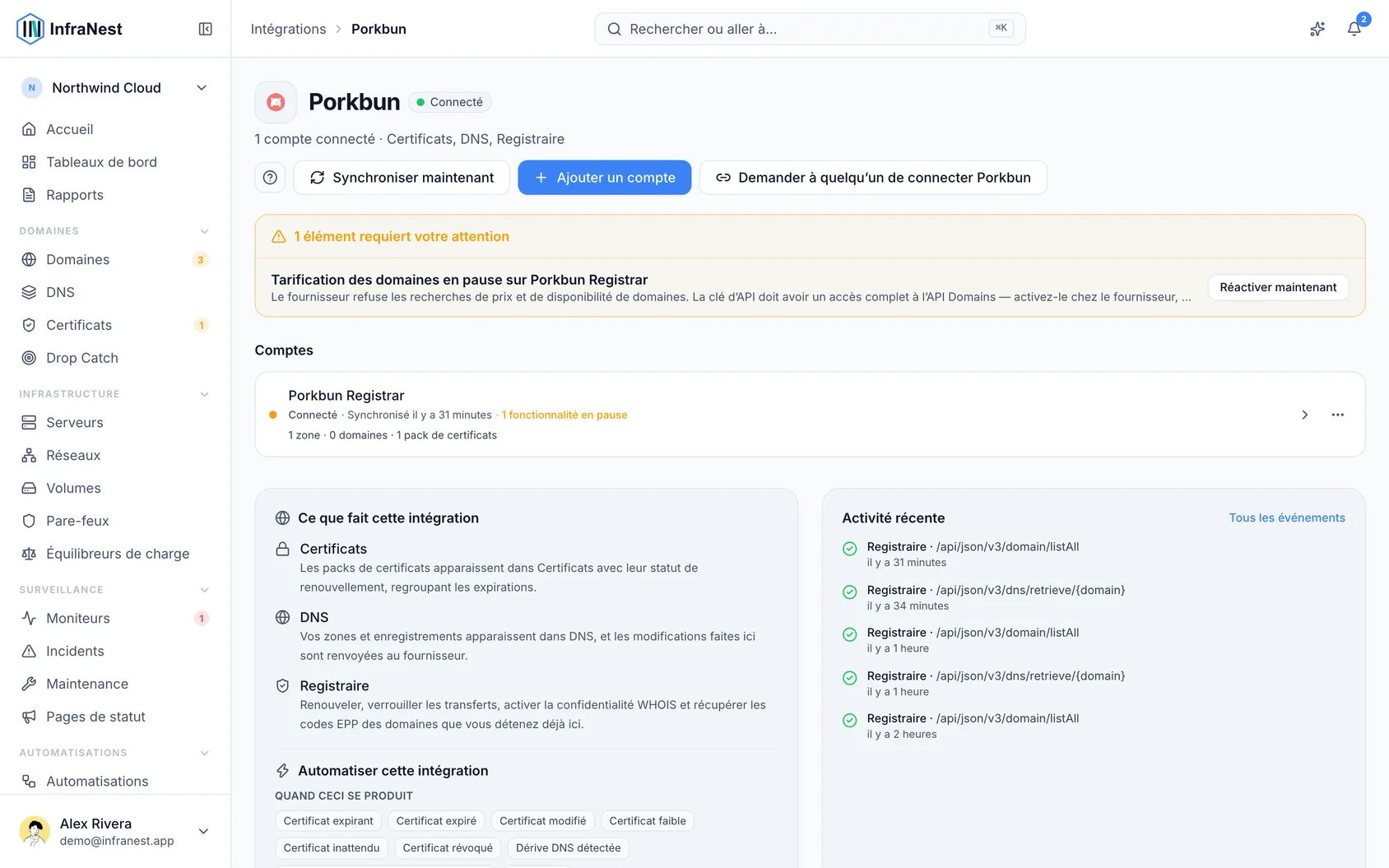
InfraNest vérifie les identifiants et commence à importer vos domaines. Il demande également à Porkbun de le prévenir des changements au fur et à mesure, afin de ne pas avoir à vérifier aussi souvent.
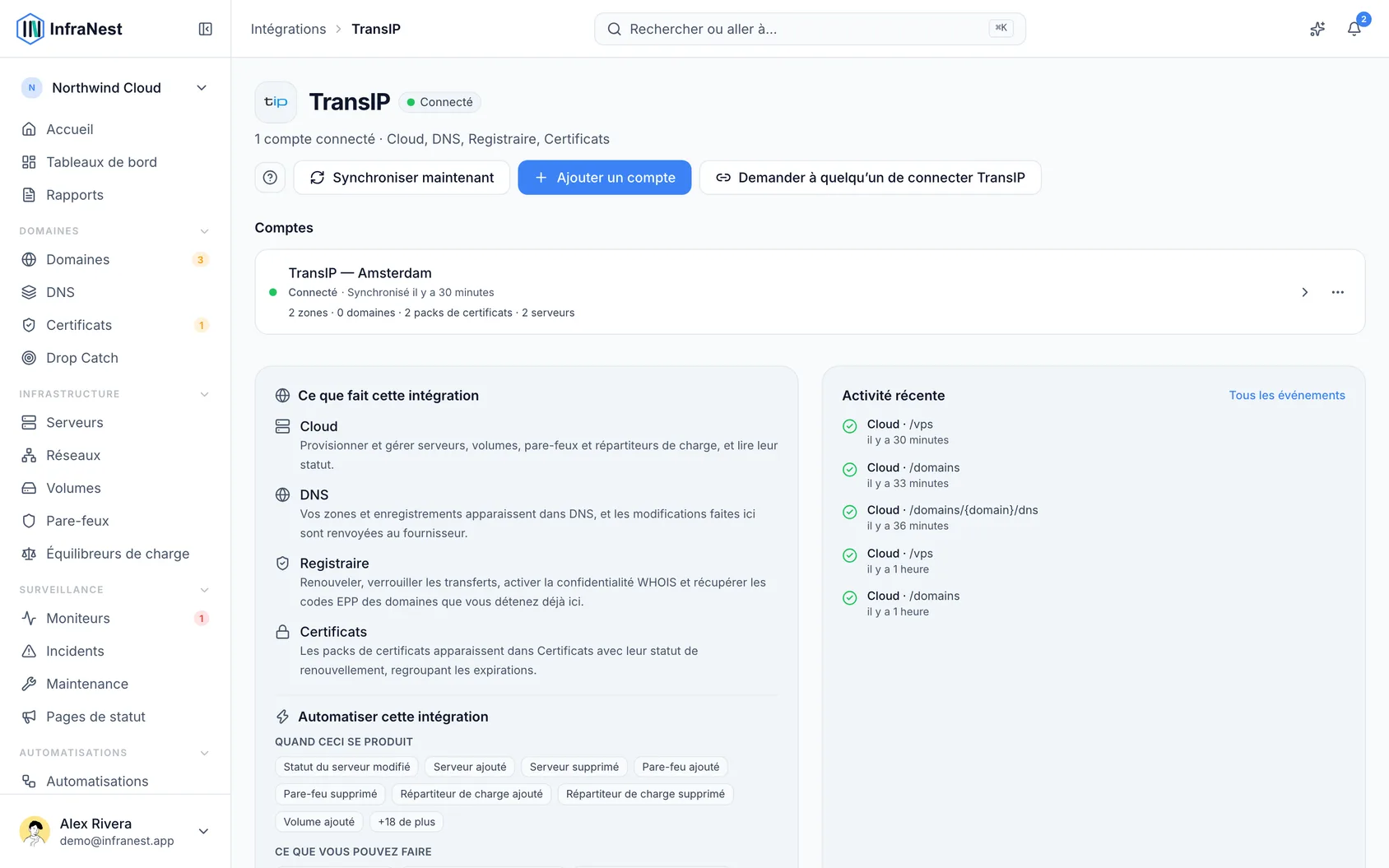
2Chez TransIP
- Connectez-vous au panneau de contrôle TransIP. Le lien Open the token page du formulaire de connexion TransIP dans InfraNest vous amène directement à la page de l'API.
- Allez dans Settings → API.
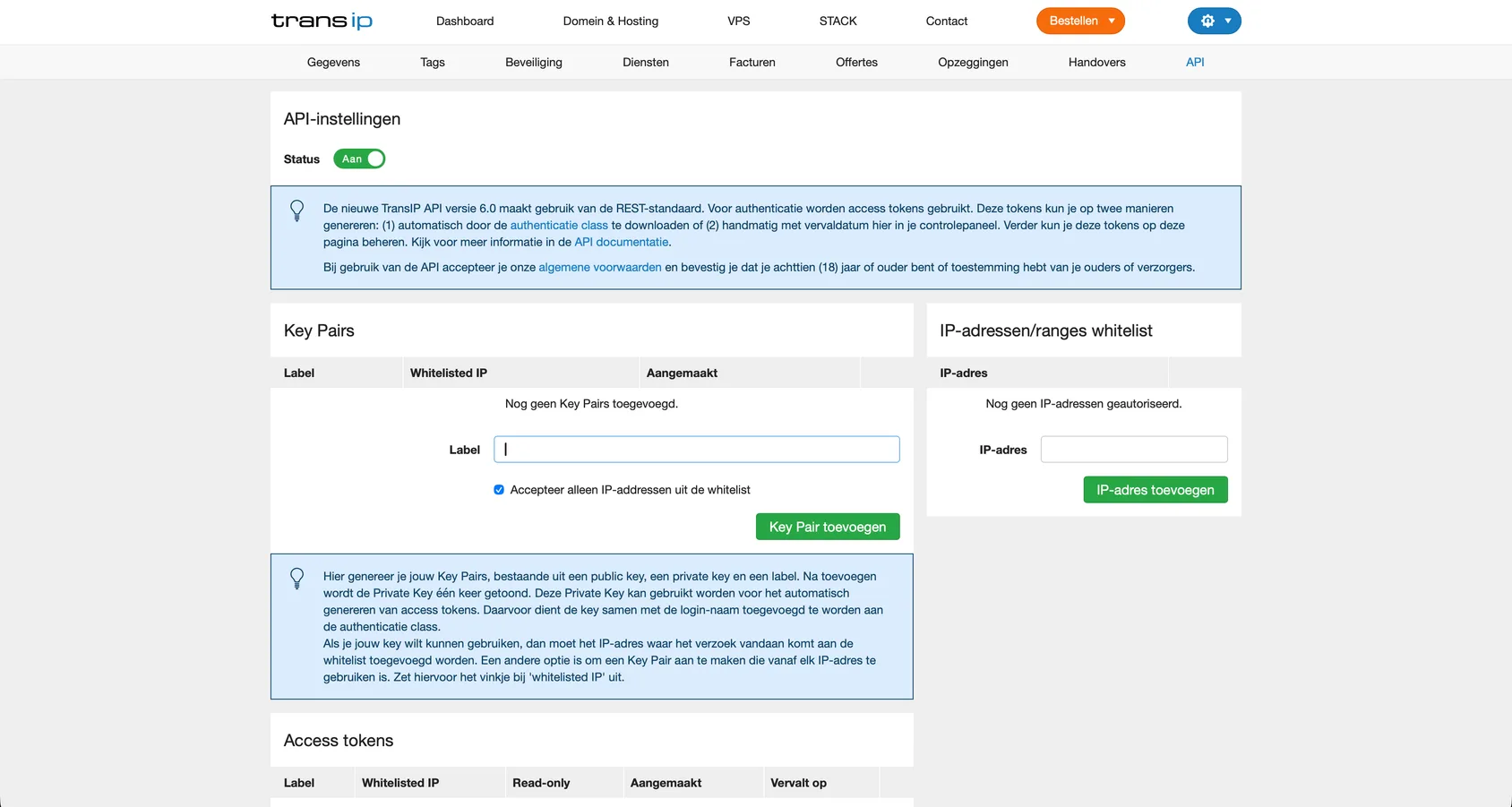
- Activez le Status de l'API. Sous Key Pairs, donnez un nom à la clé, par exemple InfraNest, décochez Accept only IP addresses from the whitelist — cette case est cochée par défaut — puis sélectionnez Add Key Pair.
WarningInfraNest ne se connecte pas depuis une adresse fixe unique ; si vous laissez l'option de liste blanche cochée, votre clé sera refusée.
- Copiez la clé privée, y compris les lignes
-----BEGINet-----END.
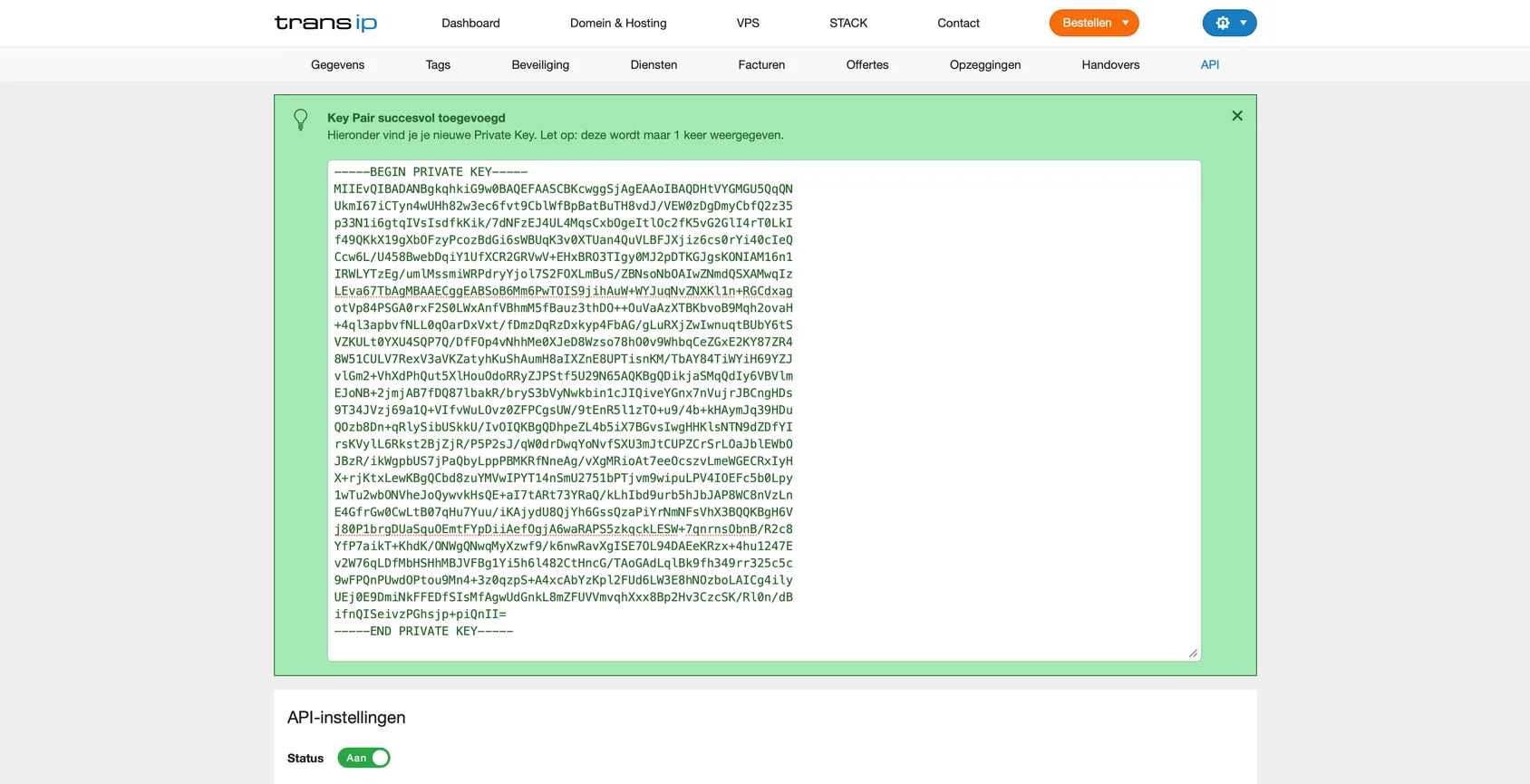
NoteTransIP n'affiche cette clé privée qu'une seule fois. Si vous la perdez, vous devrez créer une nouvelle paire de clés.
- Notez le nom de votre compte (votre nom d'utilisateur TransIP) — vous en aurez besoin également.
3Dans InfraNest
- Allez dans Intégrations et ouvrez TransIP.
- Donnez à la connexion un Account label (optionnel). Si vous le laissez vide, il reprend le nom du fournisseur — une deuxième connexion au même fournisseur devient « … (1) », afin qu'elles restent distinguables.
- Choisissez les fonctionnalités pour lesquelles l'utiliser : Cloud, DNS, Registrar et Certificates.
- Saisissez votre Account name et collez votre RSA Private Key, en incluant les lignes
BEGINetEND. - Laissez Email me when this integration has problems coché si vous souhaitez recevoir des avertissements par e-mail.
- Sélectionnez Connect.